Haben Sie sich jemals gefragt, wie man ein Foto in WhatsApp löscht? Damit sind Sie nicht allein. Egal, ob Sie ein Foto aus einem Chat entfernen, Speicherplatz auf Ihrem Smartphone freigeben oder einfach eine versehentlich gesendete Nachricht löschen möchten – der Vorgang ist relativ einfach. In diesem Leitfaden zeigen wir Ihnen Schritt für Schritt, wie Sie WhatsApp-Fotos auf Android und iPhone-Geräten löschen. Wir stellen Ihnen verschiedene Methoden vor, die Ihren Bedürfnissen entsprechen. Vom direkten Löschen von Bildern aus einem Chat bis hin zum Freigeben von Speicherplatz – wir haben alle wichtigen Informationen für Sie zusammengestellt.

Du hast also das Foto in einem Chat gefunden und möchtest es entfernen? Egal ob Android oder iPhone, WhatsApp macht das Löschen von Fotos aus Chats ganz einfach.
Schritt 1. Öffne WhatsApp und gehe zu dem Chat, in dem sich das Foto befindet.
Schritt 2. Scrollen Sie zum Foto oder tippen Sie auf „Medien“, um alle in dieser Konversation geteilten Bilder zu finden.
Schritt 3. Tippen Sie länger auf das Foto, das Sie löschen möchten. Es erscheint ein Menü mit Optionen wie „Nur für mich löschen“ oder „Für alle löschen“.
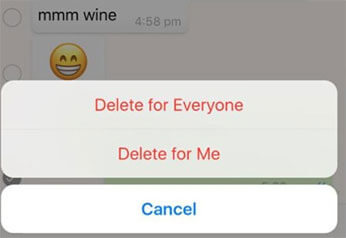
Schritt 4. Wenn Sie das Foto für alle Teilnehmer aus dem Chat entfernen möchten, wählen Sie „Für alle löschen“. Um es nur von Ihrem Telefon zu löschen, wählen Sie „Für mich löschen“.
Schritt 1. Öffnen Sie WhatsApp und navigieren Sie zu dem Chat, der das Foto enthält.
Schritt 2. Tippen und halten Sie das Foto, das Sie löschen möchten.
Schritt 3. Tippen Sie in den angezeigten Optionen auf „Löschen“. Sie können das Foto entweder nur für sich selbst (Für mich löschen) oder für alle im Chat (Für alle löschen) löschen.
Suchen Sie nach einer übersichtlicheren Möglichkeit, WhatsApp-Fotos zu löschen? Anstatt einzelne Fotos in Chats zu suchen, können Sie die Einstellungen nutzen, um im internen Speicher von WhatsApp gespeicherte Fotos zu löschen. So verwalten Sie Ihre Mediendateien effizienter. Folgen Sie diesen Schritten, um zu erfahren, wie Sie Fotos in WhatsApp löschen.
Schritt 1. Öffne WhatsApp und tippe auf die drei Punkte in der oberen rechten Ecke, um auf die Einstellungen zuzugreifen.
Schritt 2. Gehen Sie zu „Speicher und Daten“ > „Speicher verwalten“.
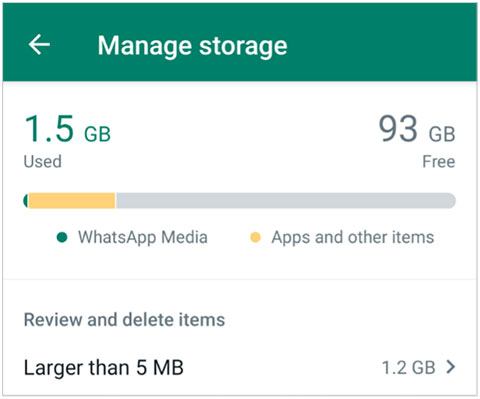
Schritt 3. Wählen Sie einen Chat aus, der das Foto enthält, das Sie löschen möchten.
Schritt 4. Tippen Sie auf „Fotos“ und wählen Sie die Fotos aus, die Sie entfernen möchten. Tippen Sie auf „Löschen“, um sie von Ihrem Gerät zu entfernen.
Schritt 1. Öffne WhatsApp und gehe zu „Einstellungen“.
Schritt 2. Tippen Sie auf „Daten- und Speichernutzung“ > „Speichernutzung“.
Schritt 3. Wählen Sie den Chat aus, in dem sich das Foto befindet.
Schritt 4. Wählen Sie das/die Foto(s) aus und tippen Sie auf „Löschen“, um es/sie aus Ihrem Speicher zu entfernen.
Was tun, wenn Sie nicht wissen, wo sich das Foto befindet, es aber löschen möchten? Glücklicherweise bietet WhatsApp eine Suchfunktion, mit der Sie jedes in Ihren Chats geteilte Foto schnell finden und löschen können. So löschen Sie Fotos in WhatsApp.
Schritt 1. Öffne WhatsApp und tippe auf das Suchsymbol (Lupe).

Schritt 2. Geben Sie relevante Schlüsselwörter wie „Bild“ oder „Foto“ ein.
Schritt 3. Durchsuchen Sie die Suchergebnisse und tippen Sie auf das Foto, das Sie löschen möchten.
Schritt 4. Tippen und halten Sie das Foto und wählen Sie dann „Löschen“.
Wenn Sie die automatische Download-Funktion von WhatsApp aktivieren, werden Bilder aus Chats in Ihrer Galerie gespeichert. Dies kann viel Speicherplatz auf Ihrem Smartphone belegen und die Leistung des Geräts beeinträchtigen. Um die Bilder anschließend auch aus Ihrer Galerie zu löschen, gehen Sie wie folgt vor.
Schritt 1. Öffnen Sie die Fotos-App und navigieren Sie zum WhatsApp-Ordner.
Schritt 2. Suchen Sie das/die Foto(s), das/die Sie löschen möchten.
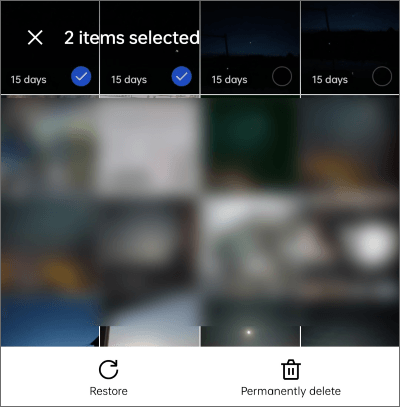
Schritt 3. Wählen Sie das/die Foto(s) aus und tippen Sie auf das Papierkorb-Symbol, um es/sie in den Papierkorb zu verschieben.
Schritt 4. Gehen Sie zum „Papierkorb“ und leeren Sie ihn, um die Fotos endgültig zu löschen.
Schritt 1. Öffne die Fotos-App und gehe zum WhatsApp-Album.
Schritt 2. Tippen und halten Sie das/die Foto(s), das/die Sie löschen möchten.
Schritt 3. Tippen Sie auf „Foto löschen“, um es aus Ihrer Galerie zu entfernen.
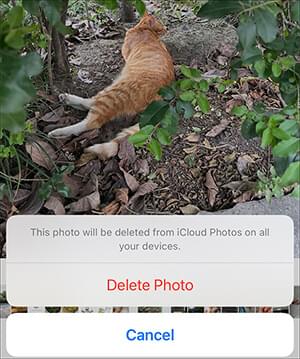
Schritt 4. Gehen Sie zu „Zuletzt gelöscht“, um das Foto nach 30 Tagen endgültig zu löschen.
Möchten Sie WhatsApp-Fotos von Ihrem Smartphone löschen? Mit der App „Dateien von Google“ können Sie Ihre WhatsApp-Medien direkt verwalten und unnötige Bilder löschen. „Dateien von Google“ ist eine leistungsstarke und benutzerfreundliche Dateiverwaltungs-App, mit der Sie Dateien auf Ihrem Android Gerät organisieren, bereinigen und verwalten können. Wenn Sie also ein Android Nutzer sind, können Sie damit Fotos aus WhatsApp auf Ihrem Android löschen.
Schritt 1. Öffnen Sie die Apps „Dateien mit Google“.
Schritt 2. Klicken Sie auf „Menü“ und wählen Sie „Löschen“.
Schritt 3. Tippen Sie auf der Karte „WhatsApp-Medien löschen“ auf „Dateien auswählen“.
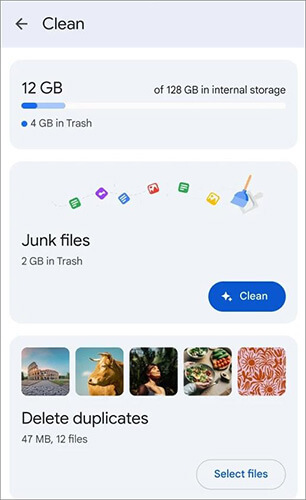
Schritt 4. Wählen Sie die Fotos aus, die Sie löschen möchten, und klicken Sie unten auf „x Dateien in den Papierkorb verschieben“.
Schritt 5. Klicken Sie im Bestätigungsdialogfeld erneut auf die Schaltfläche „x Datei(en) in den Papierkorb verschieben“.
Wenn Sie Ihre WhatsApp-Fotos endgültig und unwiederbringlich löschen möchten, ist Coolmuster Android Eraser das richtige Tool für Sie. Mit dieser Software können Sie nicht nur Fotos, sondern auch alle anderen persönlichen Daten sicher von Ihrem Gerät löschen.
Hauptmerkmale von Android Eraser:
Hinweis: Da von dieser Software gelöschte Dateien nicht wiederhergestellt werden können, sollten Sie wichtige Dateien auf Ihrem Android sichern , bevor Sie sie löschen, um den Verlust Ihrer anderen Daten zu vermeiden.
Wie kann man WhatsApp-Fotos mithilfe einer Android Löschsoftware löschen?
01 Laden Sie die Software kostenlos auf Ihren Computer herunter und verbinden Sie Ihr Android Smartphone mithilfe eines USB-Kabels mit Ihrem Computer. Folgen Sie den Anweisungen auf dem Bildschirm, um eine Verbindung zwischen Ihrem Android und der Software herzustellen.
02 Sobald Ihr Android erfolgreich verbunden ist, können Sie auf „Löschen“ klicken > die zu löschende Sicherheitsstufe auswählen > „delete“ in das leere Feld eingeben, um zu bestätigen.

03 Das Programm beginnt nun mit dem Löschen Ihres Android Telefons. Nach dem Löschen werden Sie vom System aufgefordert, Ihr Android auf die Werkseinstellungen zurückzusetzen . Anschließend wird Ihr Android Telefon vollständig gelöscht und in den Auslieferungszustand zurückversetzt. Alle Ihre Daten, einschließlich WhatsApp-Fotos, werden gelöscht.

Videoanleitung
Wenn Sie ein iPhone-Nutzer sind, sollten Sie Coolmuster iOS Eraser ausprobieren. Dieses Programm bietet ähnliche Funktionen für iOS -Geräte, um WhatsApp-Fotos und andere Daten sicher zu löschen.
Klicken Sie gegebenenfalls auf die Schaltfläche „Herunterladen“, um diese iOS Radierer-Software kostenlos herunterzuladen.
1. Wo werden WhatsApp-Fotos und -Videos gespeichert?
WhatsApp-Fotos und -Videos werden üblicherweise im Ordner WhatsApp/Medien/WhatsApp-Bilder gespeichert. Sie können über die Galerie- oder Fotos-App Ihres Telefons darauf zugreifen.
2. Kann ich WhatsApp-Fotos löschen, ohne die andere Person zu benachrichtigen?
Ja, Sie können Fotos für sich selbst löschen, ohne andere zu benachrichtigen, indem Sie die Option „Nur für mich löschen“ auswählen. Um sie für alle zu löschen, verwenden Sie „Für alle löschen“.
3. Was passiert, wenn ich WhatsApp-Fotos von meinem Handy lösche, aber nicht aus den Chats?
Wenn Sie ein Foto von Ihrem Telefon löschen, wird es nur aus Ihrer Galerie oder Ihrem Dateispeicher entfernt. Es bleibt weiterhin in Ihrem WhatsApp-Chat verfügbar, es sei denn, Sie löschen es direkt dort.
Das Löschen von WhatsApp-Fotos hilft Ihnen, Ihre Privatsphäre zu wahren und Speicherplatz auf Ihrem Gerät freizugeben. Egal ob Android oder iPhone – es gibt verschiedene Möglichkeiten, Bilder aus Ihren Chats und von Ihrem Gerät zu entfernen. Für eine besonders sichere Lösung empfiehlt sich die Verwendung von Coolmuster Android Eraser oder Coolmuster iOS Eraser Diese Software stellt sicher, dass Ihre Fotos und Daten endgültig gelöscht werden und keine Möglichkeit zur Wiederherstellung besteht.
Verwandte Artikel:
WhatsApp-Bilder verschwunden: Ursachen, Lösungen und Wiederherstellungsmethoden
(Vollständige Anleitung) So speichern Sie WhatsApp-Fotos auf Android Geräten im Jahr 2026
Wie lassen sich gelöschte Fotos in WhatsApp auf Android und iPhone ganz einfach wiederherstellen?







 Kostenloser Download für PC
 Kostenloser Download für Mac


