Wenn Sie versuchen, Ihren WhatsApp-Chatverlauf auf einem neuen Gerät wiederherzustellen und die Meldung „Kein Backup gefunden“ erhalten, kann das sehr frustrierend sein. Die Wiederherstellung von WhatsApp-Backups erfolgt normalerweise über Cloud- oder lokale Backups. Wenn jedoch kein Backup gefunden wird, gibt es einige wichtige Punkte zu überprüfen. Dieser Artikel erklärt die Ursachen dieses Problems und bietet mögliche Lösungsansätze, um Ihr WhatsApp-Backup erfolgreich wiederherzustellen.
Bevor wir uns damit befassen, wie das Problem „Kein Backup in WhatsApp gefunden“ behoben werden kann, müssen wir zunächst die möglichen Ursachen dieses Problems verstehen, um es effektiv angehen zu können. Hier sind einige häufige Gründe:
iPhone-Nutzer können, falls beim Wiederherstellen von WhatsApp-Daten kein Backup gefunden wird, folgende Lösungen ausprobieren:
Wenn für dieses WhatsApp-Konto kein Backup gefunden wird, sollten Sie als Erstes sicherstellen, dass die iCloud-Backup-Option aktiviert ist. Gehen Sie dazu wie folgt vor:
Schritt 1. Gehen Sie auf Ihrem iPhone zu den „Einstellungen“ und wählen Sie die Option „iCloud“.
Schritt 2. Suchen Sie anschließend die Einstellung „iCloud-Backup“ und tippen Sie darauf. ( Dauert das iCloud-Backup ewig ?)
Schritt 3. Falls es ausgeschaltet ist, schalten Sie es ein.

iCloud benötigt ausreichend Speicherplatz für WhatsApp-Backups. Ist nicht genügend Speicherplatz vorhanden, kann der Backup-Vorgang fehlschlagen und die Backup-Datei kann nicht gefunden werden. Daher ist es unerlässlich, sicherzustellen, dass in iCloud genügend Speicherplatz verfügbar ist.
So geht's:
Schritt 1. Öffnen Sie die App „Einstellungen“ auf Ihrem iPhone und tippen Sie auf Ihr Apple-ID-Profil.
Schritt 2. Wählen Sie „iCloud“ > „Speicher verwalten“.
Schritt 3. Überprüfen Sie den aktuellen iCloud-Speicherstatus.

Schritt 4. Wenn der Speicherplatz knapp wird, können Sie unnötige Backups löschen oder Ihren Speicherplan upgraden.
Inkompatibilitäten zwischen System und Apps können verhindern, dass WhatsApp die Sicherungsdatei lesen kann. Durch die Aktualisierung iOS und WhatsApp lassen sich solche Kompatibilitätsprobleme beheben.
Hier die einzelnen Schritte:
Schritt 1. Öffnen Sie die App „Einstellungen“ auf Ihrem iPhone > „Allgemein“ > „Softwareupdate“. ( Hängt Ihr iPhone bei einem Softwareupdate fest ?)
Schritt 2. Prüfen Sie, ob ein iOS Update verfügbar ist. Falls ja, laden Sie es herunter und installieren Sie es.

Schritt 3. Gehen Sie zum App Store, suchen Sie nach WhatsApp und prüfen Sie, ob ein Update verfügbar ist.
Wenn Probleme mit den WhatsApp-Datendateien oder Cache-Konflikte auftreten, kann dies das Lesen des Backups beeinträchtigen. Durch die Neuinstallation von WhatsApp können beschädigte Dateien gelöscht und das erneute Laden des Backups ermöglicht werden.
So funktioniert es:
Schritt 1. Halten Sie das WhatsApp-App-Symbol gedrückt und wählen Sie dann „App löschen“, um die App zu deinstallieren.
Schritt 2. Gehen Sie zum App Store, suchen Sie nach WhatsApp und installieren Sie es neu.
Android -Nutzer können, falls in WhatsApp kein Backup gefunden wird, die folgenden Schritte befolgen, um das Problem zu beheben.
Prüfen Sie, ob die Backup-Funktion in WhatsApp aktiviert ist. Wenn die automatische Sicherung deaktiviert ist, könnten Backup-Datensätze fehlen.
Gehen Sie dazu wie folgt vor:
Schritt 1. Öffne WhatsApp und tippe auf das Drei-Punkte-Menü in der oberen rechten Ecke.
Schritt 2. Wählen Sie „Einstellungen“ > „Chats“ > „Chat-Backup“.
Schritt 3. Prüfen Sie, ob die automatische Datensicherung auf täglich, wöchentlich oder monatlich eingestellt ist. Falls nicht, erstellen Sie manuell eine Datensicherung.

WhatsApp greift beim Wiederherstellen eines Backups automatisch auf Ihr Google Drive-Konto zu. Wenn Sie das falsche Google-Konto verwenden, kann die Backup-Datei nicht gefunden werden. Stellen Sie sicher, dass Sie im richtigen Google-Konto angemeldet sind, um eine erfolgreiche Wiederherstellung des Backups zu gewährleisten.
Hier die einzelnen Schritte:
Schritt 1. Öffne WhatsApp und gehe zu „Einstellungen“ > „Chats“ > „Chat-Backup“.
Schritt 2. Prüfen Sie, ob das aktuell verknüpfte Google-Konto mit dem Konto übereinstimmt, das zum Erstellen des Backups verwendet wurde.
Schritt 3. Falls die Konten nicht übereinstimmen, melden Sie sich von WhatsApp ab, wechseln Sie zum richtigen Google-Konto und versuchen Sie es dann erneut.
Google Play-Dienste sind für die einwandfreie Funktion vieler Apps auf Android Geräten unerlässlich, darunter auch für die WhatsApp-Sicherung. Falls Sie keine WhatsApp-Sicherung finden können, überprüfen Sie, ob Google Play-Dienste installiert sind.
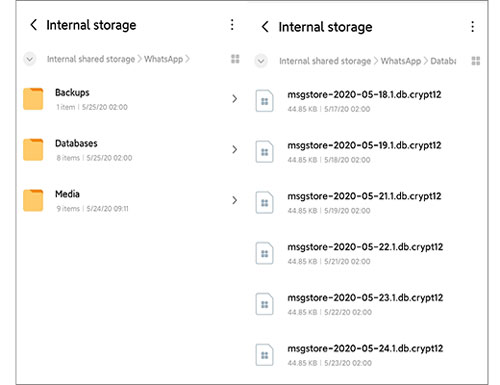
Eine großartige Funktion von Android Smartphones ist die Möglichkeit, lokale Backups zu verwenden. Falls Sie Ihr WhatsApp-Backup nicht in Google Drive finden, können Sie es stattdessen aus einem lokalen Backup wiederherstellen. Dieser Vorgang ist schnell und einfach, aber beachten Sie, dass das Backup bereits auf Ihrem Gerät gespeichert sein muss.
Um eine lokale Datensicherung wiederherzustellen, befolgen Sie die folgenden Schritte:
Schritt 1. Öffnen Sie den Dateimanager und navigieren Sie zu "/SDcard/WhatsApp/Databases" oder "Interner Speicher/WhatsApp".
Schritt 2. Suchen Sie Ihre WhatsApp-Sicherungsdateien und benennen Sie sie gegebenenfalls um.
Schritt 3. Installieren Sie WhatsApp neu, um das Backup wiederherzustellen.
Wenn keine der bisherigen Lösungen das Problem „Kein WhatsApp-Backup gefunden“ behebt, wenden Sie sich bitte an den WhatsApp-Support. Halten Sie Ihre Telefonnummer und E-Mail-Adresse sowie eine detaillierte Problembeschreibung bereit.
Wollen Sie sich nicht länger über die Fehlermeldung „Kein Backup in WhatsApp gefunden“ ärgern? Coolmuster iPhone WhatsApp Recovery ist ein professionelles Tool zur WhatsApp-Datenverwaltung, speziell für iPhone-Nutzer entwickelt. Mit dieser Software können Sie Ihre WhatsApp-Daten ganz einfach auf Ihrem Computer sichern und bei Bedarf schnell wiederherstellen.
Was kann die iPhone WhatsApp-Wiederherstellung für Sie tun?
So verwenden Sie die WhatsApp-Wiederherstellung auf Ihrem iPhone:
01 Laden Sie dieses Tool herunter und führen Sie es auf Ihrem Computer aus. Wählen Sie „Vom iOS -Gerät wiederherstellen“ und verbinden Sie dann Ihr iPhone mit einem USB-Kabel mit Ihrem Computer.

02 Nachdem Sie Ihr Gerät angeschlossen haben, wählen Sie die Datentypen aus, die Sie wiederherstellen möchten, und klicken Sie auf „Scan starten“.

03 Sehen Sie sich die Dateien in der Vorschau an und wählen Sie die Dateien aus, die Sie sichern möchten. Sobald Sie Ihre Auswahl getroffen haben, klicken Sie auf „Auf Computer wiederherstellen“, um Ihre WhatsApp-Daten auf Ihrem Computer zu speichern.

01 Wählen Sie im Programm „Aus iTunes-Backup wiederherstellen“. Wählen Sie die gewünschte Backup-Datei aus und klicken Sie auf „Scan starten“. Falls die Backup-Datei nicht gefunden wird, klicken Sie auf „Auswählen“, um sie manuell zu suchen.

02 Wählen Sie die Datentypen aus, die Sie wiederherstellen möchten, und klicken Sie auf „Scan starten“.

03 Sehen Sie sich die WhatsApp-Dateien in der Vorschau an und wählen Sie die Dateien aus, die Sie wiederherstellen möchten. Klicken Sie anschließend auf „Auf Computer wiederherstellen“, um die Wiederherstellung aus dem iTunes-Backup zu starten.

Video-Tutorial:
Wenn WhatsApp meldet, dass kein Backup gefunden wurde, können Sie versuchen, das Problem durch Aktivieren der Backup-Optionen, Überprüfen des Speicherplatzes, Aktualisieren der App und andere Methoden zu beheben. Sollten diese Lösungen nicht funktionieren, empfehlen wir die Verwendung von Coolmuster iPhone WhatsApp Recovery für Backup und Wiederherstellung, um die Sicherheit und Integrität Ihrer Daten zu gewährleisten. Wir hoffen, dass Ihnen die Informationen in diesem Artikel helfen, das Problem zu lösen und Ihre wichtigen Daten zu schützen.
Verwandte Artikel:
[Anleitung 2026] So stellen Sie ein WhatsApp-Backup von iCloud auf Android wieder her
Wie kann man WhatsApp-Nachrichten von einem verlorenen Handy ohne Backup wiederherstellen?
[Vollständiger Leitfaden] Wo werden WhatsApp-Nachrichten auf Ihrem Gerät gespeichert?
Eine umfassende Anleitung zur Wiederherstellung gelöschter Dateien aus WhatsApp

 Soziale Apps
Wie kann ich das Problem beheben, dass auf WhatsApp kein Backup gefunden wurde? - 9 schnelle Lösungen hier!
Soziale Apps
Wie kann ich das Problem beheben, dass auf WhatsApp kein Backup gefunden wurde? - 9 schnelle Lösungen hier!







 Kostenloser Download für PC
 Kostenloser Download für Mac
