„Ich erhalte keine WhatsApp-Benachrichtigungen, wenn ich die App nicht nutze. Weder auf meinem Handy noch auf meiner Apple Watch. Habt ihr vielleicht eine Idee, woran das liegen könnte?“
- Von Reddit
WhatsApp ist zu einem unverzichtbaren Werkzeug für die globale Kommunikation geworden und verbindet täglich Millionen von Nutzern für private Chats, Arbeitsbesprechungen und Notfallkontakte. Ein frustrierendes Problem vieler Nutzer ist jedoch, dass sie WhatsApp-Nachrichten erst nach dem Öffnen der App erhalten. Nachrichten erscheinen also erst nach dem manuellen Starten, anstatt sofort anzukommen.
Dieses Problem kann die Echtzeitkommunikation stören und zu verpassten Nachrichten und verzögerten Antworten führen, insbesondere wenn Sie WhatsApp für dringende Updates nutzen. Egal ob Android oder iPhone: Dieser Leitfaden erklärt die Gründe, warum Sie WhatsApp-Nachrichten nur erhalten, wenn Sie die App öffnen, und bietet praktische Lösungen, um das Problem schnell zu beheben.
Mehrere Faktoren können dazu führen, dass WhatsApp die Zustellung von Nachrichten in Echtzeit einstellt:
Sobald Sie die Ursache identifiziert haben, können Sie die passende Lösung unten anwenden.
Die folgenden Lösungsansätze sind nach häufig auftretenden Problemen geordnet, wobei klar zwischen den Schritten Android und iPhone unterschieden wird.
Eine stabile Internetverbindung ist Voraussetzung für die Echtzeit-Kommunikation mit WhatsApp. Bei einer fehlerhaften Netzwerkverbindung kann WhatsApp keine Nachrichten im Hintergrund empfangen, sodass Sie möglicherweise keine WhatsApp-Nachrichten erhalten, es sei denn, Sie öffnen die App.
Für Android :
Schritt 1. Wischen Sie vom oberen Bildschirmrand nach unten und schalten Sie WLAN oder mobile Daten aus, warten Sie einige Sekunden und schalten Sie sie dann wieder ein.

Schritt 2. Öffnen Sie einen Browser und versuchen Sie, eine Webseite zu laden, um zu überprüfen, ob die Verbindung funktioniert.
Schritt 3. Wenn das Netzwerk instabil ist, wechseln Sie zu einem anderen WLAN- oder Mobilfunknetz oder starten Sie Ihren Router neu.
Schritt 4. Gehen Sie zu „Einstellungen“ > „Apps“ > „WhatsApp“ und stellen Sie sicher, dass die Nutzung von mobilen Daten und WLAN erlaubt ist und der Flugmodus deaktiviert ist.
Für iPhone:
Schritt 1. Gehen Sie zu „Einstellungen“ > „WLAN oder Mobilfunk“ und schalten Sie die Verbindung aus und wieder ein.
Schritt 2. Öffnen Sie Safari und laden Sie eine Webseite, um die Verbindung zu testen.
Schritt 3. Falls erforderlich, wechseln Sie das Netzwerk oder setzen Sie die Netzwerkeinstellungen zurück über „Einstellungen“ > „Allgemein“ > „iPhone übertragen oder zurücksetzen“ > „Zurücksetzen“ > „Netzwerkeinstellungen zurücksetzen“.

Vorübergehende Systemfehler können verhindern, dass WhatsApp Nachrichten in Echtzeit synchronisiert. Ein Neustart des Geräts aktualisiert die Hintergrundprozesse und behebt das Problem häufig.
Für Android :
Halten Sie die „Ein-/Aus-Taste“ gedrückt, tippen Sie auf „Neustart“ und warten Sie, bis das Gerät neu gestartet ist, bevor Sie WhatsApp erneut überprüfen.

Für iPhone:
Schritt 1. Halten Sie die „Side“-Taste zusammen mit einer der „Volume“-Tasten gedrückt, bis der Schieberegler zum Ausschalten erscheint.
Schritt 2. Ziehen Sie den Schieberegler, um Ihr iPhone auszuschalten, und warten Sie einige Sekunden.

Schritt 3. Halten Sie die „Seitentaste“ erneut gedrückt, bis das Apple-Logo erscheint, um das Gerät wieder einzuschalten. Überprüfen Sie anschließend, ob WhatsApp-Nachrichten normal ankommen.
Wenn Benachrichtigungen entweder auf Ihrem Gerät oder in WhatsApp deaktiviert sind, erhalten Sie erst dann Benachrichtigungen, wenn Sie die App öffnen.
Für Android :
Schritt 1. Gehen Sie zu „Einstellungen“ > „Benachrichtigungen“ > „WhatsApp“ und stellen Sie sicher, dass Benachrichtigungen mit Ton oder Vibration aktiviert sind.
Schritt 2. Öffnen Sie „WhatsApp“ > „Einstellungen“ > „Benachrichtigungen“ und stellen Sie sicher, dass Nachrichten- und Gruppenbenachrichtigungen aktiviert sind.

Für iPhone:
Schritt 1. Gehen Sie zu „Einstellungen“ > „Benachrichtigungen“ > „WhatsApp“ und aktivieren Sie „Benachrichtigungen zulassen“.
Schritt 2. Öffnen Sie „WhatsApp“ > „Einstellungen“ > „Benachrichtigungen“ und stellen Sie sicher, dass Benachrichtigungen, Töne und Vorschauen aktiviert sind.
WhatsApp benötigt Zugriff auf den Hintergrund, um neue Nachrichten abzurufen. Wenn die Hintergrundaktivität eingeschränkt ist, werden Nachrichten möglicherweise erst nach dem Öffnen der App angezeigt.
Für Android :
Schritt 1. Gehen Sie zu „Einstellungen“ > „Apps“ > „WhatsApp“ und aktivieren Sie die Hintergrunddatennutzung.
Schritt 2. Öffne die Akkueinstellungen und stelle WhatsApp auf „Uneingeschränkt“ oder „Keine Einschränkungen“.
Schritt 3. Aktivieren Sie auf einigen Geräten den automatischen Start, um sicherzustellen, dass WhatsApp im Hintergrund ausgeführt wird.
Für iPhone:
Schritt 1. Gehen Sie zu „Einstellungen“ > „Allgemein“ > „Hintergrundaktualisierung von Apps“ und aktivieren Sie diese Option.

Schritt 2. Stellen Sie sicher, dass WhatsApp in der Liste aktiviert ist.
Schritt 3. Gehen Sie zu „Einstellungen“ > „Mobilfunk“ und stellen Sie sicher, dass WhatsApp mobile Daten nutzen kann.
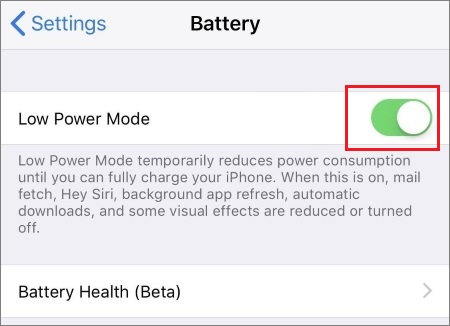
Energiesparfunktionen können die Hintergrundaktivität einschränken, wodurch WhatsApp möglicherweise keine Nachrichten mehr in Echtzeit empfängt.
Für Android :
Schritt 1. Öffnen Sie „Einstellungen“ > „Batterie“ und deaktivieren Sie den „Energiesparmodus“.

Schritt 2. Gehen Sie zu „Akkuoptimierung“ und schließen Sie WhatsApp von der Optimierung aus, falls verfügbar.
Für iPhone:
Gehen Sie zu „Einstellungen“ > „Akku“ und deaktivieren Sie den „Energiesparmodus“, um die normale Hintergrundaktivität wiederherzustellen.
Wenn ein Chat oder eine Gruppe stummgeschaltet ist, erhalten Sie keine Benachrichtigungen über neue Nachrichten, obwohl diese zugestellt werden. Die Funktionsweise ist auf Android und iPhone identisch.
Öffne WhatsApp, suche den stummgeschalteten Chat und hebe die Stummschaltung in den Chat-Einstellungen auf. Falls der Chat archiviert ist, gehe zu „Archivierte Chats“ und verschiebe ihn zurück in die Hauptliste, da archivierte Chats je nach deinen Einstellungen möglicherweise keine Benachrichtigungen senden.
Veraltete WhatsApp-Versionen weisen häufig Fehler auf, die Push-Benachrichtigungen beeinträchtigen. Ein Update der App kann diese Probleme beheben; falls das Update nicht hilft, werden durch eine Neuinstallation die Standardeinstellungen der App wiederhergestellt.
Für Android :
WhatsApp aktualisieren: Öffnen Sie den Google Play Store > Suchen Sie nach „WhatsApp“ > Tippen Sie auf „Aktualisieren“ (falls verfügbar). Warten Sie, bis die Aktualisierung installiert ist, und starten Sie WhatsApp anschließend neu.
WhatsApp neu installieren: Falls das Update nicht funktioniert, halten Sie das WhatsApp-Symbol gedrückt > Tippen Sie auf „Deinstallieren“ > Bestätigen Sie. Öffnen Sie anschließend den Google Play Store, suchen Sie nach WhatsApp und tippen Sie auf „Installieren“. Melden Sie sich mit Ihrer Telefonnummer an (Ihre Chats werden wiederhergestellt, sofern Sie ein Backup erstellt haben).
Für iPhone:
WhatsApp aktualisieren: Öffnen Sie den App Store > Tippen Sie auf Ihr Profilsymbol (oben rechts) > Scrollen Sie nach unten zu „Ausstehende Updates“ > Suchen Sie WhatsApp und tippen Sie auf „Aktualisieren“ (falls verfügbar). Alternativ können Sie im App Store nach „WhatsApp“ suchen und auf „Aktualisieren“ tippen.

WhatsApp neu installieren: Halten Sie das WhatsApp-Symbol auf Ihrem Startbildschirm gedrückt > Tippen Sie auf das „X“-Symbol > Bestätigen Sie „App löschen“. Öffnen Sie anschließend den App Store, suchen Sie nach WhatsApp und tippen Sie auf „Laden“, um die App zu installieren. Melden Sie sich mit Ihrer Telefonnummer an, um Ihre Chats wiederherzustellen (stellen Sie sicher, dass Sie ein Backup erstellt haben).
Zwischengespeicherte Daten beschleunigen das Laden von WhatsApp, aber ein beschädigter oder zu großer Cache kann zu Fehlern führen, beispielsweise zu nicht funktionierenden Benachrichtigungen. Das Leeren des Caches (ohne Chats zu löschen) kann dieses Problem beheben.
Hinweis: Dieser Schritt ist nur für Android verfügbar. Bei iPhones ist das Löschen des App-Caches ohne Neuinstallation der App nicht möglich.
Schritt 1. Gehen Sie zu „Einstellungen“ > „Apps“ > Suchen und tippen Sie auf WhatsApp > „Speicher & Cache“.
Schritt 2. Tippe auf „Cache leeren“ (tippe NICHT auf „Speicher leeren“ oder „Daten löschen“, da dadurch deine Chats und Medien gelöscht werden). Sobald der Cache geleert ist, starte WhatsApp neu und überprüfe die Benachrichtigungen.

Wenn Sie alle oben genannten Lösungsansätze ausprobiert haben und weiterhin keine WhatsApp-Nachrichten erhalten, es sei denn, Sie öffnen die App, liegt das Problem möglicherweise an Ihrem WhatsApp-Konto oder den Servern der App. Wenden Sie sich für weitere Unterstützung an den WhatsApp-Support.
Schritt 1. WhatsApp öffnen > Tippen Sie auf die drei Punkte (oben rechts) > „Einstellungen“ > „Hilfe“ > „Kontakt“.
Schritt 2. Beschreiben Sie Ihr Problem detailliert (z. B. „Ich erhalte keine WhatsApp-Nachrichten, solange ich die App nicht öffne; ich habe mein Handy bereits neu gestartet und die Benachrichtigungen überprüft“). Geben Sie Ihr Gerätemodell und Ihre WhatsApp-Version an, um schneller Hilfe zu erhalten.
Sie können auch das WhatsApp-Hilfecenter besuchen, um nach weiteren Tipps zur Fehlerbehebung zu suchen oder zu überprüfen, ob ein Serverausfall vorliegt (Serverprobleme sind selten, können aber zu Verzögerungen bei der Nachrichtenübermittlung führen).
Wenn Sie Probleme haben, z. B. keine Nachrichten zu erhalten, bevor Sie die App öffnen, kann eine Neuinstallation oder ein Gerätewechsel das Problem beheben. Um den Verlust wichtiger Chats währenddessen zu vermeiden, ist es wichtig, Ihre WhatsApp-Daten vorher sicher zu übertragen.
Ein praktisches Hilfsmittel hierfür ist WhatsApp Transfer , das die direkte Datenübertragung zwischen Telefonen ermöglicht, ohne auf Cloud-Backups angewiesen zu sein.
Hauptmerkmale von WhatsApp Transfer:
Wie kann ich WhatsApp Transfer verwenden, um WhatsApp-Nachrichten zwischen Handys zu übertragen?
01 Laden Sie das Programm herunter und installieren Sie es auf Ihrem Computer. Starten Sie es anschließend und verbinden Sie beide Geräte per USB-Kabel. Aktivieren Sie das USB-Debugging auf Android und tippen Sie auf Ihrem iPhone auf „Vertrauen“, wenn Sie dazu aufgefordert werden, damit die Software auf Ihre Daten zugreifen kann.
02 Sobald beide Geräte erkannt wurden, rufen Sie das Modul „Übertragen“ auf und bestätigen Sie die Quell- und Zieltelefone. Falls die Reihenfolge nicht stimmt, klicken Sie auf die Schaltfläche „Umkehren“, um sie zu vertauschen.

03 Klicken Sie auf die Schaltfläche „Übertragen“, um die Übertragung Ihrer WhatsApp-Daten zu starten. Lassen Sie beide Geräte verbunden, bis der Vorgang abgeschlossen und alle Chats und Medien erfolgreich übertragen wurden.

Es kann frustrierend sein, wenn man WhatsApp-Nachrichten erst nach dem Öffnen der App empfängt, insbesondere wenn man für tägliche Unterhaltungen oder Arbeits-Updates auf Echtzeitkommunikation angewiesen ist. Dieses Problem hängt üblicherweise mit Geräteeinstellungen wie Netzwerkinstabilität, Benachrichtigungsberechtigungen, Hintergrundbeschränkungen oder Energiesparfunktionen zusammen.
Durch die sorgfältige Anpassung der in diesem Leitfaden beschriebenen Einstellungen können Sie die normale Hintergrundsynchronisierung wiederherstellen und sicherstellen, dass Nachrichten sofort ankommen, ohne dass Sie die App öffnen müssen. Wenn Sie das Gerät wechseln oder komplexere Probleme auftreten, kann Ihnen ein zuverlässiges Tool wie WhatsApp Transfer helfen, Ihre Chats und Medien sicher und ohne Datenverlust zu übertragen.
Verwandte Artikel:
Kann keine WhatsApp-Nachrichten senden und empfangen, wie lässt sich das beheben?
WhatsApp-Chatübertragung funktioniert nicht? Bewährte Lösungen beheben das Problem.
So beheben Sie das Problem, dass WhatsApp-Kontakte nicht angezeigt werden
WhatsApp erkennt lokales Backup nicht? Beheben Sie das Problem jetzt mit diesen Lösungen.

 Soziale Apps
Erhalten Sie keine WhatsApp-Nachrichten, solange ich die App nicht öffne? 9 Lösungen ( Android & iPhone)
Soziale Apps
Erhalten Sie keine WhatsApp-Nachrichten, solange ich die App nicht öffne? 9 Lösungen ( Android & iPhone)







 Kostenloser Download für PC
 Kostenloser Download für Mac
