WhatsApp ist eine der meistgenutzten Messaging-Plattformen, und mit der weitverbreiteten Nutzung geht die Frage einher, wie man WhatsApp-Nachrichten endgültig löschen kann. Ob es nun um den Schutz der Privatsphäre, das Löschen alter Konversationen oder die vollständige Entfernung sensibler Daten geht – es ist wichtig zu wissen, wie man WhatsApp-Nachrichten dauerhaft löscht.
In dieser Anleitung zeigen wir Ihnen, wie Sie WhatsApp-Nachrichten auf Android und iPhone endgültig löschen, sowohl direkt in der WhatsApp-App als auch mithilfe zuverlässiger Tools. Wir erklären Ihnen außerdem, wie Sie WhatsApp-Backups aus Google Drive und iCloud entfernen, um sicherzustellen, dass Ihre gelöschten Nachrichten endgültig gelöscht sind.
WhatsApp Messenger ist eine App, die sowohl mit iPhones als auch mit Android Smartphones kompatibel ist. Die Bedienung unterscheidet sich jedoch geringfügig zwischen Android und iPhone, insbesondere beim Wechsel von Android zu iPhone . Hier zeigen wir Ihnen zunächst, wie Sie WhatsApp-Nachrichten auf Android endgültig löschen.
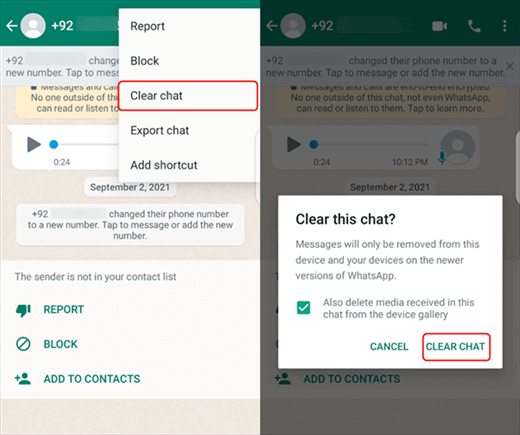
Der erste Schritt zum Löschen von WhatsApp-Nachrichten ist die Nutzung der integrierten Funktionen der App. Diese Methode entfernt zwar Chats von Ihrem Telefon, garantiert aber nicht, dass die Nachrichten endgültig von Ihrem Gerät gelöscht werden. So geht's:
Schritt 1. Öffne WhatsApp und gehe zu dem Chat, den du löschen möchtest.
Schritt 2. Tippen und halten Sie die einzelne Nachricht oder Konversation, die Sie löschen möchten.
Schritt 3. Wählen Sie im Menü die Option „Chat löschen“.
Schritt 4. Tippen Sie anschließend auf „CHAT LÖSCHEN“, um zu bestätigen.
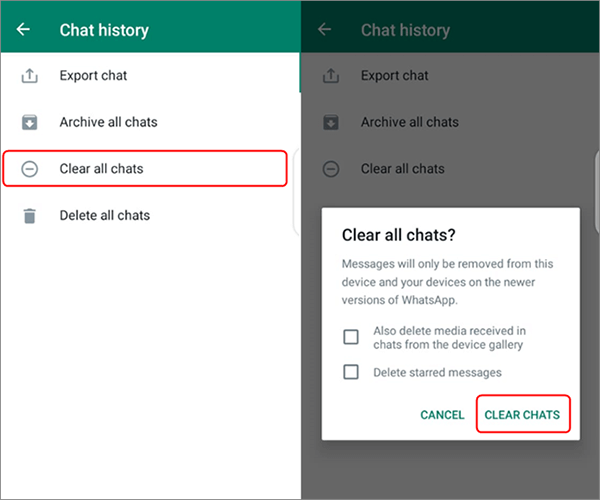
Schritt 1. Öffne WhatsApp und gehe zu „Einstellungen“.
Schritt 2. Tippen Sie auf „Chats“ > „Chatverlauf“ > „Alle Chats löschen“. Sie können jetzt den gesamten Chatverlauf auf einmal löschen.
Kann man WhatsApp-Konversationen endgültig löschen? Natürlich. Um sicherzustellen, dass Ihre WhatsApp-Nachrichten vollständig und unwiederbringlich gelöscht werden, ist die Verwendung eines professionellen Löschtools wie Coolmuster Android Eraser unerlässlich. Dieses Tool löscht nicht nur WhatsApp-Nachrichten, sondern beseitigt auch alle Spuren gelöschter Dateien und verhindert so deren Wiederherstellung.
Hauptmerkmale von Android Eraser:
Wie kann man WhatsApp-Nachrichten mit Android Eraser endgültig löschen?
01 Starten Sie zunächst das Programm auf Ihrem Computer und verbinden Sie Ihr Android Smartphone per USB-Kabel oder WLAN mit dem PC. Wählen Sie nach der Verbindung „Löschen“, um den Vorgang zu starten.

02 Klicken Sie auf den unterstrichenen blauen Text neben „Sicherheitsstufe“, um die gewünschte Sicherheitsstufe auszuwählen. (Hohe Stufe, Niedrige Stufe oder Mittlere Stufe.)

03. Tippen Sie auf „OK“ und geben Sie „Löschen“ ein, um Ihre Auswahl zu bestätigen und die Datenlöschung auf Ihrem Android Gerät vorzubereiten. Wählen Sie anschließend im Pop-up-Fenster die Schaltflächen „Löschen“ und „OK“, um den Vorgang zu starten. Tippen Sie auf Ihrem Gerät auf „Ja“, um die Löschberechtigung zu erteilen.
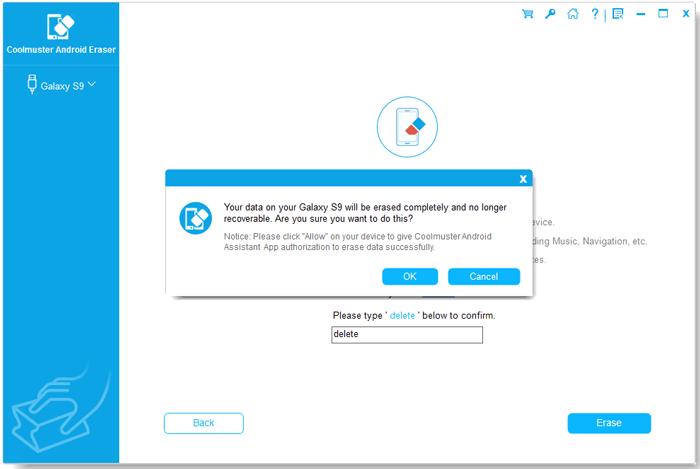
04 Anschließend wird automatisch ein Tiefenscan Ihres Android Geräts durchgeführt und die darauf befindlichen Daten werden umgehend gelöscht.

Videoanleitung
Für iPhone-Nutzer ist das Löschen von WhatsApp-Nachrichten ähnlich wie auf Android -Geräten. In diesem Abschnitt zeigen wir Ihnen, wie Sie WhatsApp-Nachrichten auf Ihrem iPhone endgültig löschen.
Genau wie bei Android können iPhone-Nutzer WhatsApp-Nachrichten direkt in der App löschen. Dadurch werden die Chats zwar vom Gerät entfernt, die Daten können aber in iCloud-Backups oder im Geräte-Cache verbleiben.
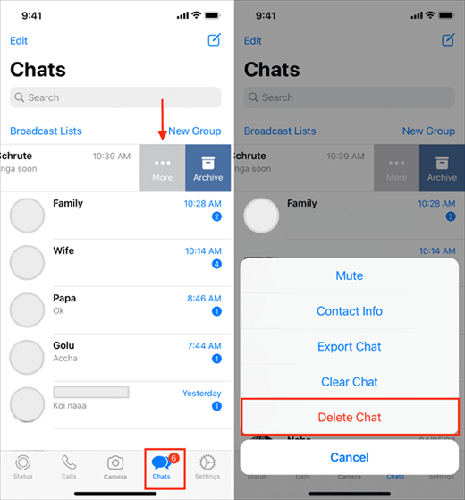
Schritt 1. Öffnen Sie WhatsApp und navigieren Sie zu dem Chat, den Sie löschen möchten.
Schritt 2. Wischen Sie auf der Nachricht oder im Chat nach links und tippen Sie auf „Mehr“. Im Menü können Sie „Chat löschen“ oder „Chat leeren“ auswählen.
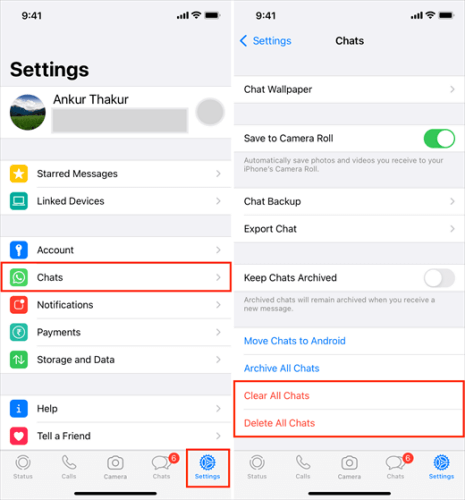
Schritt 1. Öffne die Einstellungen in WhatsApp.
Schritt 2. Tippen Sie auf „Chats“ > „Alle Chats löschen“ oder „Alle Chats entfernen“. Sie werden aufgefordert zu bestätigen, ob Sie Chats und Medien oder nur Textnachrichten löschen möchten.
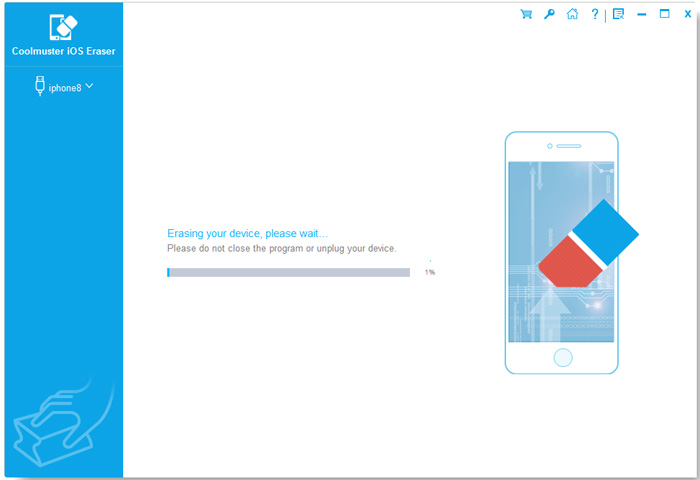
Wenn Sie WhatsApp-Nachrichten vollständig und unwiderruflich löschen möchten, können Sie Coolmuster iOS Eraser verwenden. Dieses Tool bietet die gleichen Funktionen wie Android Eraser und wurde speziell für iOS Geräte entwickelt, um WhatsApp-Nachrichten und andere Daten dauerhaft zu löschen. Es ist ein leistungsstarkes Datenlöschtool , das alle Daten von Ihrem iPhone oder iPad vollständig entfernt , einschließlich WhatsApp-Nachrichten, Mediendateien und anderer App-Daten. Im Gegensatz zum direkten Löschen über die WhatsApp-App nutzt iOS Eraser eine Tiefenreinigungstechnologie, um sicherzustellen, dass die Daten endgültig gelöscht werden und von keiner Wiederherstellungssoftware wiederhergestellt werden können.
Wie kann ich WhatsApp-Nachrichten auf meinem iPhone endgültig löschen?
01 Nach der Installation starten Sie das Programm und verbinden Ihr iPhone über ein USB-Kabel mit dem Computer. Das Programm erkennt Ihr iPhone automatisch. Klicken Sie anschließend auf der Hauptoberfläche auf die Schaltfläche „Löschen“.

02 Ähnlich wie bei Android klicken Sie auf das Menü neben „Sicherheitsstufe“, um die gewünschte Sicherheitsstufe für das Löschen auszuwählen. Bestätigen Sie anschließend den Vorgang gemäß den Anweisungen.

03 Anschließend beginnt das Programm sofort und automatisch mit dem Löschen der Daten auf Ihrem Gerät, einschließlich der WhatsApp-Nachrichten.
Videoanleitung
Sowohl Coolmuster Android Eraser als auch Coolmuster iOS Eraser löschen nicht nur WhatsApp-Nachrichten, sondern auch andere Daten. Um Datenverlust zu vermeiden, erstellen Sie bitte vorher ein Backup Ihres Android oder iPhone-Geräts.
Viele Nutzer wissen nicht, dass WhatsApp-Nachrichten selbst nach dem Löschen vom Gerät weiterhin in Cloud-Backups gespeichert sein können. Hier erfahren Sie, wie Sie sicherstellen, dass Ihre WhatsApp-Nachrichten vollständig aus den Backups gelöscht werden.
WhatsApp sichert Ihre Chats automatisch in Google Drive. Um sicherzustellen, dass gelöschte Nachrichten auch wirklich aus Google Drive entfernt werden:
Schritt 1. Öffnen Sie Google Drive auf Ihrem Gerät.
Schritt 2. Tippen Sie auf die drei Linien in der oberen linken Ecke, um das Menü zu öffnen.
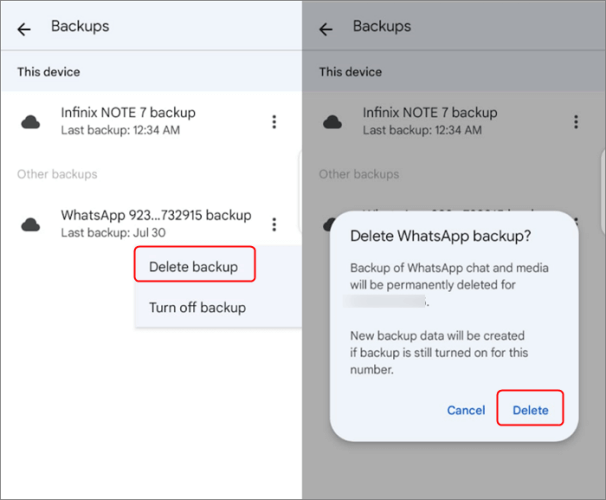
Schritt 3. Wählen Sie „Backups“ und suchen Sie Ihr WhatsApp-Backup.
Schritt 4. Tippen Sie auf die drei Punkte neben dem WhatsApp-Backup und wählen Sie „Backup löschen“. Dadurch werden alle WhatsApp-Backups aus Google Drive entfernt, sodass Ihre gelöschten Nachrichten endgültig gelöscht werden.
Für iPhone-Nutzer sichert WhatsApp Nachrichten auch in iCloud. So entfernen Sie Ihr WhatsApp-Backup aus iCloud:
Schritt 1. Öffnen Sie die Einstellungen auf Ihrem iPhone.
Schritt 2. Tippe oben auf deinen Namen, um auf die Apple-ID-Einstellungen zuzugreifen.
Schritt 3. Tippen Sie auf iCloud und dann auf „Speicher verwalten“.
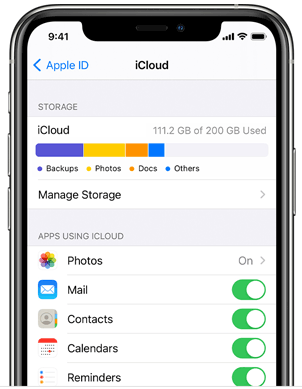
Schritt 4. Wählen Sie „WhatsApp“ und tippen Sie auf „Daten löschen“, um das Backup aus iCloud zu entfernen. Dadurch werden Ihre WhatsApp-Nachrichten endgültig aus den iCloud-Backups gelöscht.
Zusammenfassend lässt sich sagen, dass das endgültige Löschen von WhatsApp-Nachrichten mehr erfordert, als nur die Chats auf dem Smartphone zu löschen. Für maximale Sicherheit ist es unerlässlich, Tools wie Coolmuster Android Eraser und Coolmuster iOS Eraser zu verwenden, um sicherzustellen, dass die Nachrichten vollständig gelöscht werden. Vergessen Sie außerdem nicht, alle Cloud-Backups von Google Drive oder iCloud zu entfernen, um eine spätere Wiederherstellung Ihrer Nachrichten zu verhindern.
Wenn Sie die in diesem Leitfaden beschriebenen Schritte befolgen, können Sie sicher sein, dass Ihre WhatsApp-Nachrichten endgültig gelöscht werden, Ihre Privatsphäre geschützt ist und sensible Informationen nicht wiederhergestellt werden können.
Verwandte Artikel:
So sehen Sie Ihren WhatsApp-Chatverlauf auf dem PC: Eine Schritt-für-Schritt-Anleitung
So lesen Sie WhatsApp-Nachrichten von einem anderen Gerät [4 Top-Lösungen]
So können Sie gelöschte WhatsApp-Nachrichten ohne App anzeigen [ Android & iPhone]
[Vollständiger Leitfaden] Wo werden WhatsApp-Nachrichten auf Ihrem Gerät gespeichert?







 Kostenloser Download für PC
 Kostenloser Download für Mac


