Der Verlust wichtiger WhatsApp-Nachrichten, Fotos, Videos oder Anhänge kann äußerst ärgerlich sein, egal ob er durch versehentliches Löschen, Systemprobleme oder einen defekten Bildschirm verursacht wurde. Viele Nutzer greifen daher auf Datenrettungstools von Drittanbietern zurück. Eine der beliebtesten Optionen ist Tenorshare UltData WhatsApp Recovery.
In diesem ausführlichen Test von Tenorshare UltData WhatsApp Recovery werden wir uns eingehend damit befassen, was es ist, wie es funktioniert, welche Hauptmerkmale es bietet, wie die Preise aussehen, welche Vorteile und Nachteile es hat, welches Feedback echte Nutzer geben und welche zuverlässige Alternative es wert ist, in Betracht gezogen zu werden.
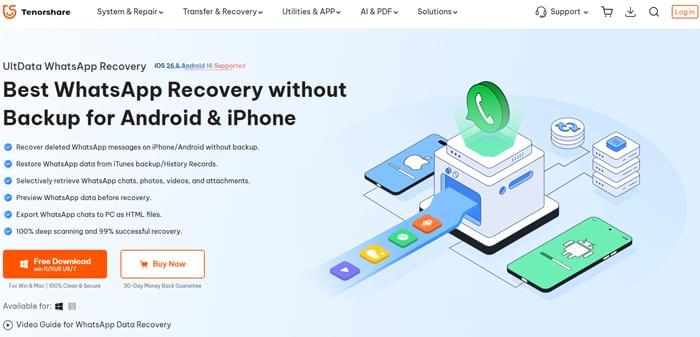
Tenorshare UltData WhatsApp Recovery ist ein Datenwiederherstellungstool, das Nutzern hilft, gelöschte oder verlorene WhatsApp-Daten von iPhones und Android -Geräten wiederherzustellen. Es konzentriert sich auf die Wiederherstellung von Chats, Mediendateien und Anhängen ohne komplizierte Vorgänge.
Es wird häufig in Situationen wie versehentlichem Löschen, Systemfehlern, Virenangriffen, Problemen mit dem Jailbreak/Root des Geräts oder sogar dann eingesetzt, wenn der Bildschirm des Telefons kaputt ist und die Daten nicht mehr zugänglich sind.
Hauptmerkmale von Tenorshare UltData WhatsApp Recovery:
Die Nutzung von Tenorshare UltData WhatsApp Recovery ist relativ einfach, selbst für Nutzer ohne technische Vorkenntnisse. Die Software verfügt über eine übersichtliche Benutzeroberfläche, die Sie Schritt für Schritt durch den Wiederherstellungsprozess führt.
In diesem Abschnitt zeigen wir Ihnen beispielhaft, wie Sie WhatsApp-Daten von einem iOS Gerät wiederherstellen können. Die Vorgehensweise für Android -Geräte ist sehr ähnlich.
Schritt 1. Besuchen Sie zunächst die offizielle Website und laden Sie die neueste Version von Tenorshare UltData WhatsApp Recovery herunter.
Schritt 2. Führen Sie die Installationsdatei aus und klicken Sie nach Abschluss der Installation auf die Schaltfläche „Start“, um das Programm zu starten.
Schritt 3. Wechseln Sie nach dem Öffnen der Anwendung im linken Bereich zum Abschnitt „Gerät“.
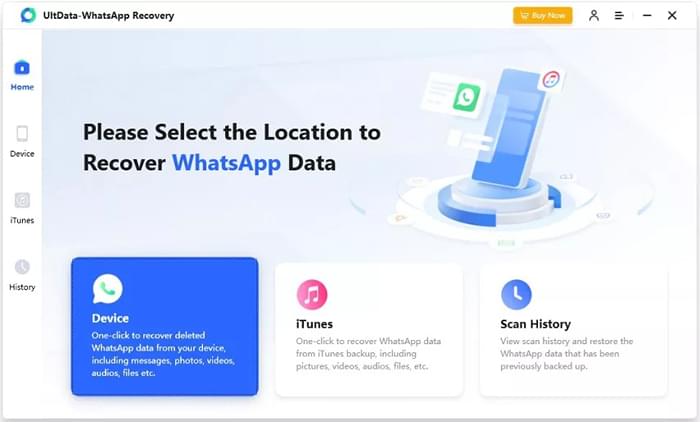
Schritt 4. Wählen Sie Ihren Gerätetyp aus, entweder Android oder iOS . Hier verwenden wir die Wiederherstellung von WhatsApp unter iOS als Beispiel.
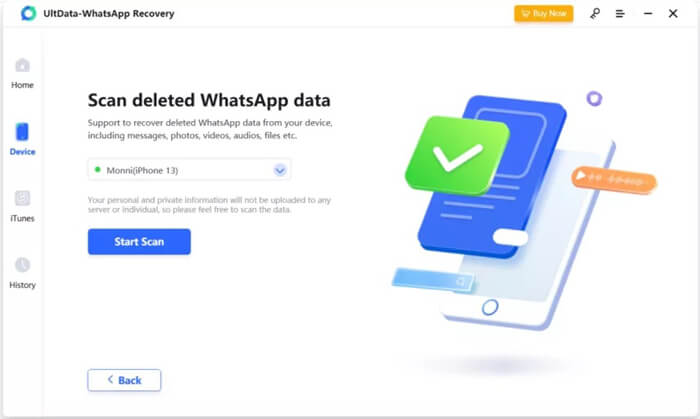
Schritt 5. Verbinden Sie Ihr Telefon bei Aufforderung über ein USB-Kabel mit dem Computer. Wenn das Gerät bereits als vertrauenswürdig eingestuft ist, erkennt die Software Ihr iPhone automatisch. Klicken Sie auf „Scan starten“. Möglicherweise werden Sie während des Vorgangs zur Eingabe Ihres iPhone-Codes aufgefordert. Folgen Sie einfach den Anweisungen auf dem Bildschirm.
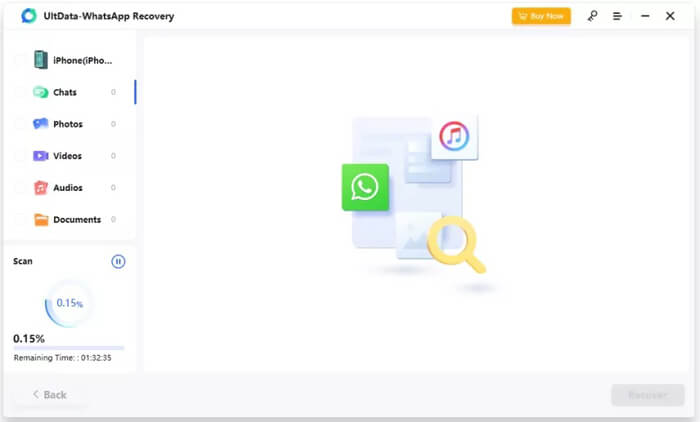
Schritt 6. Das Programm beginnt nun mit dem Scannen der WhatsApp-Daten auf Ihrem iPhone. Je nach Datenmenge kann dieser Vorgang bis zu einer Stunde oder länger dauern.
Schritt 7. Sobald der Scan abgeschlossen ist, werden alle wiederherstellbaren Dateien nach Kategorien angezeigt. Um Zeit zu sparen, können Sie die gelöschten oder verlorenen Daten, die Sie wiederherstellen möchten, direkt auswählen.
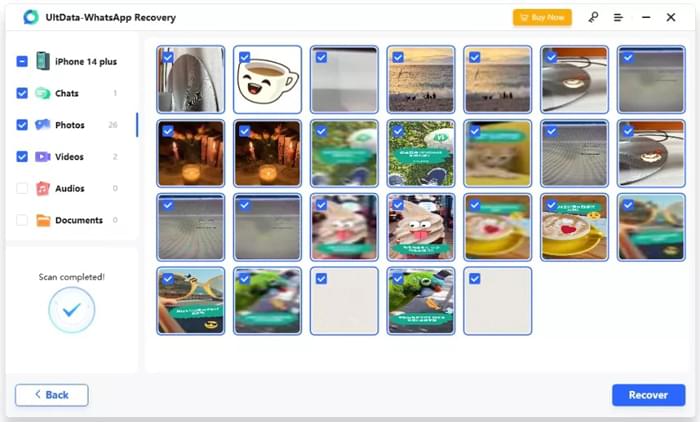
Tenorshare UltData WhatsApp Recovery bietet eine kostenlose Testversion an, mit der Sie jedoch nur die wiederherstellbaren Daten scannen und in der Vorschau anzeigen können. Um Daten tatsächlich wiederherzustellen und zu exportieren, benötigen Sie eine Lizenz.
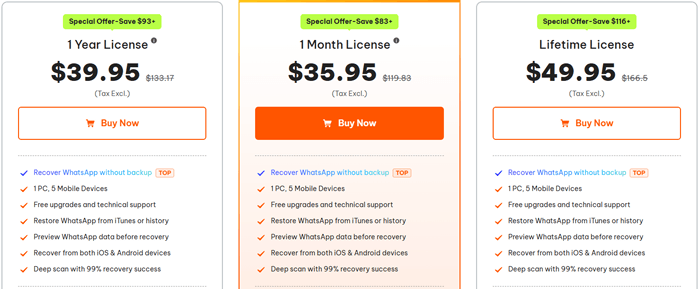
Die Preisstruktur ist unkompliziert und umfasst Monats-, Jahres- und Lifetime-Abos, die alle einen Computer und bis zu fünf mobile Geräte unterstützen.
Die Preisgestaltung für Windows gestaltet sich wie folgt:
Die Preise für Mac sind wie folgt:
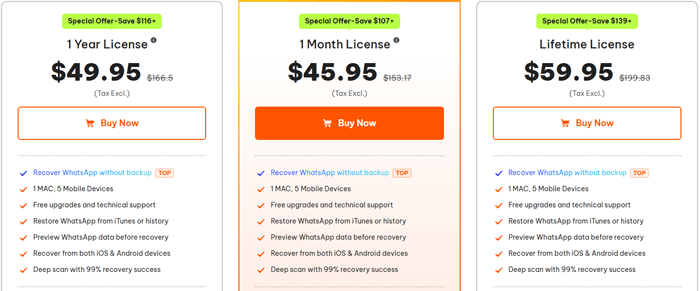
Hinweis: Die in den Bildern gezeigten Preise dienen nur als Referenz. Die tatsächlichen Preise können je nach Aktionen und Kaufzeitpunkt variieren.
Nach dem Testen der Funktionen und dem Durchlaufen des Wiederherstellungsprozesses wird deutlich, dass Tenorshare UltData WhatsApp Recovery sowohl Vorteile als auch Einschränkungen bietet. Wie bei den meisten Datenwiederherstellungstools kann die Leistung je nach Situation und Zustand der Daten variieren.
Nachfolgend finden Sie eine ausgewogene Übersicht der wichtigsten Vor- und Nachteile basierend auf der tatsächlichen Nutzung.
Vorteile
Nachteile
Um besser zu verstehen, wie Tenorshare UltData WhatsApp Recovery in realen Anwendungsszenarien funktioniert, haben wir uns das Feedback von tatsächlichen Nutzern angesehen. Ihre Erfahrungen bieten eine praxisnähere Perspektive als die offiziellen Angaben.
Hier sind einige beispielhafte Nutzerbewertungen:
„Wenn Sie nach einer zuverlässigen Methode suchen, um gelöschte WhatsApp-Nachrichten wiederherzustellen, kann ich Tenorshare UltData wärmstens empfehlen. Ich konnte alles Verlorene wiederherstellen, einschließlich Fotos und Videos.“
„Tenorshare UltData hat mir geholfen, gelöschte WhatsApp-Chats problemlos wiederherzustellen. Das Tool war einfach zu bedienen und hat viel besser funktioniert als erwartet. Ich kann es definitiv weiterempfehlen!“
„Für kürzlich gelöschte Daten funktioniert es einwandfrei, aber erwarten Sie keine Wunder bei älteren Dateien. Die Software ist insgesamt ordentlich, aber die kostenlose Version ist ziemlich eingeschränkt.“
„Die Benutzeroberfläche ist einfach und intuitiv, selbst für jemanden, der nicht sehr technikaffin ist. Mir gefiel, dass ich die Chats vor dem Wiederherstellen in der Vorschau ansehen konnte. Allerdings wurden nicht alle meine alten Nachrichten gefunden.“
Falls Sie nach einer Alternative suchen, ist WhatsApp File Recovery ein weiteres beliebtes Tool zur WhatsApp-Wiederherstellung, das Sie in Betracht ziehen sollten. Es unterstützt ebenfalls die Wiederherstellung gelöschter WhatsApp-Nachrichten von iOS und Android Geräten und bietet Optionen zur Wiederherstellung aus Backups oder zum direkten Scannen des Geräts.
Im Vergleich zu Tenorshare UltData bietet es einen vergleichbaren Funktionsumfang und unterstützt sowohl WhatsApp als auch WhatsApp Business auf iOS und Android . Darüber hinaus empfinden einige Nutzer die Bedienung als einfacher und den Wiederherstellungsprozess als reibungsloser und schneller.
Hauptmerkmale der WhatsApp-Dateiwiederherstellung:
Wie verwendet man die Alternative zu Tenorshare UltData WhatsApp Recovery? (iPhone-Beispiel)
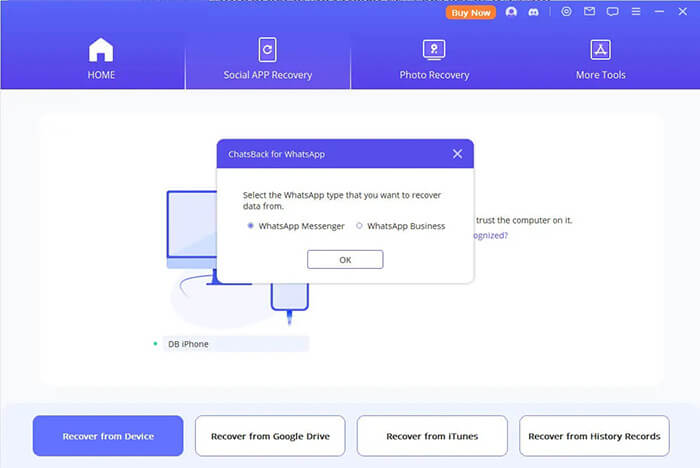
01 Laden Sie zunächst WhatsApp File Recovery herunter und installieren Sie es auf Ihrem Computer. Verbinden Sie nach dem Start des Programms Ihr iPhone über ein USB-Kabel mit dem Computer und wählen Sie auf der Hauptoberfläche „Vom Gerät wiederherstellen“.
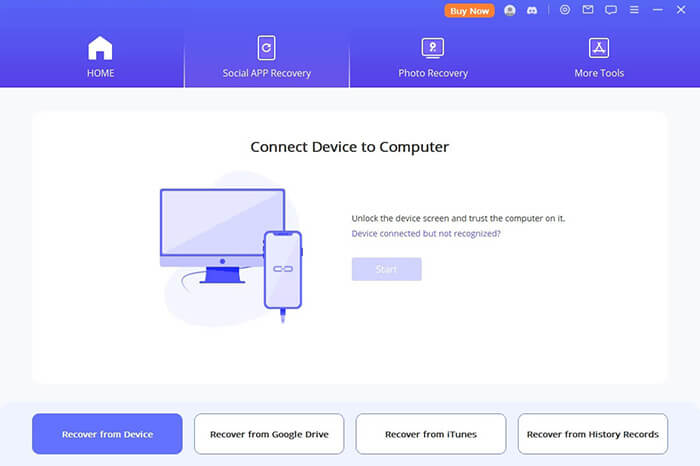
02 Sobald Ihr iPhone von der Software erkannt wurde, wählen Sie „WhatsApp Messenger“ oder „WhatsApp Business“ aus der Liste aus und klicken Sie auf „Start“, um mit dem Scannen Ihres Geräts nach WhatsApp-Daten zu beginnen.
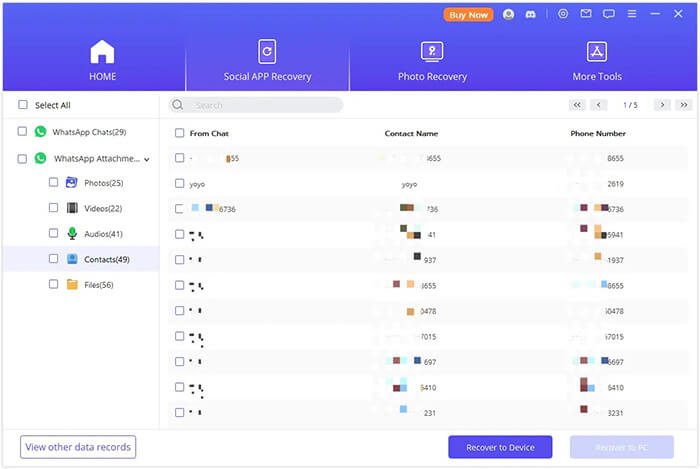
03 Sobald der Scan abgeschlossen ist, werden alle gefundenen Daten angezeigt. Sie können die Ergebnisse durchsuchen, die benötigten Dateien finden und dann auf „Auf PC wiederherstellen“ oder „Auf Gerät wiederherstellen“ klicken, um den Wiederherstellungsprozess abzuschließen.
Wenn es Ihnen lediglich darum geht, WhatsApp-Daten aus einem iTunes-Backup wiederherzustellen, ist Coolmuster iPhone WhatsApp Recovery ebenfalls eine gute Option.
Tenorshare UltData WhatsApp Recovery ist eine praktische Option für Nutzer, die gelöschte WhatsApp-Daten ohne Backups wiederherstellen möchten. Mit Funktionen wie Vorschau, selektiver Wiederherstellung und Unterstützung für iOS und Android deckt es die meisten grundlegenden Wiederherstellungsanforderungen ab.
Die Wirksamkeit hängt jedoch weiterhin von Faktoren wie der Dauer der Datenlöschung und dem Überschreiben der Daten ab. Zudem erfüllt die kostenlose Version möglicherweise nicht die Anforderungen von Nutzern, die eine vollständige Datenwiederherstellung benötigen.
Wenn Sie eine flexiblere und potenziell reibungslosere Datenwiederherstellung wünschen, ist WhatsApp File Recovery ebenfalls eine Überlegung wert. Es bietet einen ähnlichen Funktionsumfang und unterstützt sowohl WhatsApp als auch WhatsApp Business. Einige Nutzer berichten zudem von einer intuitiveren Benutzeroberfläche und einem schnelleren Wiederherstellungsprozess.
Verwandte Artikel:
Tenorshare Ultdata für Android im Test: Ein umfassender Überblick
So stellen Sie vom Absender gelöschte WhatsApp-Bilder auf Android und iPhone wieder her
WhatsApp-Nachrichtenwiederherstellung online [Eine Schritt-für-Schritt-Anleitung]
So stellen Sie gelöschte WhatsApp-Nachrichten auf Android mit/ohne Backup wieder her






 Kostenloser Download für PC

 Download für Mac

