„Ich benutze total gerne Sticker auf WhatsApp. Ich habe unzählige gespeichert und möchte sie auf keinen Fall verlieren. Mein Android Handy spinnt in letzter Zeit ein paar Mal, deshalb muss ich es wieder auf Werkseinstellungen zurücksetzen . Aber ich weiß, dass dabei alle meine Sticker verloren gehen… Weiß jemand, ob es eine Möglichkeit gibt, meine gespeicherten WhatsApp-Sticker zu sichern?“
- von Reddit
WhatsApp, ein weit verbreiteter Instant-Messaging-Dienst, bietet neben verschiedenen Kommunikationsmethoden wie Text, Sprache und Video auch Sticker, die die Interaktion für viele Nutzer noch unterhaltsamer machen. Da jedoch der Verlust dieser wertvollen Sticker-Daten durch Faktoren wie Handyverlust , Beschädigung oder Geräte-Updates befürchtet werden kann, ist die regelmäßige Sicherung der Sticker unerlässlich. Dieser Artikel zeigt Ihnen, wie Sie WhatsApp-Sticker auf Android , iPhones und Computern sichern und so die Sicherheit Ihrer Sticker-Sammlung gewährleisten.
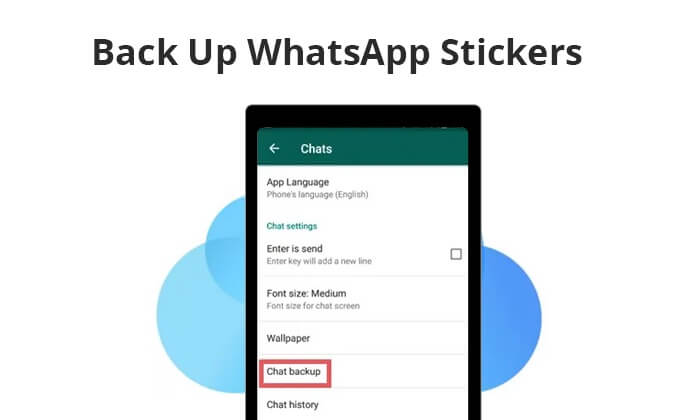
Es ist allgemein bekannt, dass aktuelle Android und iPhone-Geräte das direkte Sichern von WhatsApp-Stickern nicht unterstützen, sondern lediglich die Sicherung in der Cloud ermöglichen. In diesem Abschnitt erklären wir Ihnen, wie Sie Ihre Android -WhatsApp-Sticker in Google Drive und Ihre iPhone-WhatsApp-Sticker in iCloud sichern.
Android Geräte nutzen häufig Google Drive als primären Cloud-Speicher. Sie können Ihre WhatsApp-Sticker auf einem Android Smartphone in Google Drive sichern, indem Sie die Sticker an sich selbst senden und die folgenden Schritte ausführen:
Schritt 1. Öffne WhatsApp auf deinem Android Smartphone und gehe zu „Einstellungen“.
Schritt 2. Tippen Sie auf die Option „Chats“ und anschließend auf „Chat-Backup“.
Schritt 3. Tippen Sie auf „In Google Drive sichern“ und wählen Sie die Sicherungshäufigkeit aus.

Schritt 4. Wählen Sie Ihr Google-Konto aus und klicken Sie auf „Sichern“, um den Vorgang zu starten.
Hinweis: Wenn auf Ihrem Smartphone Android 10 oder eine ältere Version installiert ist, können Sie Ihre Sticker-Daten sichern, indem Sie direkt auf den WhatsApp-Sticker-Ordner zugreifen und manuell ein Backup erstellen. Die genauen Schritte sind wie folgt:
Schritt 1. Entsperren Sie Ihr Android Telefon und gehen Sie zu „Datei-Explorer“ > „Interner Speicher“/„SD-Karte“ > „ Android “ > „media“ > „com.whatsapp“ > „WhatsApp“ > „Media“. Dort finden Sie den Ordner „WhatsApp-Sticker“.
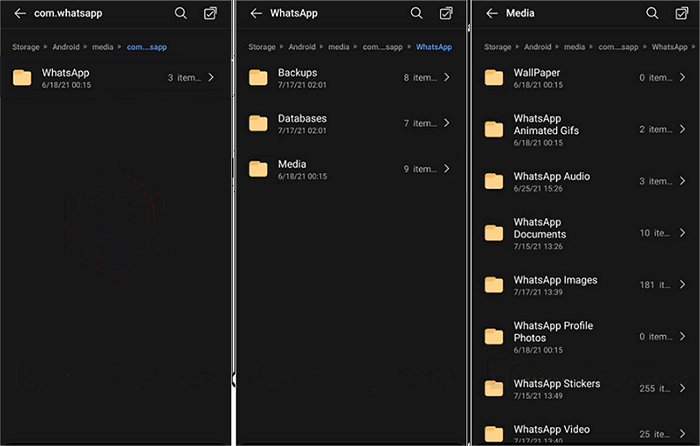
Schritt 2. Nun können Sie diesen Ordner an einen beliebigen Speicherort kopieren, an dem Sie die Daten sichern möchten. Sie können beispielsweise Ihr Telefon mit dem Computer verbinden und die Daten auf dem Computer sichern.
Als iPhone-Nutzer können Sie Ihre WhatsApp-Sticker mit iCloud sichern. WhatsApp bietet zwar keine direkte Funktion zum Sichern von Stickern in iCloud, aber Sie können dies indirekt erreichen, indem Sie Ihre gesamten WhatsApp-Daten sichern . Hier die genauen Schritte:
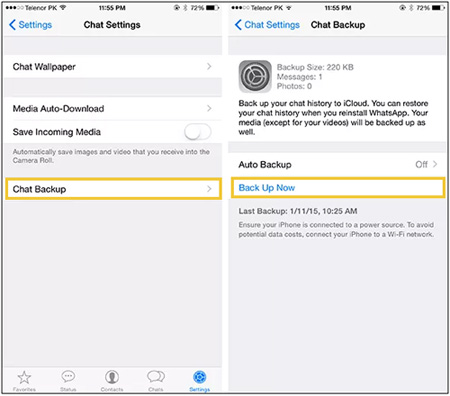
Schritt 1. Um die WhatsApp-Sicherung auf Ihrem iPhone zu aktivieren, gehen Sie zu „Einstellungen“, tippen Sie auf Ihre Apple-ID und scrollen Sie nach unten, um „iCloud“ auszuwählen. Aktivieren Sie in der Liste der Optionen den Schalter „WhatsApp“.
Schritt 2. Öffne WhatsApp auf deinem iPhone und tippe unten rechts auf „Einstellungen“.
Schritt 3. Navigieren Sie zu „Chat-Backup“ und tippen Sie anschließend auf „Jetzt sichern“, um einen automatischen Sicherungsvorgang für Ihre WhatsApp-Daten, einschließlich der Sticker, zu starten.
Nachdem du nun weißt, wie du deine WhatsApp-Sticker sicherst, was passiert, wenn du sie versehentlich löschst? Wie kannst du WhatsApp-Sticker wiederherstellen? Egal ob Android oder iPhone-Nutzer, du kannst WhatsApp-Sticker aus dem Backup wiederherstellen, musst dafür aber WhatsApp vorher deinstallieren und neu installieren.
Für Android Nutzer
Schritt 1. Geben Sie nach der Neuinstallation Ihre Telefonnummer zur Verifizierung ein.
Schritt 2. Nach der Überprüfung tippen Sie auf „WIEDERHERSTELLEN“, um alle Ihre Sicherungsdaten, einschließlich der Sticker, auf Ihr Android Gerät zurückzuholen.

Für iPhone-Nutzer
Schritt 1. Nach der Neuinstallation von WhatsApp geben Sie Ihre Telefonnummer zur Verifizierung ein.
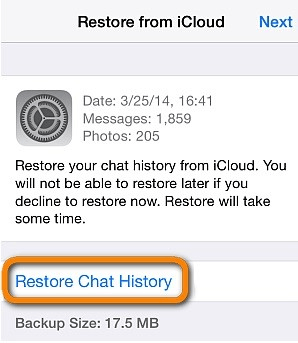
Schritt 2. Wenn der Bildschirm „Aus iCloud wiederherstellen“ angezeigt wird, tippen Sie auf die Option „Chatverlauf wiederherstellen“, um den Vorgang zum Abrufen Ihres WhatsApp-Backups aus iCloud zu starten.
Wenn Ihr Speicherplatz bei Google Drive oder iCloud voll ist, Sie aber keinen zusätzlichen Speicherplatz kaufen möchten, können Sie Ihre WhatsApp-Sticker auf Ihrem Computer sichern. In diesem Abschnitt stellen wir Ihnen separate Softwarelösungen für Android und iPhone vor.
Wenn Sie Android -WhatsApp-Sticker auf Ihrem PC sichern möchten, ohne Cloud-Dienste zu nutzen, ist Coolmuster Android WhatsApp Recovery die beste Lösung. Sie können damit auch direkt auf Ihre WhatsApp-Sticker auf Ihrem Computer zugreifen. Diese Software liest ausschließlich Ihre WhatsApp-Daten und bietet keine Freigabefunktion. Alle Ihre Daten werden auf Ihrem Computer und Mobilgerät gespeichert.
Highlights der Android WhatsApp-Wiederherstellung:
Wie kann man WhatsApp-Sticker auf dem Computer sichern? Hier sind die Schritte:
01 Besuchen Sie die offizielle Website von Coolmuster , laden Sie Android WhatsApp Recovery herunter, installieren Sie sie und aktivieren Sie sie.
02 Verbinden Sie Ihr Android Telefon mit Ihrem PC über ein USB-Kabel, wählen Sie Ihr Mobilgerät aus und klicken Sie auf „Weiter“.

03 Sobald die Verbindung erfolgreich hergestellt wurde, beginnt die Software mit dem Scannen Ihrer WhatsApp-Daten.

04 An dieser Stelle werden Sie von der Software aufgefordert, die Ende-zu-Ende-Verschlüsselung auf Ihrem Telefon zu aktivieren. Folgen Sie dazu einfach der Anleitung auf dem Bildschirm. Nachdem Sie den Schlüssel erhalten haben, liest die WhatsApp-Chat-Wiederherstellungssoftware ihn automatisch aus und fügt ihn in das dafür vorgesehene Feld ein. Klicken Sie anschließend auf „Bestätigen“, um fortzufahren.

05 Nach Abschluss des Scans werden alle Ihre WhatsApp-Daten, einschließlich der WhatsApp-Sticker, auf Ihrem Computer gesichert.

Videoanleitung
Weiterlesen: Hier sind 5 praktikable Möglichkeiten , WhatsApp-Sticker auf ein neues Handy zu übertragen .
Für iPhone-Nutzer bietet Coolmuster iPhone WhatsApp Recovery die Möglichkeit, WhatsApp-Sticker vom iPhone auf einen Computer zu sichern. Ähnlich wie Android WhatsApp Recovery kann auch iPhone WhatsApp Recovery WhatsApp-Sticker aus dem internen Speicher von iOS Geräten abrufen und auf dem Computer speichern. Die Sticker lassen sich anschließend direkt auf dem Computer anzeigen und verwenden. Die Software ist mit über 6000 iOS Smartphones und -Tablets kompatibel, darunter auch das iPhone 17. Darüber hinaus kann sie gelöschte WhatsApp-Daten aus iTunes-Backups wiederherstellen .
Hier finden Sie eine Schritt-für-Schritt-Anleitung, wie Sie WhatsApp-Sticker mithilfe der iPhone WhatsApp-Wiederherstellung auf Ihrem PC sichern können:
01 Laden Sie zunächst iPhone WhatsApp Recovery herunter und installieren Sie es auf Ihrem Computer.
02 Starten Sie das Programm und wählen Sie „Vom iOS Gerät wiederherstellen“.

03 Verbinden Sie Ihr iOS Gerät mithilfe eines USB-Kabels mit dem Computer. Wählen Sie nach der Verbindung die Datentypen aus, die Sie sichern möchten, und klicken Sie auf „Scan starten“. (Bei WhatsApp-Chats reagieren Sie bitte umgehend auf die Entsperraufforderung auf Ihrem Gerät.)

04 Nach Abschluss des Scans werden alle WhatsApp-Daten auf Ihrem iPhone, einschließlich der Sticker, auf Ihrem Computer gesichert.

Videoanleitung
Ob mit Google Drive, iCloud oder den professionellen Tools von Coolmuster – das Sichern von WhatsApp-Stickern ist eine einfache, aber wichtige Aufgabe. Für ein umfassenderes und effizienteres Backup empfehlen wir Coolmuster Android WhatsApp Recovery und Coolmuster iPhone WhatsApp Recovery .
Verwandte Artikel:
WhatsApp-Lokalsicherung: Ein vollständiger Leitfaden [Aktualisiert 2026]
Wo wird das WhatsApp-Backup auf Android / iPhone / Google Drive gespeichert?
Wie greife ich problemlos auf mein WhatsApp-Backup auf iPhone/PC/Google Drive/iCloud zu?







 Kostenloser Download für PC
 Kostenloser Download für Mac


