WhatsApp Business ermöglicht nicht nur die sofortige Kommunikation mit Kunden, sondern speichert auch eine Fülle wichtiger Geschäftsinformationen. Die Frage, wie diese Daten im Falle eines Datenverlusts oder Gerätewechsels wiederhergestellt werden können, hat sich jedoch als zentrales Anliegen herausgestellt. Dieser Artikel beschreibt die Methoden zur Wiederherstellung von WhatsApp Business-Backups auf verschiedenen Betriebssystemen ( Android und iPhone).
Wie kann ich meine WhatsApp Business-Chatsicherung wiederherstellen? Wenn Sie ein Android Smartphone verwenden, stehen Ihnen zwei Methoden zur Verfügung: lokale Sicherung und Google Drive. Im Folgenden stellen wir Ihnen diese beiden Methoden nacheinander vor.
Lokale Datensicherung ist eine der gängigsten Sicherungsmethoden für Android -Geräte. Die Wiederherstellung von WhatsApp Business-Daten über eine lokale Sicherung ist schnell und unkompliziert. Hier die einzelnen Schritte:
Schritt 1. Stellen Sie sicher, dass Sie eine lokale Sicherungsdatei auf Ihrem Android Gerät haben. Normalerweise befinden sich diese Dateien im Ordner /sdcard/WhatsApp/Databases/ und haben Dateinamen, die dem Muster msgstore-YYYY-MM-DD.1.db.crypt14 ähneln.

Schritt 2. Deinstallieren Sie die aktuell installierte WhatsApp Business-Anwendung. Laden Sie WhatsApp Business anschließend erneut aus dem Google Play Store herunter und installieren Sie es.
Schritt 3. Starten Sie das neu installierte WhatsApp Business, geben Sie Ihre Telefonnummer ein und folgen Sie den Anweisungen auf dem Bildschirm, um die Einrichtung abzuschließen.
Schritt 4. Tippen Sie auf die Option „Backup wiederherstellen“. WhatsApp Business sucht automatisch nach der aktuellsten lokalen Sicherungsdatei und stellt sie wieder her.
Im Folgenden finden Sie einen Artikel mit einer detaillierten Einführung in die lokale WhatsApp-Sicherung. Bei Bedarf klicken Sie bitte auf den unten stehenden Link.
WhatsApp-Lokalsicherung: Ein vollständiger Leitfaden [Aktualisiert 2026]Wer seine WhatsApp Business-Daten in Google Drive sichert, möchte vielleicht wissen, wie man die Sicherung von Google Drive wiederherstellt. Der Wiederherstellungsprozess ist genauso einfach:
Schritt 1. Stellen Sie sicher, dass Ihr Gerät in Ihrem Google-Konto angemeldet ist und die Google Drive-Synchronisierung aktiviert ist.
Schritt 2. Deinstallieren Sie die WhatsApp Business-Anwendung und installieren Sie sie anschließend neu.
Schritt 3. Starten Sie die neu installierte WhatsApp Business-App und geben Sie Ihre Telefonnummer ein.
Schritt 4. Wenn Sie aufgefordert werden, ein Backup wiederherzustellen, wählen Sie die Option „Von Google Drive wiederherstellen“. Wählen Sie die aktuellste Sicherungsdatei aus, klicken Sie auf „WIEDERHERSTELLEN“ und starten Sie den Wiederherstellungsprozess. Nach Abschluss des Vorgangs werden Ihr Chatverlauf und Ihre Mediendateien auf Ihrem neuen Gerät wiederhergestellt.

iCloud und iTunes sind die beliebtesten Methoden für iPhone-Nutzer, ihre Daten zu sichern . Um mehr darüber zu erfahren, wie Sie WhatsApp Business-Backups aus iCloud- und iTunes-Backups wiederherstellen können, lesen Sie weiter.
Wie kann ich mein WhatsApp Business-Chat-Backup wiederherstellen? Nachfolgend finden Sie eine Anleitung zur Wiederherstellung eines WhatsApp Business-Backups aus iCloud:
Schritt 1. Stellen Sie sicher, dass für Ihr WhatsApp Business die iCloud-Sicherung aktiviert ist und dass die Sicherung in iCloud gespeichert wird.
Schritt 2. Deinstallieren Sie WhatsApp Business. Laden Sie es anschließend erneut aus dem App Store herunter und installieren Sie es.
Schritt 3. Öffnen Sie die Anwendung und geben Sie Ihre Telefonnummer zur Verifizierung ein.
Schritt 4. Nach der Überprüfung wählen Sie „Aus iCloud-Backup wiederherstellen“. Tippen Sie auf „Chatverlauf wiederherstellen“ und warten Sie, bis der Vorgang abgeschlossen ist.

Hinweis: Wo wird das WhatsApp-Backup auf Android /iPhone/Google Drive gespeichert? Dieser Beitrag gibt Ihnen die Antwort.
Obwohl WhatsApp die Wiederherstellung aus einem iTunes-Backup nicht direkt unterstützt, können Sie WhatsApp Business-Daten indirekt wiederherstellen, indem Sie Ihr gesamtes iPhone mit iTunes sichern und das Gerät bei Bedarf wiederherstellen. Hier die Schritte:
Schritt 1. Stellen Sie sicher, dass Ihr WhatsApp Business-Backup in iTunes gespeichert ist.
Schritt 2. Verbinden Sie Ihr iPhone mit Ihrem Computer und öffnen Sie iTunes .
Schritt 3. Wählen Sie Ihr Gerät in iTunes aus und klicken Sie auf die Option „Backup wiederherstellen“.

Schritt 4. Wählen Sie die Sicherungsdatei mit Ihrer WhatsApp Business-Sicherung aus und starten Sie den Wiederherstellungsprozess. Nach Abschluss des Vorgangs werden Ihr Chatverlauf und Ihre Mediendateien auf den vorherigen Sicherungszustand zurückgesetzt.
Sollte die Wiederherstellung von WhatsApp Business mithilfe der offiziellen Backup-Optionen fehlschlagen, bietet ein professionelles Wiederherstellungstool eine flexiblere Lösung. WhatsApp Recovery wurde entwickelt, um verlorene oder gelöschte WhatsApp- und WhatsApp Business-Daten direkt von Geräten oder Backups wiederherzustellen. Nutzer können damit Chats in der Vorschau ansehen und die benötigten Konversationen gezielt wiederherstellen – ganz ohne komplizierte Schritte.
Hauptmerkmale der WhatsApp-Wiederherstellung
Wie kann man WhatsApp Business mit WhatsApp Recovery wiederherstellen?
01 Laden Sie WhatsApp Recovery herunter und installieren Sie es auf Ihrem Computer. Starten Sie das Programm und wählen Sie im Hauptmenü einen Wiederherstellungsmodus aus. Wählen Sie hier „Vom Gerät wiederherstellen“.
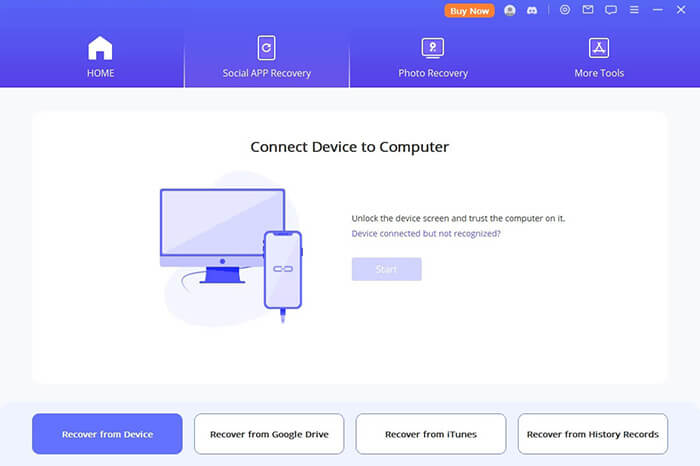
02 Verbinden Sie Ihr Gerät mithilfe eines USB-Kabels mit dem Computer. Wenn Sie ein Android Gerät verwenden, aktivieren Sie das USB-Debugging, sobald Sie dazu aufgefordert werden. iPhone- oder iPad-Nutzer tippen auf „Diesem Computer vertrauen“, wenn die Benachrichtigung erscheint. Bevor Sie auf „Starten“ klicken, können Sie außerdem einen Speicherort auf dem Computer auswählen, an dem die Gerätedaten gespeichert werden sollen.
03 Das Programm startet anschließend den Scanvorgang. Die genauen Schritte können je nach verwendetem Gerät Android oder iOS ) leicht variieren. In dieser Anleitung wird der Vorgang hauptsächlich auf einem iOS Gerät demonstriert.
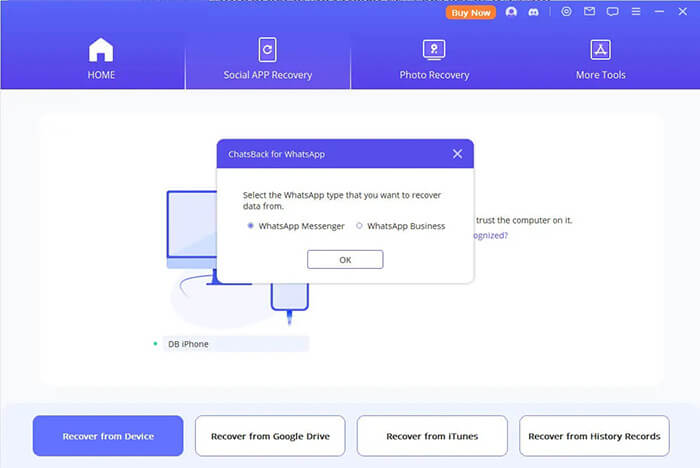
04 Wählen Sie auf Ihrem iPhone den WhatsApp-Typ aus, den Sie wiederherstellen möchten. Wählen Sie hier „WhatsApp Business“ und klicken Sie auf „OK“, um fortzufahren. Das Programm beginnt nun mit dem Scannen Ihres Geräts nach wiederherstellbaren Daten.
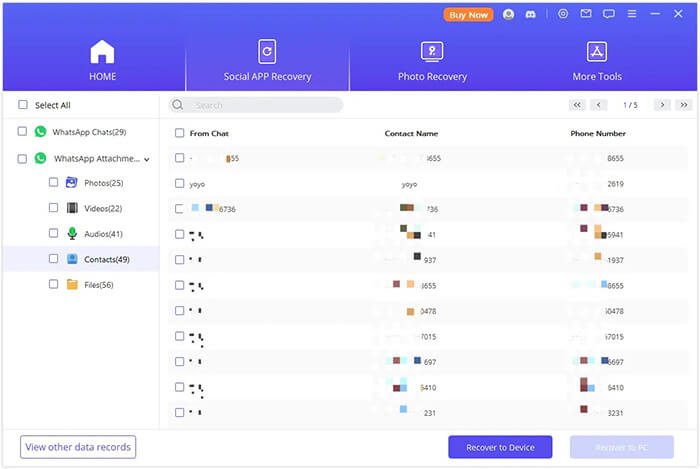
05 Nach Abschluss des Scans werden alle wiederherstellbaren WhatsApp Business-Daten wie im Vorschaufenster angezeigt. Wählen Sie die gewünschten Dateien aus und klicken Sie anschließend auf „Auf PC wiederherstellen“ oder „Auf Gerät wiederherstellen“, um die ausgewählten Daten auf Ihrem Computer oder Ihrem Smartphone wiederherzustellen.
Vielen Dank, dass Sie diese Anleitung gelesen haben. Sie wissen nun, wie Sie WhatsApp Business-Backups auf Android und iPhone-Geräten wiederherstellen können. Die Wiederherstellung Ihrer WhatsApp Business-Daten ist ganz einfach, egal ob Sie lokale Backups, Google Drive, iCloud oder Drittanbieter-Tools wie WhatsApp Recovery verwenden. Wir empfehlen WhatsApp Recovery, da es viele Funktionen bietet, benutzerfreundlich und effizient ist und nicht vom Betriebssystem Ihres Smartphones abhängig ist. Wir hoffen, diese Informationen waren hilfreich für Sie.
Verwandte Artikel:
Wie greife ich problemlos auf mein WhatsApp-Backup auf iPhone/PC/Google Drive/iCloud zu?
Schnelle Lösung für WhatsApp-Backup-Probleme: Praktische Tipps (2026)
6 einfache Möglichkeiten, WhatsApp-Nachrichten von Android auf den PC zu sichern







 Kostenloser Download für PC


