WhatsApp zählt zu den zuverlässigsten Messenger-Apps, doch manchmal werden Nachrichten nur mit einem grauen Häkchen angezeigt oder, noch schlimmer, gar nicht erst gesendet. Das kann ärgerlich sein, besonders wenn man dringend kommunizieren muss.
Wenn Sie sich fragen: „Warum werden meine WhatsApp-Nachrichten nicht zugestellt?“, liegt die Antwort meist in Netzwerkproblemen, App-Fehlern oder Problemen mit dem Empfänger. In diesem Leitfaden erfahren Sie die häufigsten Ursachen und praktische Lösungen, damit Ihre Nachrichten wieder ankommen.
Bevor Sie irgendwelche Lösungsansätze ausprobieren, ist es wichtig zu verstehen, warum Ihre WhatsApp-Nachrichten nicht zugestellt werden. In den meisten Fällen liegt das Problem an der Verbindung, dem Kontostatus oder vorübergehenden Systemproblemen. Im Folgenden finden Sie die häufigsten Ursachen.
Wenn das Telefon der Person, der Sie schreiben, ausgeschaltet ist, sich im Flugmodus befindet oder keine aktive Internetverbindung hat, wird Ihre Nachricht nicht zugestellt. Sie bleibt mit einem einzelnen grauen Häkchen markiert, bis die Person wieder online ist.
Wenn Sie von jemandem blockiert wurden, werden Ihre Nachrichten dieser Person nicht zugestellt. Außerdem sehen Sie dann möglicherweise nicht mehr deren Profilbild, Online-Status oder Aktualisierungen – typische Anzeichen für eine Blockierung.
Wenn Sie die falsche Nummer eingegeben haben oder der Kontakt WhatsApp nicht nutzt, werden Ihre Nachrichten nicht zugestellt.
Manchmal liegt das Problem nicht an Ihnen. Wenn die WhatsApp-Server zeitweise nicht erreichbar sind oder ausfallen, können Nachrichten möglicherweise für viele Nutzer gleichzeitig nicht gesendet oder zugestellt werden.
Eine veraltete App-Version kann Kompatibilitätsprobleme und Fehler verursachen, die die ordnungsgemäße Zustellung von Nachrichten verhindern können.
Beim Versenden von Mediendateien kann es zu Übertragungsfehlern kommen, wenn die Dateigröße die WhatsApp-Beschränkungen überschreitet oder das Format nicht unterstützt wird. Große Videos oder ungewöhnliche Dateitypen sind häufige Ursachen für dieses Problem.
Sobald Sie die möglichen Ursachen kennen, können Sie die folgenden Lösungsansätze anwenden. Sie müssen nicht alle ausprobieren, sondern arbeiten die Liste der Reihe nach ab, bis Ihre Nachrichten wieder normal zugestellt werden.
Eine schwache oder instabile Internetverbindung ist der häufigste Grund dafür, dass WhatsApp-Nachrichten nicht zugestellt werden. Selbst wenn Ihr Gerät eine Verbindung anzeigt, ist diese möglicherweise nicht stark genug, um Daten in Echtzeit zu senden. Bevor Sie weitere Lösungsansätze versuchen, stellen Sie sicher, dass Ihr Netzwerk einwandfrei funktioniert.
Öffnen Sie zunächst eine Webseite oder streamen Sie Inhalte, um zu prüfen, ob Ihre Internetverbindung reagiert. Wenn Seiten langsam laden oder gar nicht geladen werden, liegt das Problem möglicherweise an Ihrem Netzwerk.
Schritt 1. Wechseln Sie zwischen WLAN und mobilen Daten, um zu sehen, welche Verbindung stabiler ist.

Schritt 2. Schalten Sie den Flugmodus für etwa 30 Sekunden ein und dann wieder aus, um Ihre Netzwerkverbindung zu aktualisieren.
Schritt 3. Wenn Sie WLAN verwenden, gehen Sie näher an den Router heran oder starten Sie ihn neu, um die Signalstärke zu verbessern.
Schritt 4. Deaktivieren Sie vorübergehend alle VPN-Dienste, da diese die WhatsApp-Verbindung beeinträchtigen könnten.
Vorübergehende System- oder App-Fehler können die korrekte Funktion von WhatsApp beeinträchtigen. Ein Neustart der App oder Ihres Geräts behebt diese Probleme und stellt die Verbindung wieder her.
Auf dem iPhone:
Schritt 1. Wischen Sie vom unteren Bildschirmrand nach oben (oder doppelklicken Sie auf die Home-Taste), um die App-Übersicht zu öffnen.
Schritt 2. Suchen Sie WhatsApp und wischen Sie es weg, um es vollständig zu schließen.
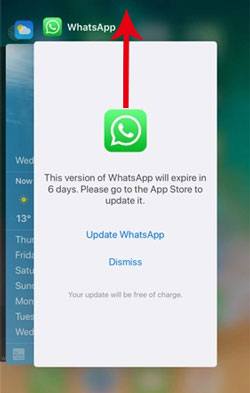
Schritt 3. Öffnen Sie WhatsApp erneut und versuchen Sie, die Nachricht erneut zu senden.
Auf Android :
Schritt 1. Öffnen Sie die Liste der zuletzt verwendeten Apps.
Schritt 2. Wischen Sie WhatsApp weg, um es zwangsweise zu schließen.
Schritt 3. Starten Sie es erneut und senden Sie die Nachricht erneut.
Sollte das Problem weiterhin bestehen, starten Sie Ihr Telefon neu, indem Sie es aus- und wieder einschalten, und testen Sie WhatsApp anschließend erneut.

Die Verwendung einer veralteten WhatsApp-Version kann zu Fehlern oder Kompatibilitätsproblemen führen, die die Nachrichtenübermittlung beeinträchtigen. Durch regelmäßige Aktualisierung der App stellen Sie sicher, dass Sie von den neuesten Fehlerbehebungen und Verbesserungen profitieren.
So aktualisieren Sie WhatsApp:
Schritt 1. Öffnen Sie den App Store (iPhone) oder den Google Play Store ( Android ).
Schritt 2. Suche nach WhatsApp.
Schritt 3. Tippen Sie auf „Aktualisieren“, falls eine neue Version verfügbar ist.

Wenn ein Update das Problem nicht löst, können durch eine Neuinstallation der App beschädigte Daten entfernt werden.
So installieren Sie WhatsApp neu:
Schritt 1. Deinstallieren Sie WhatsApp von Ihrem Gerät.
Schritt 2. Starten Sie Ihr Telefon neu, um den Systemcache zu leeren.
Schritt 3. Laden Sie WhatsApp erneut aus dem App Store herunter und installieren Sie es.
Schritt 4. Bestätigen Sie Ihre Telefonnummer und stellen Sie Ihr Chat-Backup wieder her (iCloud für iPhone, Google Drive für Android ).
WhatsApp speichert mit der Zeit temporäre Dateien (Cache), die beschädigt werden und zu Problemen wie nicht zugestellten Nachrichten führen können. Durch das Löschen des Caches wird die App aktualisiert, ohne Ihre Chats zu beeinträchtigen.
Auf Android :
Schritt 1. Öffnen Sie die „Einstellungen“ auf Ihrem Telefon.
Schritt 2. Tippen Sie auf Apps (oder App-Verwaltung).
Schritt 3. WhatsApp auswählen.
Schritt 4. Tippen Sie auf „Speicher“.
Schritt 5. Tippen Sie auf „Cache leeren“.

iOS bietet keine direkte Option zum Löschen des App-Caches. Am besten installieren Sie WhatsApp neu (wie in Methode 2.3 beschrieben), wodurch die zwischengespeicherten Daten automatisch entfernt werden.
Wenn Ihre Nachrichten bei einem bestimmten Kontakt nicht ankommen, wurden Sie möglicherweise blockiert. WhatsApp benachrichtigt Sie zwar nicht direkt, aber es gibt einige Anzeichen dafür.
Schritt 1. Prüfen Sie, ob Sie den „Zuletzt gesehen“- oder „Online“-Status des Kontakts sehen können.
Schritt 2. Schauen Sie sich ihr Profilbild an; wenn es verschwunden ist oder seit langer Zeit nicht mehr aktualisiert wurde, könnte das ein Hinweis sein.
Schritt 3. Versuchen Sie, einen WhatsApp-Anruf zu tätigen; wenn keine Verbindung hergestellt werden kann, könnte dies auf eine Blockierung hindeuten.
Schritt 4. Versuchen Sie, den Kontakt zu einem Gruppenchat hinzuzufügen. Falls eine Fehlermeldung erscheint, wurden Sie höchstwahrscheinlich blockiert.
Wenn Sie dies bestätigen, gibt es keine integrierte Möglichkeit, die Sperre zu umgehen; Sie müssen die Person auf anderem Wege kontaktieren.
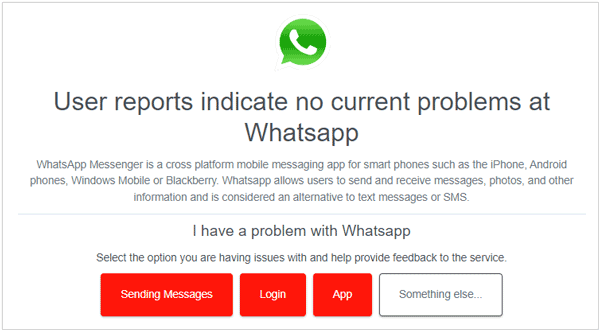
Wenn Ihre Nachrichten niemanden erreichen, liegt das Problem möglicherweise an den WhatsApp-Servern und nicht an Ihrem Gerät. Serverausfälle können die Nachrichtenzustellung weltweit vorübergehend beeinträchtigen.
Schritt 1. Besuchen Sie eine Website wie Downdetector.
Schritt 2. Suchen Sie nach „WhatsApp“ und prüfen Sie die aktuellen Berichte.
Schritt 3. Überprüfen Sie anhand des Ausfalldiagramms oder der Benutzerkommentare, ob das Problem weit verbreitet ist.
Wenn die WhatsApp-Server ausgefallen sind, bleibt nur die Möglichkeit zu warten, bis der Dienst wiederhergestellt ist.
Unzureichender Speicherplatz kann verhindern, dass WhatsApp Nachrichten, insbesondere Mediendateien, sendet oder empfängt. Die App benötigt freien Speicherplatz, um ordnungsgemäß zu funktionieren.
Schritt 1. Öffnen Sie die Einstellungen Ihres Telefons und überprüfen Sie die Speichernutzung.
Schritt 2. Löschen Sie unnötige Apps , Fotos oder große Videos, um Speicherplatz freizugeben.
In WhatsApp:
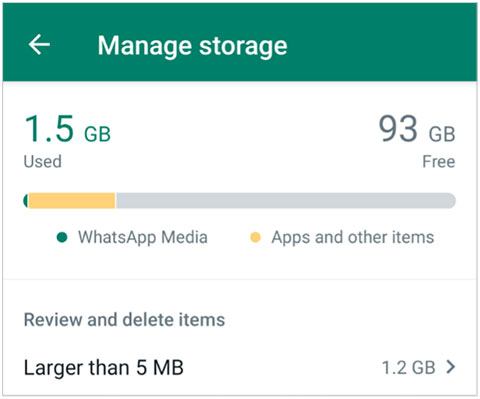
Nachdem Sie Speicherplatz freigegeben haben , öffnen Sie WhatsApp erneut und versuchen Sie, Ihre Nachricht erneut zu senden.
Falls Ihre Netzwerkeinstellungen falsch konfiguriert oder beschädigt sind, kann ein Zurücksetzen dieser Einstellungen anhaltende Verbindungsprobleme beheben, die WhatsApp betreffen.
Auf dem iPhone:
Schritt 1. Gehen Sie zu „Einstellungen“.
Schritt 2. Tippen Sie auf „Allgemein“.
Schritt 3. Tippen Sie auf „iPhone übertragen oder zurücksetzen“.
Schritt 4. Tippen Sie auf „Zurücksetzen“.
Schritt 5. Wählen Sie „Netzwerkeinstellungen zurücksetzen“.

Auf Android :
Schritt 1. Öffnen Sie die „Einstellungen“.
Schritt 2. Gehen Sie zu „System“ (oder „Allgemeine Verwaltung“).
Schritt 3. Tippen Sie auf „Zurücksetzen“.
Schritt 4. Wählen Sie „Netzwerkeinstellungen zurücksetzen“.
Wenn keine der oben genannten Methoden funktioniert, könnte das Problem mit Ihrem Konto zusammenhängen oder komplexer sein, als es die übliche Fehlerbehebung beheben kann. In diesem Fall ist die Kontaktaufnahme mit dem WhatsApp-Support die beste Option.
Schritt 1. Öffne WhatsApp.
Schritt 2. Gehen Sie zu „Einstellungen“ > „Hilfe“ > „Kontakt“.

Schritt 3. Beschreiben Sie Ihr Problem genau, einschließlich des Zeitpunkts seines Auftretens und Ihrer bisherigen Lösungsversuche.
Schritt 4. Geben Sie Details wie Ihr Telefonmodell, Ihr Betriebssystem und Ihre WhatsApp-Version an.
Nachdem Sie Ihre Anfrage abgeschickt haben, warten Sie bitte auf eine Antwort. Der Support meldet sich in der Regel innerhalb weniger Tage mit weiteren Hinweisen.
Falls Ihre WhatsApp-Nachrichten nach Anwendung aller oben genannten Lösungsansätze immer noch nicht zugestellt werden oder Sie einen Wechsel zu einem neuen Smartphone planen, empfiehlt es sich, Ihre Chatdaten im Voraus zu sichern. Anstatt sich auf instabile Netzwerk-Backups zu verlassen, ist die Verwendung eines speziellen Übertragungstools zuverlässiger und effizienter.
WhatsApp Mover wurde entwickelt, um Ihnen das nahtlose Übertragen von WhatsApp-Nachrichten zwischen Geräten zu ermöglichen, egal ob Sie von Android zu iPhone oder umgekehrt wechseln . Häufige Probleme wie Backup-Fehler oder unvollständige Wiederherstellungen werden vermieden.
Was kann WhatsApp Mover für Sie tun?
Wie übertrage ich WhatsApp-Nachrichten zwischen Handys mithilfe von WhatsApp Mover?
01 Laden Sie WhatsApp Mover herunter und installieren Sie es auf Ihrem Computer. Öffnen Sie anschließend das Programm, um auf die Hauptoberfläche zuzugreifen.
02 Verbinden Sie Ihr Android -Gerät und Ihr iPhone mithilfe von USB-Kabeln mit dem Computer und warten Sie, bis sie erfolgreich erkannt wurden.
03 Wählen Sie die Option „Übertragen“ und überprüfen Sie, ob Quell- und Zielgerät korrekt angeordnet sind. Falls nicht, klicken Sie auf „Umkehren“, um die Positionen zu tauschen.

04 Klicken Sie auf die Schaltfläche „Übertragen“, um den Vorgang zu starten. Das Tool übernimmt die Datenmigration automatisch, ohne dass komplexe Konfigurationen erforderlich sind.

Wenn WhatsApp-Nachrichten nicht zugestellt werden, liegt das meist an Netzwerkproblemen, App-Fehlern oder dem Status des Empfängers. Durch Überprüfen der Verbindung, Aktualisieren der App, Leeren des Caches oder Zurücksetzen der Netzwerkeinstellungen lassen sich die meisten Probleme schnell beheben.
Wenn das Problem weiterhin besteht oder Sie Ihren Chatverlauf schützen möchten, ist die Übertragung Ihrer WhatsApp-Daten mit einem zuverlässigen Tool wie WhatsApp Mover eine praktische Lösung. So stellen Sie sicher, dass Ihre wichtigen Nachrichten in jedem Fall sicher und zugänglich sind.
Verwandte Artikel:
Kann keine WhatsApp-Nachrichten senden und empfangen, wie lässt sich das beheben?
WhatsApp-Download fehlgeschlagen | Beheben Sie das Problem mit 8 Lösungen
WhatsApp funktioniert nicht über WLAN? Ursachen und bewährte Lösungen
WhatsApp-Chatübertragung funktioniert nicht? Bewährte Lösungen beheben das Problem.







 Kostenloser Download für PC
 Kostenloser Download für Mac


