BLU ist eine beliebte Marke für günstige Smartphones von BLU Products und bekannt für ihre preiswerten Android Geräte. Viele Nutzer stoßen jedoch nach dem Zurücksetzen auf Werkseinstellungen auf ein frustrierendes Problem: Sie werden durch die Google-Verifizierung von ihrem Smartphone ausgesperrt. Dies wird durch den Werksreset-Schutz (FRP) verursacht, eine integrierte Sicherheitsfunktion, die unberechtigten Zugriff verhindern soll. Obwohl sie nützlich ist, kann sie auch legitime Nutzer blockieren, die ihr Google-Konto vergessen oder ein gebrauchtes Gerät erworben haben.
In diesem Leitfaden erklären wir, was FRP ist, warum es auftritt und wie man einen BLU FRP-Bypass mit praktischen und effektiven Methoden durchführt, damit Sie ohne unnötigen Aufwand wieder Zugriff auf Ihr Gerät erhalten.
FRP (Factory Reset Protection) ist eine in Android 5.1 und späteren Versionen integrierte Sicherheitsfunktion. Sobald Sie sich mit einem Google-Konto auf Ihrem BLU-Smartphone anmelden, wird FRP automatisch aktiviert, um Ihr Gerät und Ihre persönlichen Daten zu schützen.
Nach dem Zurücksetzen auf Werkseinstellungen müssen Sie das zuvor synchronisierte Google-Konto bestätigen, bevor Sie auf das Telefon zugreifen können. Falls Sie die korrekten Anmeldedaten nicht angeben können, bleiben Sie auf dem Google-Bestätigungsbildschirm hängen und können das Gerät nicht nutzen.
Obwohl FRP aus Sicherheitsgründen entwickelt wurde, kann es auch Probleme für Benutzer verursachen, die ihre Kontodaten vergessen oder ein gebrauchtes Telefon kaufen, das noch mit einem früheren Konto verknüpft ist.
Es gibt mehrere praktische Möglichkeiten, die FRP-Sperre auf einem BLU-Telefon zu umgehen, von der offiziellen Kontowiederherstellung bis hin zur Nutzung integrierter Systemfunktionen. Im Folgenden werden drei gängige Methoden beschrieben, geordnet von der sichersten bis hin zu eher unkonventionellen Optionen. Sie können diese je nach Situation nacheinander ausprobieren.
Die einfachste und sicherste Methode, die FRP-Sperre auf einem BLU-Smartphone zu umgehen, ist die Verwendung des ursprünglichen, mit dem Gerät verknüpften Google-Kontos. Diese Methode funktioniert, sofern Sie sich noch an die Zugangsdaten erinnern oder diese über den offiziellen Google-Prozess wiederherstellen können. Sie ist zudem die sicherste Option, da sie keine Systemlücken oder Drittanbieter-Tools ausnutzt.
Schritt 1. Schalten Sie Ihr BLU-Telefon ein und verbinden Sie es mit einem stabilen WLAN-Netzwerk, da für die Verifizierung ein Internetzugang erforderlich ist.
Schritt 2. Wenn Sie den Bildschirm „Google-Kontobestätigung“ erreichen, geben Sie die E-Mail-Adresse und das Passwort des Google-Kontos ein, das zuvor mit dem Gerät synchronisiert wurde.
Schritt 3. Wenn Sie sich nicht an Ihr Passwort erinnern können, tippen Sie auf „Passwort vergessen?“ und folgen Sie den Anweisungen auf dem Bildschirm, um Ihr Konto mithilfe Ihrer Wiederherstellungs-E-Mail-Adresse oder Telefonnummer wiederherzustellen.
Schritt 4. Nachdem Sie Ihr Passwort zurückgesetzt haben, kehren Sie zum Bestätigungsbildschirm zurück und melden Sie sich mit den aktualisierten Zugangsdaten an. Nach der Bestätigung können Sie die Einrichtung abschließen und auf Ihr Gerät zugreifen.

Hinweis: Diese Methode funktioniert nur, wenn Sie auf das ursprüngliche Google-Konto zugreifen oder es wiederherstellen können. Andernfalls versuchen Sie die unten stehenden Alternativmethoden.
Wenn Sie keinen Zugriff mehr auf das ursprüngliche Konto haben, kann die SIM-Karten-Methode unter Umständen helfen, die FRP-Sperre zu umgehen, indem indirekt auf die Systemeinstellungen zugegriffen wird. Diese Methode funktioniert hauptsächlich auf älteren BLU-Geräten ( Android 8 oder älter) und ist bei neueren Versionen möglicherweise nicht wirksam.
Schritt 1. Schalten Sie Ihr BLU-Telefon aus, legen Sie eine aktive SIM-Karte ein und schalten Sie das Gerät anschließend wieder ein.

Schritt 2. Entsperren Sie die SIM-Karte, falls Sie dazu aufgefordert werden (geben Sie gegebenenfalls die SIM-PIN ein), und warten Sie, bis das Telefon den Google-Bestätigungsbildschirm anzeigt.
Schritt 3. Öffnen Sie auf dem Bildschirm das Benachrichtigungsfeld oder die SIM-bezogenen Optionen, um auf die SIM-Karteneinstellungen zuzugreifen.
Schritt 4. Sobald Sie sich in der Einstellungsoberfläche befinden, navigieren Sie durch die verfügbaren Optionen und verwenden Sie die Zurück-Taste, um zum Haupteinstellungsbildschirm zurückzukehren.
Schritt 5. Fahren Sie mit der Einrichtung fort. Wenn Sie aufgefordert werden, ein Google-Konto hinzuzufügen, prüfen Sie, ob die Option „Überspringen“ verfügbar ist, und fahren Sie fort, ohne sich anzumelden.
TalkBack ist eine Bedienungshilfe für sehbehinderte Nutzer, die aber auch den Zugriff auf bestimmte Systembereiche ermöglicht. Diese Methode wird häufig bei neueren Android Versionen verwendet, wenn andere Optionen nicht verfügbar sind. Die genauen Schritte können jedoch je nach Gerät leicht variieren.
Schritt 1. Schalten Sie Ihr BLU-Telefon ein, verbinden Sie sich mit WLAN und bleiben Sie auf dem Begrüßungs- oder Verifizierungsbildschirm.
Schritt 2. Tippen Sie auf „Bedienungshilfen“ und aktivieren Sie TalkBack im Einstellungsmenü.
Schritt 3. Verwenden Sie TalkBack-Gesten (z. B. durch Zeichnen einer „L“-Form), um das globale Kontextmenü zu öffnen und dann auf die TalkBack-Einstellungen zuzugreifen.
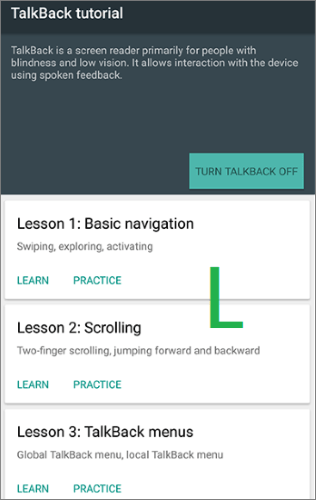
Schritt 4. Rufen Sie in den Einstellungen den Bereich „Hilfe & Feedback“ auf und öffnen Sie ein Video oder einen externen Link, um einen Webbrowser zu starten.
Schritt 5. Sobald Sie Zugriff auf den Browser oder das System haben, navigieren Sie zu den Geräteeinstellungen oder melden Sie sich gegebenenfalls mit einem anderen Konto an.
Schritt 6. Starten Sie Ihr Gerät neu und setzen Sie die Einrichtung fort. Bei erfolgreicher Einrichtung sollte die Google-Bestätigungsseite übersprungen werden.
Sollten die oben genannten Methoden auf Ihrem Gerät nicht funktionieren, liegt dies wahrscheinlich an Systembeschränkungen oder neueren Android Sicherheitsupdates. In solchen Fällen kann die Verwendung eines speziellen FRP-Entfernungstools Zeit sparen und die manuelle Vorgehensweise vereinfachen.
Eine Möglichkeit wäre Android Unlocker . Das Programm wurde entwickelt, um Nutzern mithilfe eines geführten Prozesses das Entfernen von Bildschirmsperren und das Umgehen der Google-Kontoverifizierung zu erleichtern und ist daher auch für Anfänger geeignet.
Hauptmerkmale von Android Unlocker:
Hinweis: Die FRP-Entfernung wird derzeit von Samsung-, Xiaomi-, Redmi- und OnePlus-Geräten unterstützt und funktioniert möglicherweise nicht bei BLU-Telefonen.
Wie kann man mit Android Unlocker die Google FRP-Sperre ohne Passwort entfernen?
01 Laden Sie die Software herunter und installieren Sie sie auf Ihrem Computer. Sobald die Installation abgeschlossen ist, öffnen Sie das Programm.
02 Wählen Sie auf dem Startbildschirm „Google-Sperre (FRP) entfernen“ und verbinden Sie dann Ihr Android Gerät mit einem USB-Kabel mit dem Computer.

03 Folgen Sie den Anweisungen auf dem Bildschirm, um Ihre Gerätemarke und Android Version auszuwählen. Nachdem Sie die korrekten Informationen bestätigt haben, klicken Sie auf „Start“, um fortzufahren.

04 Folgen Sie den Anweisungen auf dem Bildschirm, um die erforderliche Einrichtung Ihres Geräts abzuschließen. Die genauen Schritte können je nach Telefonmodell variieren.

05 Das Programm beginnt automatisch mit dem Entfernen der FRP-Sperre. Lassen Sie das Gerät während des Vorgangs angeschlossen. Nach Abschluss des Vorgangs kann Ihr Telefon neu starten, was anzeigt, dass die Sperre erfolgreich entfernt wurde.

1. Werden durch die Umgehung der FRP-Sperre meine Daten gelöscht?
In den meisten Fällen ja. Da die FRP-Sperre nach dem Zurücksetzen auf Werkseinstellungen erscheint, sind Ihre Daten in der Regel bereits gelöscht. Einige professionelle Tools bieten möglicherweise Optionen zur teilweisen Datensicherung für bestimmte Modelle, jedoch kann der Erfolg nicht garantiert werden. Sichern Sie Ihre Android Daten daher regelmäßig, wenn Sie diese nicht verlieren möchten.
2. Wird durch ein Android Update die FRP-Sperre entfernt?
Nein. Durch ein Update oder Downgrade des Systems wird die FRP-Sperre nicht entfernt. Die Sperre ist an die Google-Kontoverifizierung gebunden, nicht an die auf dem Gerät installierte Android Version.
3. Warum funktioniert die FRP-Umgehung auf meinem BLU-Telefon nicht?
Methoden zum Umgehen der FRP-Sperre können aus verschiedenen Gründen fehlschlagen, beispielsweise aufgrund neuerer Android Sicherheitspatches, Unterschieden zwischen Gerätemodellen oder veralteter Techniken. BLU-Telefone mit neueren Android Versionen lassen sich mit älteren Methoden besonders schwer umgehen.
Der BLU FRP-Bypass wird hauptsächlich verwendet, um den Zugriff auf ein Gerät wiederherzustellen, das nach dem Zurücksetzen auf Werkseinstellungen bei der Google-Verifizierung hängen bleibt. Dieses Problem wird durch den Werksreset-Schutz (FRP) verursacht, eine in Android integrierte Sicherheitsfunktion, die unbefugten Zugriff verhindern soll.
Zusammenfassend lässt sich sagen, dass Sie ein BLU-Telefon je nach Situation auf verschiedene Arten entsperren können, beispielsweise durch die Wiederherstellung Ihres Google-Kontos oder mithilfe anderer alternativer Lösungen. Sollten diese Methoden nicht zum gewünschten Ergebnis führen, kann ein professionelles Tool wie Android Unlocker den Vorgang auf unterstützten Geräten vereinfachen und den Zugriff effizienter wiederherstellen.
Verwandte Artikel:
So umgehen Sie die FRP-Sperre mit ADB-Befehlen und anderen Android Entsperrmethoden
So entfernen Sie die Google FRP-Sperre auf jedem beliebigen Smartphone [3 Lösungen]
6 heiße Tipps zum Umgehen der Google-Kontoverifizierung nach dem Zurücksetzen [NEU]
7 effektive Samsung FRP-Tools im Jahr 2026 [98 % der Nutzer kennen sie nicht]

 Telefon entsperren
Wie führt man einen BLU FRP-Bypass durch? Eine vollständige Anleitung (Stand 2026)
Telefon entsperren
Wie führt man einen BLU FRP-Bypass durch? Eine vollständige Anleitung (Stand 2026)




 Kostenloser Download für PC
