Wenn auf Ihrem Android Gerät die Meldung „Passwort zum Entsperren eingeben (30/30 Versuche verbleibend)“ angezeigt wird, sind Sie nicht allein. Diese häufige Android Sperraufforderung ist eine integrierte Sicherheitsfunktion, die Ihre persönlichen Daten vor unbefugtem Zugriff schützen soll – sei es durch versehentliche Fehleingaben, vergessene Passwörter oder potenzielle Eindringlinge.
In diesem umfassenden Leitfaden erklären wir Ihnen genau, was diese Meldung bedeutet und wie Sie den Fehler „Passwort zum Entsperren eingeben – 30/30 Versuche verbleibend“ am effektivsten beheben – von einfachen Schnelllösungen bis hin zu zuverlässigen Entsperrtools. Egal, ob Sie ein Samsung, Huawei, Xiaomi oder ein anderes Android Smartphone besitzen, diese Lösungen funktionieren für die meisten Geräte.
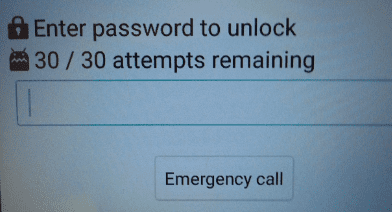
Die Meldung „Passwort zum Entsperren eingeben (30/30 Versuche verbleibend)“ ist eine Android Sicherheitswarnung, die erscheint, wenn Sie (oder jemand anderes) mehrmals ein falsches Passwort, eine falsche PIN oder ein falsches Entsperrmuster eingeben. Im Folgenden werden die wichtigsten Details erläutert:
- Noch 30/30 Versuche: Dies bedeutet, dass Sie insgesamt 30 Versuche haben, die korrekten Anmeldedaten für die Bildschirmsperre einzugeben. Jeder falsche Versuch verringert die verbleibenden Versuche. Sobald alle 30 Versuche aufgebraucht sind, wird Ihr Gerät strenger gesperrt.
- Sicherheitszweck: Diese Funktion verhindert Brute-Force-Angriffe, bei denen jemand versucht, durch das Ausprobieren zufälliger Passwörter Zugriff zu erlangen, indem sie die Anzahl der Versuche begrenzt und Ihre Fotos, Nachrichten, Apps und sensiblen Daten schützt.
- Häufige Auslöser: Die häufigsten Gründe für diese Meldung sind vergessene Passwörter/PINs für die Bildschirmsperre, versehentliche Fehleingaben (z. B. zu schnelles Tippen) oder unbefugte Zugriffsversuche auf Ihr Gerät.
Nachdem wir nun wissen, was die Fehlermeldung „Passwort zum Entsperren eingeben – 30/30 Versuche verbleibend“ bedeutet, sehen wir uns die besten Möglichkeiten an, das Problem zu beheben und wieder Zugriff auf Ihr Gerät zu erhalten.
Wenn Sie alle 30 Versuche aufgebraucht haben, wird Ihr Gerät für eine bestimmte Zeit gesperrt, bevor Sie es erneut versuchen können. Die Sperre beträgt in der Regel 30 Minuten bis zu einer Stunde, abhängig von Ihrem Gerät. Während dieser Zeit sollten Sie nicht versuchen, Ihr Passwort erneut einzugeben. Nach Ablauf der Sperre können Sie es erneut versuchen.
Bei älteren Android Geräten ( Android 7.0 Nougat und älter) können Sie Ihr Telefon mithilfe Ihres verknüpften Google-Kontos entsperren. Dies ist eine offizielle Methode von Google und führt nicht zu Datenverlust:
Schritt 1. Geben Sie so lange falsche Passwörter ein, bis die Option „Passwort vergessen“ oder „Muster vergessen“ auf dem Bildschirm erscheint.
Schritt 2. Tippen Sie auf „Passwort vergessen“ und melden Sie sich mit dem Google-Konto (E-Mail-Adresse und Passwort) an, das mit Ihrem gesperrten Android Gerät verknüpft ist.
Schritt 3. Folgen Sie den Anweisungen auf dem Bildschirm, um Ihre Bildschirmsperre zurückzusetzen (Sie können ein neues Passwort, eine neue PIN oder ein neues Muster festlegen).

Wenn Sie „Mein Gerät finden“ (Googles offizielles Tool zur Geräteortung) aktiviert hatten, bevor Sie ausgesperrt wurden, können Sie Ihr Telefon aus der Ferne entsperren. Dies funktioniert für die meisten Android Geräte ( Android 8.0+) und ist sicher für Ihre Daten:
Schritt 1. Öffnen Sie auf einem anderen Telefon, Tablet oder Computer einen Webbrowser und rufen Sie die Webseite "Mein Gerät finden" auf.
Schritt 2. Melden Sie sich mit demselben Google-Konto an, das mit Ihrem gesperrten Android Gerät verknüpft ist.
Schritt 3. Wählen Sie aus der Liste der mit Ihrem Konto verknüpften Geräte das gesperrte Gerät aus.
Schritt 4. Klicken Sie in den Menüoptionen auf „Gerät sichern“.
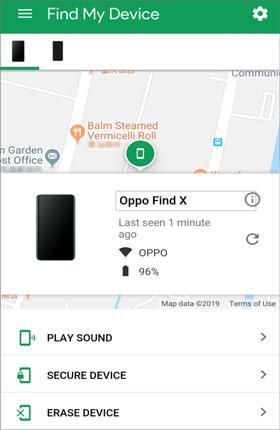
Schritt 5. Legen Sie ein temporäres Passwort fest (dieses ersetzt Ihre aktuelle Bildschirmsperre) und klicken Sie auf „Sicher“.
Schritt 6. Geben Sie auf Ihrem gesperrten Gerät das temporäre Passwort ein, um es zu entsperren. Anschließend können Sie Ihre Bildschirmsperre auf ein neues Passwort/eine neue PIN/ein neues Entsperrmuster zurücksetzen.
Wenn die Meldung „Passwort zum Entsperren eingeben (30/30 Versuche verbleibend)“ angezeigt wird, haben Sie wahrscheinlich bereits mehrere falsche Passwörter eingegeben und sind nun von Ihrem Gerät ausgesperrt. Das ist ärgerlich, aber zum Glück gibt es Tools wie Android Unlocker , mit denen Sie dieses Problem umgehen und wieder Zugriff auf Ihr Gerät erhalten können, selbst wenn Sie Ihr Passwort vergessen haben.
Darum ist Android Unlocker eine hervorragende Wahl:
Hier nehmen wir das Entsperren eines Samsung-Geräts als Beispiel:
01 Laden Sie zunächst Android Unlocker herunter und installieren Sie es auf Ihrem Computer. Öffnen Sie nach der Installation die Software und wählen Sie im Hauptmenü die Option „Bildschirmsperre entfernen“.
02 Wählen Sie „Entfernen ohne Datenverlust“, um sicherzustellen, dass während des Entsperrvorgangs keine Daten gelöscht werden.

03 Verbinden Sie Ihr Samsung-Gerät mithilfe eines USB-Kabels mit Ihrem Computer. Das Programm erkennt das angeschlossene Gerät automatisch und fährt mit dem nächsten Schritt fort.
04 Sobald Ihr Gerät erkannt wurde, wählen Sie das richtige Modell Ihres Samsung-Telefons aus der Liste aus. Die Software lädt dann das benötigte Datenpaket für Ihr Gerät herunter.

05 Nach dem Herunterladen des Pakets startet der Entsperrvorgang automatisch. Dies kann einige Minuten dauern, bitte haben Sie Geduld. Sobald der Vorgang abgeschlossen ist, startet Ihr Samsung-Gerät neu und die Bildschirmsperre ist aufgehoben.

Wenn alle anderen Methoden fehlschlagen, ist das Zurücksetzen auf Werkseinstellungen die letzte Möglichkeit, Ihr Gerät zu entsperren. Dabei werden alle Daten auf Ihrem Telefon gelöscht (Fotos, Nachrichten, Apps, Kontakte usw.). Verwenden Sie diese Methode daher nur, wenn Sie ein Backup haben oder der Datenverlust Ihnen nichts ausmacht.
Schritt 1. Schalten Sie Ihr Android Gerät vollständig aus.
Schritt 2. Wiederherstellungsmodus aufrufen (die Tastenkombination variiert je nach Marke):
Schritt 3. Verwenden Sie die Lautstärketasten „Lauter/Leiser“, um im Menü des Wiederherstellungsmodus die Option „Daten löschen/Auf Werkseinstellungen zurücksetzen“ auszuwählen.

Schritt 4. Drücken Sie die Taste „Power“, um Ihre Auswahl zu bestätigen.
Schritt 5. Wählen Sie zur Bestätigung erneut „Auf Werkseinstellungen zurücksetzen“ (dieser Schritt variiert je nach Gerät) und warten Sie, bis der Reset-Vorgang abgeschlossen ist (dies dauert 5-10 Minuten).
Schritt 6. Sobald der Reset abgeschlossen ist, wählen Sie „System jetzt neu starten“, um Ihr Gerät neu zu starten.
Schritt 7. Richten Sie Ihr Gerät als neues Telefon ein (Sie können sich mit Ihrem Google-Konto anmelden, um gesicherte Daten wiederherzustellen).
1. Was passiert, wenn man alle 30 Versuche aufbraucht?
Wenn Sie alle 30 Versuche aufgebraucht haben, wird Ihr Gerät gesperrt und Sie können erst nach Ablauf der Frist weitere Versuche unternehmen. Nach Ablauf der Frist können Sie es erneut versuchen. Sollten Sie Ihr Gerät weiterhin nicht entsperren können, müssen Sie möglicherweise auf eine Wiederherstellungsmethode zurückgreifen, z. B. die Verwendung Ihres Google-Kontos, das Zurücksetzen auf Werkseinstellungen oder die Nutzung von Wiederherstellungstools.
2. Gibt es eine Möglichkeit, die Meldung „30/30 Versuche verbleibend“ zukünftig zu verhindern?
Um die Meldung „30/30 Versuche verbleibend“ zu vermeiden, achten Sie darauf, Ihr Passwort, Ihre PIN oder Ihr Entsperrmuster sicher und gut zu merken. Sie können außerdem Backup-Optionen wie die Anmeldung mit Ihrem Google-Konto oder die biometrische Authentifizierung (Fingerabdruck, Face ID) aktivieren, um zusätzliche Wiederherstellungsmethoden zu nutzen.
3. Gibt es eine Möglichkeit, die Beschränkung auf 30 Versuche zu umgehen?
Es gibt keine offizielle Möglichkeit, die Beschränkung auf 30 Versuche ohne Rückgriff auf Wiederherstellungsoptionen wie das Zurücksetzen auf Werkseinstellungen oder die Anmeldung über Ihr Google-Konto zu umgehen. Diese Beschränkung ist Teil der Sicherheitsfunktion, die Ihr Gerät vor unbefugtem Zugriff schützen soll.
Die Fehlermeldung „Passwort zum Entsperren eingeben (30/30 Versuche verbleibend)“ kann frustrierend sein, aber wie wir gesehen haben, gibt es mehrere Möglichkeiten, wieder Zugriff auf Ihr Gerät zu erhalten. Vom Abwarten des Zeitlimits und der Nutzung der Google-Kontowiederherstellung bis hin zum Zurücksetzen auf Werkseinstellungen – jede Option hat je nach Situation ihre Vorteile.
Für eine schnellere und sicherere Lösung ist Android Unlocker eine hervorragende Wahl. Es ermöglicht das Umgehen der Bildschirmsperre ohne Datenverlust und unterstützt eine Vielzahl von Android Geräten, wodurch es ein effizientes Werkzeug zur Behebung dieses Problems darstellt.
Verwandte Artikel:
Was tun, wenn Sie von Android Smartphone ausgesperrt sind? 6 einfache Lösungsansätze können helfen.
So entsperren Sie Android Handy ohne Passwort – 5 Methoden
Android PIN-Eingabe zum Entsperren funktioniert nicht – Leitfaden zur Fehlerbehebung
So entsperren Sie das Passwort Android Telefons ohne Zurücksetzen auf Werkseinstellungen [5 Wege]

 Telefon entsperren
So beheben Sie den Fehler „Passwort zum Entsperren eingeben – 30/30 Versuche verbleibend“
Telefon entsperren
So beheben Sie den Fehler „Passwort zum Entsperren eingeben – 30/30 Versuche verbleibend“




 Kostenloser Download für PC
