„Ich bekomme auf meinem Handy immer wieder die Meldung ‚Kontoaktion erforderlich‘ für eine Gmail-Adresse, die ich gelöscht habe. Ich habe versucht, das Konto wiederherzustellen und es dann (auf meinem PC) erneut zu löschen, aber nichts funktioniert.“
- Aus der Google-Community
Wenn Sie auf Ihrem Android Smartphone schon einmal die Benachrichtigung „Google-Konto-Aktion erforderlich“ gesehen haben, sind Sie nicht allein. Diese Meldung kann App-Updates, die Synchronisierung und andere wichtige Dienste unterbrechen und Ihnen das Gefühl geben, Ihr Gerät sei unzuverlässig.
Die gute Nachricht ist: Dieses Problem lässt sich meist leicht beheben, sobald man die Ursache kennt. In diesem Leitfaden erklären wir die Bedeutung der Meldung, warum sie erscheint und zeigen Ihnen praktische Lösungen, um das Problem schnell zu lösen.
Die Meldung „Aktion für Google-Konto erforderlich“ ist eine Systemwarnung von Google Play-Diensten und dem Android -Betriebssystem. Sie weist darauf hin, dass Ihr Gerät aufgrund eines Problems nicht ordnungsgemäß mit Ihrem verknüpften Google-Konto authentifizieren oder synchronisieren kann. Vereinfacht gesagt: Die Verbindung zwischen Ihrem Android Gerät und den Google-Servern ist unterbrochen und muss manuell wiederhergestellt werden.
Diese Benachrichtigung ist mehr als nur eine kleine Unannehmlichkeit. Sie bedeutet in der Regel, dass wichtige Google-Dienste auf Ihrem Gerät vorübergehend nicht verfügbar sind. Beispielsweise können Sie möglicherweise keine Apps aus dem Play Store herunterladen, Kontakte, Kalender oder E-Mails synchronisieren, Google Pay nutzen oder auf andere Google-Funktionen zugreifen. Bis das Problem behoben ist, kann Ihr Google-Konto auf diesem Android Gerät teilweise oder vollständig unbrauchbar bleiben.
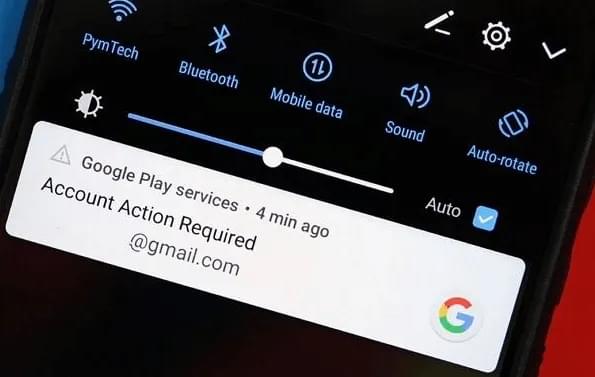
Die Benachrichtigung „Google-Konto-Aktion erforderlich“ kann aus verschiedenen Gründen erscheinen:
Im Folgenden finden Sie wirksame Methoden zur Behebung dieses Problems. Befolgen Sie diese nacheinander, bis das Problem gelöst ist.
Beschädigte Cache-Dateien im Google Play Store können mitunter Authentifizierungsprobleme verursachen. Das Löschen des Caches ist unbedenklich und löscht weder Ihre Apps noch Ihre persönlichen Daten.
Schritt 1. Öffnen Sie die Einstellungen-App auf Ihrem Android Gerät.
Schritt 2. Gehen Sie zu „Apps & Benachrichtigungen“ (oder Apps verwalten) und tippen Sie auf „Alle Apps anzeigen“.
Schritt 3. Scrollen Sie nach unten und wählen Sie „Google Play Store“.
Schritt 4. Tippen Sie auf „Speicher & Cache“ und wählen Sie dann „Cache leeren“.
Schritt 5. Starten Sie Ihr Gerät neu und prüfen Sie, ob das Problem behoben ist.
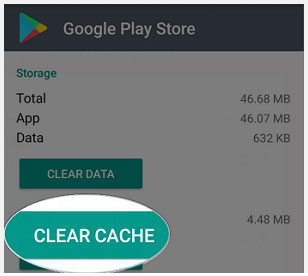
Google Play-Dienste spielen eine wichtige Rolle bei der Synchronisierung Ihres Google-Kontos. Wenn der Cache beschädigt ist, kann dies den Fehler auslösen.
Schritt 1. Öffnen Sie die Einstellungen und gehen Sie zu „Apps & Benachrichtigungen“ > „Alle Apps anzeigen“.
Schritt 2. Suchen und tippen Sie auf „Google Play-Dienste“ (möglicherweise müssen Sie „System-Apps“ aktivieren).
Schritt 3. Tippen Sie auf „Speicher & Cache“ und wählen Sie dann „Cache leeren“.
Schritt 4. Starten Sie Ihr Telefon neu und testen Sie, ob Ihr Google-Konto normal funktioniert.

Durch das erneute Hinzufügen Ihres Google-Kontos kann die Verbindung aktualisiert und die meisten Anmelde- oder Synchronisierungsprobleme behoben werden.
Schritt 1. Gehen Sie zu „Einstellungen“ > „Konten“ (oder Passwörter & Konten).
Schritt 2. Wählen Sie Ihr Google-Konto aus der Liste aus.
Schritt 3. Tippen Sie auf „Konto entfernen“ und bestätigen Sie (Ihr Konto wird dadurch nicht dauerhaft gelöscht).

Schritt 4. Gehen Sie zurück und tippen Sie auf „Konto hinzufügen“ > „Google“.
Schritt 5. Melden Sie sich erneut mit Ihrer korrekten E-Mail-Adresse und Ihrem Passwort an.
Manchmal handelt es sich bei der Benachrichtigung lediglich um einen Systemfehler. Durch das Zurücksetzen der Benachrichtigungen kann die Meldung „Aktion im Google-Konto erforderlich“ entfernt werden.
Schritt 1. Öffnen Sie „Einstellungen“ > „Apps“ und wählen Sie „Google Play-Dienste“.
Schritt 2. Tippen Sie auf „Benachrichtigungen“.
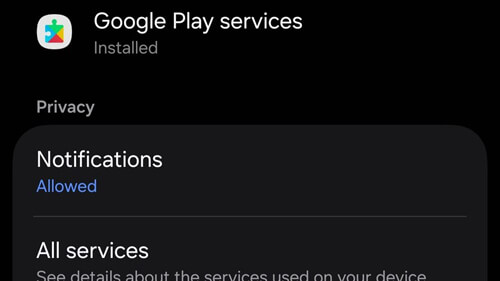
Schritt 3. Schalten Sie alle Benachrichtigungen aus, warten Sie etwa 30 Sekunden und schalten Sie sie dann wieder ein.
Schritt 4. Prüfen Sie, ob die Benachrichtigung „Aktion erforderlich“ verschwindet.
Wenn Ihr Passwort geändert wurde, müssen Sie es auf Ihrem Gerät aktualisieren, um den Zugriff wiederherzustellen.
Schritt 1. Gehen Sie zu „Einstellungen“ > „Konten“ und wählen Sie Ihr Google-Konto aus.
Schritt 2. Tippen Sie auf „Kontoeinstellungen“ (oder das Menüsymbol) und wählen Sie „Passwort“.
Schritt 3. Geben Sie Ihr aktualisiertes Passwort ein und bestätigen Sie es. Warten Sie einen Moment, bis das Gerät mit den Google-Servern synchronisiert ist.
Ein fehlerhaftes Play Store-Update kann Kompatibilitätsprobleme verursachen. Das Zurücksetzen des Updates kann Abhilfe schaffen.
Schritt 1. Gehen Sie zu „Einstellungen“ > „Apps“ > „Google Play Store“.
Schritt 2. Tippen Sie auf das Drei-Punkte-Menü in der oberen rechten Ecke.
Schritt 3. Wählen Sie „Updates deinstallieren“ und bestätigen Sie.
Schritt 4. Öffnen Sie den Play Store erneut und lassen Sie ihn gegebenenfalls automatisch aktualisieren.
Wenn keine der oben genannten Methoden funktioniert, kann ein Zurücksetzen auf Werkseinstellungen tieferliegende Systemprobleme beheben. Dies sollte Ihre letzte Option sein.
Schritt 1. Sichern Sie alle wichtigen Daten wie Fotos, Kontakte und Dateien.
Schritt 2. Gehen Sie zu „Einstellungen“ > „System“ > „Zurücksetzen“ (der Pfad kann je nach Gerät variieren).
Schritt 3. Tippen Sie auf „Auf Werkseinstellungen zurücksetzen“ oder „Alle Daten löschen“.

Schritt 4. Bestätigen Sie mit Ihrer PIN oder Ihrem Passwort und warten Sie, bis der Vorgang abgeschlossen ist.
Schritt 5. Richten Sie Ihr Gerät erneut ein und melden Sie sich mit Ihrem Google-Konto an.
Wenn Sie die Fehlermeldung „Aktion für Google-Konto erforderlich“ erhalten und Ihr Passwort vergessen haben, helfen Standardmethoden wie erneutes Anmelden oder Synchronisieren nicht. In diesem Fall kann ein professionelles Tool zum Entfernen der FRP-Sperre eine sinnvolle Lösung sein.
Eine zuverlässige Option ist Android Unlock , das entwickelt wurde, um Google-Kontosperren von Android Geräten zu entfernen, ohne dass die ursprünglichen Anmeldeinformationen benötigt werden.
Hauptmerkmale von Android Unlock:
Im Folgenden wird beschrieben, wie Sie das Problem mithilfe des Tools im Standard-Entfernungsmodus beheben können:
01 Laden Sie Android Unlock herunter und installieren Sie es auf Ihrem Computer. Starten Sie anschließend das Programm.
02 Wählen Sie in der Hauptoberfläche „Google-Sperre (FRP) entfernen“ und verbinden Sie Ihr Android Gerät mit einem USB-Kabel mit dem Computer.

03 Wählen Sie Android Version Ihres Geräts wie angezeigt aus und klicken Sie dann auf „Start“, um fortzufahren.

04 Folgen Sie den Anweisungen auf dem Bildschirm, um Ihr Gerät zu konfigurieren. Die Software führt Sie durch die notwendigen Einrichtungsschritte.

05 Warten Sie, bis das Programm die Google-Kontosperre aufgehoben hat. Vermeiden Sie währenddessen die Verbindung zum Telefon und benutzen Sie es nicht.
Sobald der Vorgang abgeschlossen ist, kann Ihr Gerät kurz aufleuchten oder neu starten. Nach dem Neustart ist die Google-Kontosperre aufgehoben, und Sie können Ihr Gerät einrichten, ohne dass die Meldung „Aktion erforderlich“ angezeigt wird.

Die Meldung „Aktion für Google-Konto erforderlich“ wird üblicherweise durch Synchronisierungsfehler, veraltete Anmeldeinformationen oder Sicherheitsbeschränkungen verursacht. In den meisten Fällen lassen sich die Funktionen durch einfache Maßnahmen wie das Leeren des Caches, das Aktualisieren des Passworts oder das erneute Hinzufügen des Kontos schnell wiederherstellen.
Wenn Sie jedoch von Ihrem Konto ausgesperrt sind und sich nicht mehr an Ihr Passwort erinnern können, gestaltet sich die Lösung des Problems mit herkömmlichen Methoden schwieriger. In diesem Fall kann Ihnen ein professionelles Tool wie Android Unlock helfen, die Google-Kontosperre aufzuheben und wieder vollen Zugriff auf Ihr Gerät zu erhalten.
Wenn Sie die in diesem Leitfaden beschriebenen Methoden befolgen, sollten Sie den Fehler beheben und Ihr Android Gerät wieder reibungslos zum Laufen bringen können.
Verwandte Artikel:
[5 Wege] So entfernen Sie Ihr Google-Konto von Ihrem Samsung-Gerät ohne Passwort
6 heiße Tipps zum Umgehen der Google-Kontoverifizierung nach dem Zurücksetzen [NEU]
Wie kann man das Google-Konto auf einem Samsung-Gerät umgehen? 5 effektive Methoden für Sie
Google FRP-Umgehung – Eine umfassende Anleitung mit 6 Top-Tipps




 Kostenloser Download für PC


