Der von Google entwickelte Werksreset-Schutz (FRP) ist eine wichtige Sicherheitsfunktion für Android Geräte, darunter auch Motorola-Geräte. Er wird automatisch aktiviert, sobald Sie sich auf Geräten mit Android 5.1 oder höher in einem Google-Konto anmelden. FRP verhindert unbefugten Zugriff, indem es nach dem Zurücksetzen auf die Werkseinstellungen die ursprünglichen Anmeldedaten Ihres Google-Kontos erfordert. Diese Funktion schützt Ihr Gerät zwar effektiv vor Diebstahl, kann aber auch rechtmäßige Besitzer aussperren, die ihre Kontodaten vergessen oder gebrauchte Motorola-Geräte erwerben, ohne die Google-Anmeldedaten des Vorbesitzers zu kennen.
Falls Sie auf dem Motorola-FRP-Verifizierungsbildschirm feststecken, führt Sie diese Anleitung durch alle möglichen Methoden, um die Motorola-FRP-Sperre zu umgehen. Zusätzlich erhalten Sie einen Bonusabschnitt zum Entfernen von Bildschirmsperren. Wichtig: Die Umgehung der FRP-Sperre sollte nur auf Geräten durchgeführt werden, die Sie rechtmäßig besitzen, um geltende Gesetze und Nutzungsbedingungen einzuhalten.
Wenn Sie sich noch an die Anmeldedaten (E-Mail-Adresse und Passwort) Ihres Google-Kontos für Ihr Motorola-Gerät erinnern, lässt sich die FRP-Sperre ganz einfach umgehen. Diese Methode ist die offizielle und sicherste, da sie direkt das Google-Kontoverifizierungssystem nutzt. Sie funktioniert für alle Motorola-Modelle mit jeder Android Version, die FRP unterstützt. So funktioniert es:
Schritt 1. Nach dem Zurücksetzen auf die Werkseinstellungen schalten Sie Ihr Motorola-Gerät ein und folgen dem Ersteinrichtungsprozess (Sprache auswählen, WLAN-Verbindung herstellen usw.), bis Sie zum FRP-Verifizierungsbildschirm gelangen, auf dem Sie aufgefordert werden, sich mit dem zuvor mit dem Gerät verknüpften Google-Konto anzumelden.
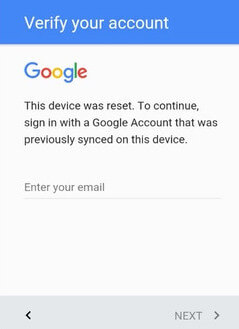
Schritt 2. Geben Sie die korrekte, mit dem Telefon verknüpfte Google-E-Mail-Adresse ein und tippen Sie dann auf „Weiter“.
Schritt 3. Geben Sie das entsprechende Passwort für dieses Google-Konto ein. Achten Sie auf die korrekte Eingabe, einschließlich Groß- und Kleinbuchstaben sowie Sonderzeichen.
Schritt 4. Tippen Sie auf „Weiter“, um das Konto zu verifizieren. Nach erfolgreicher Verifizierung wird die FRP-Sperre aufgehoben und die Einrichtung fortgesetzt.
Schließen Sie die verbleibenden Einrichtungsschritte ab, z. B. das Erstellen einer neuen Bildschirmsperre oder das Hinzufügen von Benutzerinformationen, um wieder vollen Zugriff auf Ihr Motorola-Gerät zu erhalten.
Sollten Probleme bei der Kontoverifizierung auftreten (z. B. „Konto nicht erkannt“), stellen Sie sicher, dass Sie genau das Google-Konto verwenden, mit dem Sie vor dem Zurücksetzen auf Werkseinstellungen angemeldet waren. Vermeiden Sie die Verwendung alternativer Konten, da die FRP-Funktion nur das ursprünglich synchronisierte Konto akzeptiert.
Wenn Sie die E-Mail-Adresse oder das Passwort Ihres Google-Kontos, das mit Ihrem Motorola-Gerät verknüpft ist, vergessen haben, können Sie den Zugriff mithilfe des offiziellen Google-Kontowiederherstellungssystems wiederherstellen. Sobald das Konto wiederhergestellt ist, kann die FRP-Sperre durch erneutes Anmelden entfernt werden.
Diese Methode erfordert eine verknüpfte Telefonnummer oder eine Wiederherstellungs-E-Mail-Adresse und funktioniert auf fast allen Motorola-Modellen. Sie ist zudem deutlich sicherer und zuverlässiger als die Verwendung von Drittanbieter-Tools zur Umgehung der Sperre.
Schritt-für-Schritt-Anleitung:
Schritt 1. Schalten Sie Ihr Motorola-Telefon ein und durchlaufen Sie den Einrichtungsprozess, bis Sie zum FRP-Verifizierungsbildschirm gelangen.
Schritt 2. Wenn Sie sich an die E-Mail-Adresse erinnern, aber das Passwort vergessen haben, geben Sie die E-Mail-Adresse ein und tippen Sie auf „Weiter“. Wählen Sie dann auf dem Passwortbildschirm „Passwort vergessen?“ aus.
Schritt 3. Falls Sie die E-Mail-Adresse vergessen haben, tippen Sie auf dem FRP-Bildschirm unterhalb des E-Mail-Eingabefelds auf „E-Mail-Adresse vergessen?“.
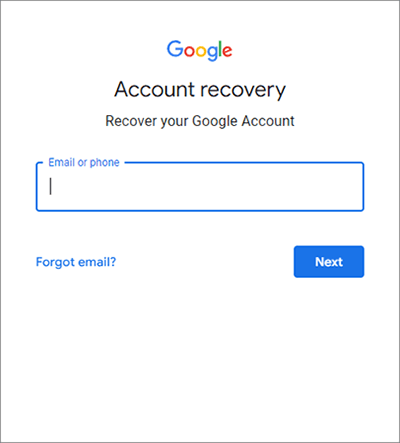
Schritt 4. Befolgen Sie die Anweisungen von Google zur Kontowiederherstellung:
Schritt 5. Nachdem Ihre Identität verifiziert wurde, erstellen Sie ein neues Passwort, das den Sicherheitsanforderungen von Google entspricht.
Schritt 6. Kehren Sie zu Ihrem Motorola-Telefon zurück und geben Sie die wiederhergestellte E-Mail-Adresse und das neue Passwort auf dem FRP-Bildschirm ein. Nach der Bestätigung fahren Sie mit der Einrichtung fort, um die FRP-Sperre zu entfernen und wieder vollen Zugriff auf Ihr Gerät zu erhalten.
Bei einigen älteren Motorola-Geräten mit Android 6 bis Android 8 kann die FRP-Sperre möglicherweise über eine Systemlücke, die über den Notrufbildschirm zugänglich ist, umgangen werden. Mit dieser Methode können Sie die Systemeinstellungen aufrufen und ein neues Google-Konto hinzufügen, wodurch die FRP-Sperre aufgehoben wird.
Hier sind die Schritte zum Umgehen der Motorola-FRP-Sperre:
Schritt 1. Schalten Sie Ihr Motorola-Telefon ein und fahren Sie mit dem FRP-Verifizierungsbildschirm fort.
Schritt 2. Tippen Sie unten auf dem Bildschirm auf „Notruf“.
Schritt 3. Wählen Sie *#*#4636#*#* (bei manchen Modellen sind möglicherweise andere Codes erforderlich). Dadurch wird ein verstecktes Systemmenü geöffnet.
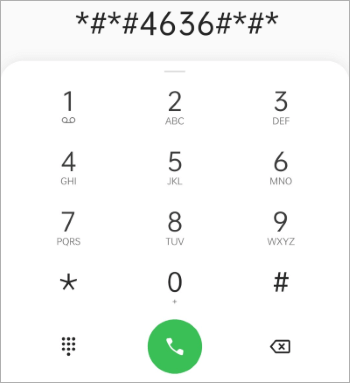
Schritt 4. Versuchen Sie, über das Menü auf Nutzungsstatistiken, Einstellungen oder Geräteinformationen zuzugreifen.
Schritt 5. Navigieren Sie zu „Einstellungen“ > „Konten“ > „Konto hinzufügen“ > „Google“.
Schritt 6. Melden Sie sich mit einem neuen oder bestehenden Google-Konto an und starten Sie das Telefon neu.
Schritt 7. Nach dem Neustart führen Sie den Einrichtungsassistenten erneut durch. Der FRP-Bildschirm sollte nun übersprungen werden, oder Sie können das neu hinzugefügte Google-Konto akzeptieren.
Wenn Ihr Motorola-Smartphone durch eine PIN, ein Muster, ein Passwort, einen Fingerabdruck oder eine Gesichtserkennung gesperrt ist, können Sie mithilfe professioneller Android Entsperrsoftware wieder Zugriff erhalten. Eine zuverlässige Option ist Android Unlock , das entwickelt wurde, um verschiedene Arten von Android Bildschirmsperren schnell und einfach zu entfernen .
Android Unlock unterstützt auch die Entfernung der Google-FRP-Sperre , diese Funktion ist jedoch derzeit nur auf Geräten von Samsung, Xiaomi und Redmi verfügbar. Die Entsperrung der Motorola-FRP-Sperre wird noch nicht unterstützt. Daher empfiehlt sich dieses Tool hauptsächlich für Motorola-Nutzer, deren Gerät aufgrund einer Bildschirmsperre und nicht aufgrund der FRP-Sperre gesperrt ist.
Hinweis: Beim Entfernen der Bildschirmsperre werden alle Daten auf dem Gerät gelöscht. Sichern Sie daher Ihre Daten auf Ihrem Motorola-Gerät, bevor Sie die Sperre entfernen.
Wie kann ich die Motorola-Bildschirmsperre mit Android Unlock entfernen?
01 Laden Sie Android Unlock herunter und installieren Sie es auf Ihrem Computer.
02 Starten Sie das Programm und verbinden Sie Ihr Motorola-Telefon über ein USB-Kabel mit dem Computer. Wählen Sie anschließend „Bildschirmsperre entfernen“ und klicken Sie auf „Starten“, um zu beginnen.

03 Die Software erkennt Ihr Gerät automatisch und lädt dessen Informationen. Bestätigen Sie die angezeigten Daten und klicken Sie dann auf „Entsperren starten“. Sollten Fehler auftreten, können Sie diese manuell korrigieren.

04 Warten Sie, während das Programm das benötigte Datenpaket herunterlädt und an Ihr Gerät sendet.
05 Folgen Sie den Anweisungen auf dem Bildschirm, um Ihr Motorola-Telefon zurückzusetzen. Sobald der Vorgang abgeschlossen ist, wird die Bildschirmsperre entfernt und Sie können wieder auf Ihr Gerät zugreifen.

Das Umgehen der FRP-Sperre bei Motorola-Modellen ist einfacher als gedacht. Wenn Sie sich noch an Ihr Google-Konto erinnern, ist die direkte Anmeldung der schnellste Weg, die FRP-Sperre zu entfernen. Sollten Sie Ihre Kontodaten verloren haben, bietet Googles offizielles Wiederherstellungssystem eine sichere und zuverlässige Möglichkeit, den Zugriff wiederherzustellen. Bei älteren Motorola-Modellen kann in bestimmten Fällen auch der Notruf funktionieren.
Wenn Ihr Motorola-Telefon jedoch durch ein Bildschirmpasswort, ein Muster oder einen Fingerabdruck anstatt durch FRP gesperrt ist, ist Android Unlock eine praktische Lösung, die einen Versuch wert ist. Damit können Sie verschiedene Arten von Android -Bildschirmsperren in wenigen Schritten entfernen und so schnell wieder die Kontrolle über Ihr Gerät erlangen. Mit der richtigen Methode zum Umgehen oder Entsperren der Motorola-FRP-Sperre können Sie Ihr Telefon ohne unnötigen Aufwand wieder in Betrieb nehmen.
Verwandte Artikel:
Die 11 besten FRP-Bypass-Tools für Android : Entsperren Sie Ihr Gerät ganz einfach
So entsperren Sie Ihr Motorola-Handy-Passwort ganz einfach ohne Zurücksetzen auf Werkseinstellungen
So umgehen Sie die FRP-Sperre mit ADB-Befehlen und anderen Android Entsperrmethoden
Google FRP-Umgehung – Eine umfassende Anleitung mit 6 Top-Tipps

 Telefon entsperren
Motorola FRP-Umgehung: So entfernen Sie die Google-Kontosperre auf Motorola-Handys.
Telefon entsperren
Motorola FRP-Umgehung: So entfernen Sie die Google-Kontosperre auf Motorola-Handys.




 Kostenloser Download für PC
