Der Werksreset-Schutz (FRP) ist eine Sicherheitsfunktion von Google, die die unbefugte Nutzung von Android Geräten nach dem Zurücksetzen auf Werkseinstellungen verhindern soll. Er schützt zwar effektiv persönliche Daten bei Verlust oder Diebstahl des Telefons, kann aber auch zu einem großen Problem werden, wenn Nutzer die zuvor mit dem Gerät verknüpften Google-Kontodaten vergessen. In solchen Fällen bleibt das Telefon nach dem Zurücksetzen möglicherweise gesperrt und lässt sich nicht mehr aktivieren.
VG Tool hat sich als beliebte Lösung zum Entsperren Android etabliert und wurde speziell für dieses Problem entwickelt. Es ist bekannt für seine einfache Bedienung und breite Gerätekompatibilität und wird häufig zum Umgehen der FRP-Sperre eingesetzt, insbesondere auf Samsung-Smartphones und -Tablets. In diesem Artikel bieten wir Ihnen eine umfassende Anleitung zu VG Tool, inklusive Überblick, Download- und Installationsprozess, praktischer Anwendung zum Umgehen der FRP-Sperre und einer Empfehlung für eine Alternative.
VG Tool ist ein Windows -basiertes Entsperrprogramm, das primär zum Umgehen der FRP-Sperre und zum Entfernen von Bildschirmsperren auf Android Geräten entwickelt wurde. Neben den Entsperrfunktionen unterstützt es auch das Flashen und Reparieren von Android Geräten verschiedener Hersteller. Dank seiner einfachen Bedienung und des breiten Funktionsumfangs ist VG Tool sowohl in der Handy-Reparaturbranche als auch bei Nutzern, die wieder Zugriff auf gesperrte Geräte benötigen, weit verbreitet.
VG Tool konzentriert sich auf das Entsperren und Flashen Android Geräten. Die Funktionen können je nach Version leicht variieren, umfassen aber im Allgemeinen Folgendes:
Die Hauptfunktion von VG Tool besteht darin, die Google-FRP-Verifizierung nach dem Zurücksetzen auf Werkseinstellungen zu umgehen. Es hilft Nutzern, Geräte, insbesondere Samsung-Smartphones, zu reaktivieren, wenn sie die ursprünglichen Anmeldedaten ihres Google-Kontos vergessen haben.
VG Tool unterstützt das Entfernen verschiedener Bildschirmsperren, einschließlich Mustersperren, PIN-Codes und Passwörter, ohne dass die ursprünglichen Zugangsdaten benötigt werden.
VG Tool integriert verschiedene Servicemodi, darunter den Qualcomm 9008 (EDL)-Modus, den MediaTek BROM-Modus und den Fastboot-Modus. Es bietet außerdem markenspezifische Entsperr- und Flash-Funktionen, wie z. B. OPPO- und Huawei-Servicefunktionen sowie Samsung-MTP-, ADB- und CSC-Flash-Optionen.
Einige Versionen von VG Tool enthalten integrierte USB-Treiber für Samsung- und andere Geräte, sodass keine manuelle Treiberinstallation erforderlich ist. Bestimmte Versionen unterstützen zudem den Offline-Betrieb und eignen sich daher für Umgebungen mit eingeschränktem oder instabilem Internetzugang.
VG Tool bietet eine relativ breite Gerätekompatibilität mit besonders starker Unterstützung für Samsung-Geräte. Die unterstützten Geräte umfassen im Allgemeinen:
VG Tool ist mit vielen Modellen der Galaxy S-, Note-, A- und J-Serien kompatibel und deckt sowohl Mittelklasse- als auch Flaggschiffgeräte ab. Es unterstützt in der Regel Android Versionen von Android 6 bis Android 13, während die Unterstützung für Android 14 und spätere Versionen aufgrund strengerer Sicherheitspatch-Vorgaben eingeschränkt ist.
Geräte von Xiaomi, OPPO, vivo, Huawei und realme, die MediaTek- oder Qualcomm-Chipsätze verwenden, können möglicherweise unterstützt werden, je nachdem, ob die erforderlichen Flash- oder Entsperrmodi (wie z. B. Qualcomm 9008 oder MediaTek BROM) verfügbar sind.
VG Tool läuft ausschließlich unter Windows ( Windows 7, 8, 10 und 11) und erfordert in der Regel Administratorrechte. Das Android Gerät muss grundlegende Verbindungsmodi wie den Download-Modus oder den Fastboot-Modus unterstützen und über ein funktionierendes USB-Kabel verbunden sein.
VG Tool verwendet kein einheitliches Preismodell. Ob es kostenlos oder kostenpflichtig ist, hängt weitgehend von der Version und der Vertriebsquelle ab.
Einige Versionen, wie beispielsweise VG Tool 3.6 oder 4.1, sind online kostenlos erhältlich. Diese Versionen werden häufig über Drittanbieter-Websites verbreitet und können Keygeneratoren oder manipulierte Aktivierungsdateien enthalten. Allerdings sind solche Versionen nicht offiziell veröffentlicht, weisen möglicherweise einen eingeschränkten Funktionsumfang auf und bergen potenzielle Sicherheitsrisiken, darunter Schadsoftware oder Systeminstabilität.
Lizenzierte Versionen aus offiziellen oder autorisierten Kanälen bieten in der Regel höhere Sicherheit und Stabilität, wobei bestimmte erweiterte Funktionen eine kostenpflichtige Aktivierung erfordern. Wichtig ist auch, dass die ähnlich benannte „VG“-Software für Genom- oder Transkriptomanalysen ein völlig anderes kostenpflichtiges Produkt ist und nicht mit Android Entsperrungstools verwechselt werden sollte.
Hinweis: Die Verwendung inoffizieller Gratisversionen wird nicht empfohlen, da diese Ihr Gerät oder Ihren Computer Malware, Datenlecks oder sogar dauerhaften Geräteschäden aussetzen können.
Um besser beurteilen zu können, ob VG Tool für Ihre spezifischen Bedürfnisse geeignet ist, ist es wichtig, seine Stärken und Schwächen gleichermaßen zu betrachten.
Vorteile
Nachteile
Für eine sichere und reibungslose Installation ist es wichtig, VG Tool sorgfältig herunterzuladen und einzurichten. Befolgen Sie die unten stehenden Schritte, um den Vorgang abzuschließen.
Schritt 1. Computer und Ausrüstung vorbereiten
Stellen Sie sicher, dass Ihr Windows Computer mit Administratorrechten ausgeführt wird. Einige Antivirenprogramme erkennen Entsperrtools fälschlicherweise als potenzielle Bedrohungen. Durch vorübergehendes Deaktivieren des Echtzeitschutzes lassen sich Installationsprobleme vermeiden. Sichern Sie wichtige Daten auf Ihrem Computer im Voraus, um unerwartete Risiken zu vermeiden. Halten Sie ein funktionierendes USB-Kabel bereit und laden Sie gegebenenfalls die offiziellen USB-Treiber für Ihr Gerät als Backup herunter.
Schritt 2. Laden Sie VG Tool von einer vertrauenswürdigen Quelle herunter.
Laden Sie VG Tool nur von vertrauenswürdigen Quellen herunter. Stabile Versionen wie VG Tool 4.1 werden generell empfohlen. Vermeiden Sie unbekannte Links oder Filehosting-Plattformen von Drittanbietern, um das Risiko von Schadsoftware oder beschädigten Dateien zu minimieren. Falls die gewählte Version aktiviert werden muss, stellen Sie sicher, dass die Aktivierungsmethode aus einer legitimen Quelle stammt.
Schritt 3. Extrahieren und Installieren des Tools
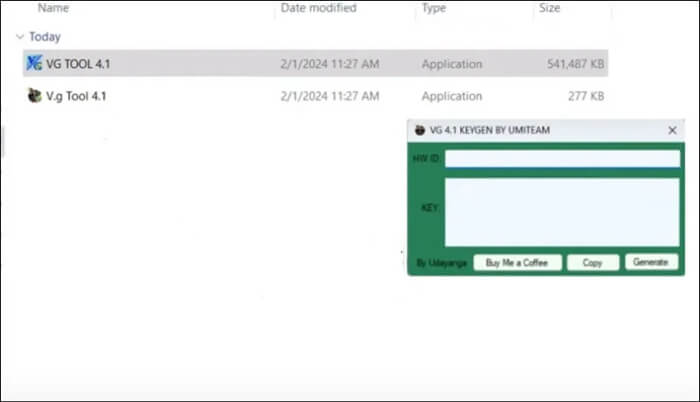
Entpacken Sie das heruntergeladene Archiv in das Stammverzeichnis Ihres Laufwerks C:. Dies ist wichtig, da einige Versionen von VG Tool möglicherweise nicht ordnungsgemäß funktionieren, wenn sie an einem anderen Ort installiert werden. Öffnen Sie den entpackten Ordner und führen Sie die ausführbare Datei (z. B. „VG 4.1.exe“) aus. Folgen Sie anschließend den Anweisungen auf dem Bildschirm, um die Installation abzuschließen.
Schritt 4. VG Tool starten und aktivieren
Öffnen Sie nach der Installation VG Tool und schließen Sie gegebenenfalls die Aktivierung ab. Geben Sie die erforderlichen Lizenz- oder Aktivierungsinformationen ein, um Zugriff auf die vollständige Benutzeroberfläche und alle Funktionen zu erhalten.
Um die FRP-Sperre auf einem Samsung-Gerät mithilfe des VG Tools zu umgehen , ist es wichtig, jeden Schritt sorgfältig zu befolgen und sicherzustellen, dass sich das Gerät während des gesamten Vorgangs im richtigen Modus befindet.
Schritt 1. Starten Sie das Samsung-Gerät im Download-Modus.
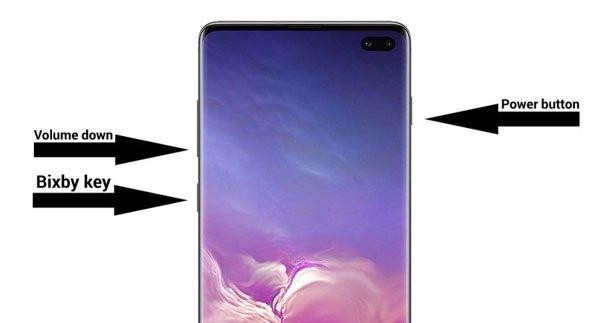
Schalten Sie das Samsung-Gerät vollständig aus. Halten Sie gleichzeitig die Tasten „Lautstärke leiser“ + „Ein/Aus“ + „Home“ gedrückt. Bei neueren Modellen ohne physische Home-Taste verwenden Sie stattdessen die Tasten „Lautstärke leiser“ + „Ein/Aus“ + „Bixby“. Wenn der Warnbildschirm erscheint, drücken Sie die Taste „Lautstärke lauter“, um zu bestätigen und den Download-Modus zu aktivieren.
Schritt 2. Schließen Sie das Gerät an den Computer an.
Verbinden Sie Ihr Samsung-Gerät im Download-Modus über ein USB-Kabel mit dem Computer, auf dem VG Tool installiert ist. Das Tool sollte Gerätemodell und Android Version automatisch erkennen. Falls das Gerät nicht erkannt wird, überprüfen Sie das USB-Kabel, die installierten Treiber und ob sich das Gerät im richtigen Modus befindet.
Schritt 3. FRP-Bypass-Funktion starten
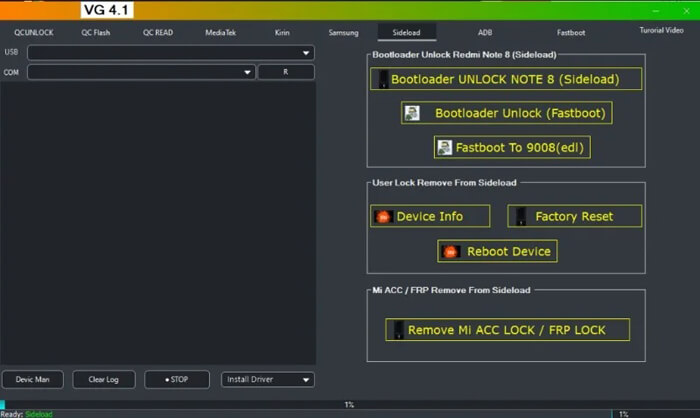
Öffnen Sie VG Tool und wählen Sie in der Hauptoberfläche die gewünschte Funktion, z. B. „FRP-Sperre“ oder „FRP-Umgehung“. Folgen Sie den Anweisungen des Tools auf dem Bildschirm.
Schritt 4. Warten Sie, bis der Vorgang abgeschlossen ist.
Der FRP-Bypass dauert in der Regel 3 bis 5 Minuten. Trennen Sie währenddessen nicht das USB-Kabel, schließen Sie das Programm nicht und starten Sie das Gerät nicht neu, da dies den Vorgang unter Umständen abbrechen oder das Gerät beschädigen kann. Sobald das Tool eine Erfolgsmeldung anzeigt, startet das Telefon automatisch neu.
Angesichts der Einschränkungen von VG Tool, wie der begrenzten Kompatibilität mit neueren Android Versionen und den hohen Sicherheitsrisiken inoffizieller Versionen, empfiehlt sich eine stabilere und zuverlässigere Alternative. Android Unlocker ist eine professionelle Android Entsperrungslösung eines renommierten Herstellers. Dank offizieller Sicherheitsgarantie, breiter Gerätekompatibilität und benutzerfreundlicher Oberfläche genießt es großes Vertrauen beim Umgehen der FRP-Sperre und Entfernen der Bildschirmsperre und ist somit die ideale Wahl für Nutzer, die Wert auf einfache Bedienung und Datensicherheit legen.
Hauptmerkmale von Android Unlocker
Befolgen Sie die folgenden Schritte, um die Samsung FRP-Sperre mithilfe einer VG Tool-Alternative im Standardmodus zu umgehen:
01 Laden Sie die Alternative herunter, indem Sie auf die Schaltfläche unten klicken und die Installation auf Ihrem Computer abschließen. Starten Sie das Programm nach der Installation.
02 Wählen Sie auf der Hauptoberfläche „Google-Sperre (FRP) entfernen“. Verbinden Sie das Samsung-Gerät, das Sie entsperren möchten, über ein USB-Kabel mit dem Computer.

03 Folgen Sie den Anweisungen auf dem Bildschirm, um die richtige Android Version für Ihr Samsung-Gerät auszuwählen, und klicken Sie dann auf „Start“, um fortzufahren.

04 Befolgen Sie die Schritt-für-Schritt-Anleitung auf dem Bildschirm sorgfältig, um Ihr Samsung-Telefon gemäß den Anweisungen des Programms einzurichten.

05 Warten Sie einige Minuten, während das Tool die Google-FRP-Sperre automatisch entfernt. Benutzen oder trennen Sie das Gerät während dieses Vorgangs nicht. Ein kurzes Bildschirmflackern nach dem Entsperren ist normal. Starten Sie das Gerät nach Abschluss des Vorgangs neu. Die Samsung-FRP-Sperre ist nun vollständig entfernt.

VG Tool wird häufig als kostenlose Lösung zum Umgehen der Samsung-FRP-Sperre gesucht und kann unter bestimmten Bedingungen auch auf einigen älteren Android Geräten funktionieren. Aufgrund der eingeschränkten Unterstützung neuerer Android Versionen, der schwankenden Erfolgsraten und der Sicherheitsrisiken inoffizieller Downloads ist VG Tool jedoch möglicherweise nicht für alle Nutzer die zuverlässigste Wahl.
Für alle, die eine sicherere und effizientere Methode zum Umgehen der Samsung-FRP-Sperre ohne komplizierte manuelle Eingriffe suchen, ist Android Unlocker eine gute Alternative. Es bietet eine stabilere FRP-Entfernung und eine breitere Kompatibilität mit modernen Android Systemen. Letztendlich hängt die Wahl des richtigen FRP-Entfernungstools von Ihrem Gerätemodell, Android Version und Ihrer Bereitschaft zu technischen Herausforderungen und Sicherheitsbedenken ab.
Verwandte Artikel:
7 effektive Samsung FRP-Tools im Jahr 2026 [98 % der Nutzer kennen sie nicht]
So umgehen Sie die FRP-Sperre mit ADB-Befehlen und anderen Android Entsperrmethoden
FRP-Entsperrung mit IMEI kostenlos: Was Sie wissen müssen und bessere Optionen
So entfernen Sie die Google FRP-Sperre auf jedem beliebigen Smartphone [3 Lösungen]

 Telefon entsperren
Was ist VG Tool und wie funktioniert es? Vollständige Anleitung zum Umgehen der FRP-Sperre
Telefon entsperren
Was ist VG Tool und wie funktioniert es? Vollständige Anleitung zum Umgehen der FRP-Sperre




 Kostenloser Download für PC
