„Wenn ich eine neue Apple-ID erstelle, läuft alles problemlos ab. Ich klicke auf „Weiter“, gebe meine E-Mail-Bestätigung ein, aber dann erscheint die Meldung: ‚Apple-ID kann derzeit nicht erstellt werden‘. Ich weiß nicht, warum, aber die verwendete E-Mail-Adresse ist keiner Apple-ID zugeordnet. Ich habe es mehrmals versucht und den Code eingegeben, aber es erscheint immer die gleiche Fehlermeldung. Ich habe es auch schon vor etwa einem Monat versucht, und da hat es nicht funktioniert.“
- aus der Apple Community
Bei der Registrierung für eine Apple-ID erhalten viele Nutzer die Fehlermeldung „Apple-ID kann derzeit nicht erstellt werden“. Ob Sie nun ein neues iPhone einrichten oder einen Account im App Store erstellen – dieser Fehler kann Sie direkt am Fortfahren hindern. Keine Sorge, dieser Artikel analysiert systematisch die Ursachen dieses Problems und bietet Ihnen mehrere bewährte Lösungen, mit denen Sie Ihre Apple-ID erfolgreich erstellen können.
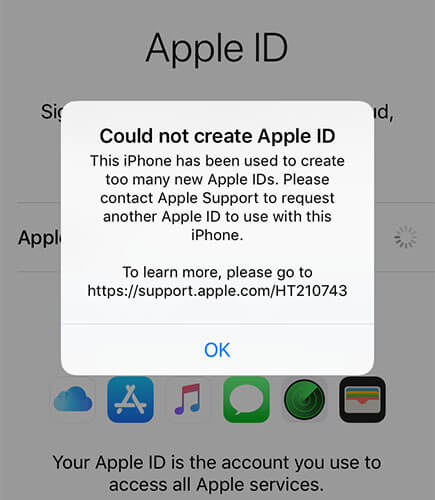
Apple bietet mehrere flexible Methoden zur Registrierung einer Apple-ID an.
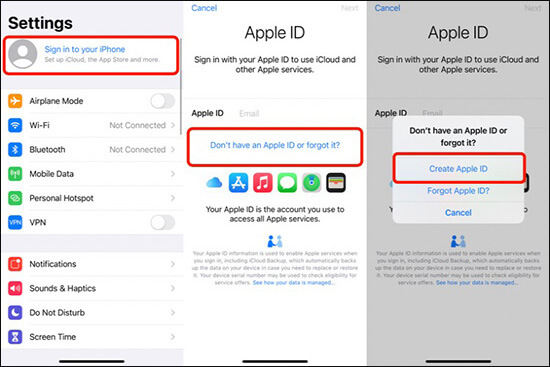
Erstellen Sie eine Apple-ID auf einem iPhone/iPad:
Schritt 1. Öffnen Sie die App „Einstellungen“ und tippen Sie oben auf „Auf Ihrem iPhone anmelden“.
Schritt 2. Tippen Sie auf „Sie haben keine Apple-ID oder haben sie vergessen?“.
Schritt 3. Wählen Sie „Apple-ID erstellen“ und geben Sie Ihren Namen, Ihr Geburtsdatum und Ihre E-Mail-Adresse an (oder wählen Sie die Option, eine kostenlose iCloud-E-Mail-Adresse zu erstellen).
Schritt 4. Legen Sie ein Passwort fest und wählen Sie Ihre Sicherheitsfragen aus.
Schritt 5. Geben Sie Ihre Telefonnummer zur Verifizierung ein.
Schritt 6. Folgen Sie den Anweisungen auf dem Bildschirm, um Ihre E-Mail-Adresse und Telefonnummer zu bestätigen.
Schritt 7. Stimmen Sie den Nutzungsbedingungen von Apple zu, und Ihre Apple-ID wird erstellt.
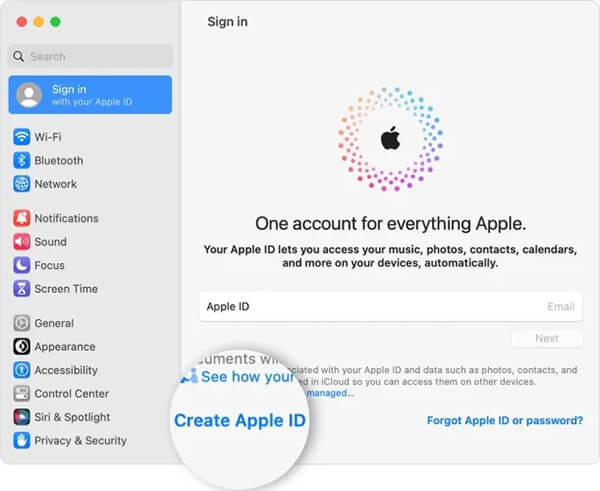
Erstellen einer Apple-ID auf einem Mac :
Schritt 1. Klicken Sie oben auf das „Apple-Menü“ und wählen Sie „Systemeinstellungen“.
Schritt 2. Klicken Sie in der Seitenleiste auf „Anmelden“, wählen Sie dann „Apple-ID erstellen“ und geben Sie die erforderlichen Informationen ein.
Schritt 3. Geben Sie Ihre Zahlungsmethode und Rechnungsdaten an und klicken Sie dann auf „Weiter“.
Schritt 4. Prüfen Sie Ihre E-Mails auf eine Bestätigungsnachricht von Apple und bestätigen Sie Ihre E-Mail-Adresse.
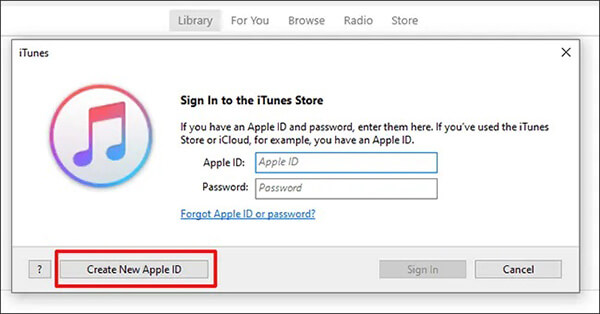
Erstellen einer Apple-ID unter Windows :
Schritt 1. Öffnen Sie iTunes und klicken Sie oben im Fenster auf „Account“ > „Anmelden“.
Schritt 2. Wählen Sie „Neue Apple-ID erstellen“ und geben Sie die erforderlichen Informationen ein.
Schritt 3. Geben Sie Ihre Zahlungsmethode und Rechnungsdaten ein und klicken Sie dann auf „Weiter“.
Schritt 4. Prüfen Sie Ihre E-Mails auf eine Bestätigungsnachricht von Apple und bestätigen Sie Ihre E-Mail-Adresse.
Erstellen Sie eine Apple-ID im Browser:
Schritt 1. Besuchen Sie appleid.apple.com und klicken Sie auf „Apple-ID erstellen“.
Schritt 2. Geben Sie eine gültige E-Mail-Adresse ein, erstellen Sie ein sicheres Passwort und wählen Sie die Region Ihres Geräts aus.
Schritt 3. Geben Sie eine Telefonnummer an und klicken Sie auf „Weiter“.
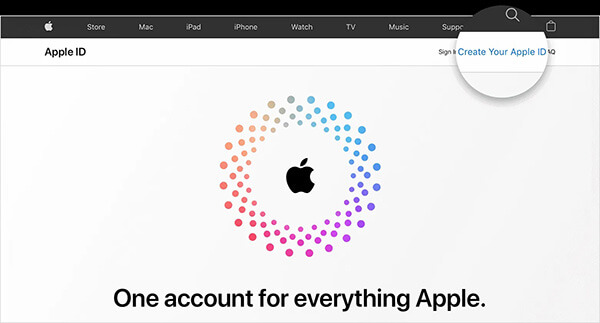
Das Verständnis der Ursachen hilft Ihnen bei der Auswahl der effektivsten Lösung. Der Fehler „Apple-ID kann derzeit nicht erstellt werden“ tritt in der Regel aus einem oder mehreren der folgenden Gründe auf:
* Instabile oder eingeschränkte Netzwerkverbindung.
* Die Apple-Server sind vorübergehend nicht verfügbar.
* Für dieses Gerät oder diese IP-Adresse ist die Erstellung einer Apple-ID nicht möglich.
* Die Registrierungsinformationen der Apple-ID erfüllen nicht die Anforderungen.
* Veraltete oder fehlerhafte iOS Version.
* Ihre E-Mail-Adresse ist bereits mit einer Apple-ID verknüpft.
Es gibt einige effektive Lösungen, um das Problem zu beheben, dass die Apple-ID derzeit nicht erstellt werden kann. Sie können diese der Reihe nach ausprobieren, um optimale Ergebnisse zu erzielen.
Apple wendet strenge Validierungsregeln bei der Erstellung einer Apple-ID an. Schon kleine Fehler können zu der Fehlermeldung „Apple-ID kann derzeit nicht erstellt werden“ führen. Stellen Sie sicher, dass Folgendes beachtet wird:
Wenn Ihre E-Mail-Adresse bereits mit einer bestehenden Apple-ID verknüpft ist, können Sie sie nicht verwenden, um eine neue zu erstellen. Sie benötigen eine andere E-Mail-Adresse, die Sie mit der neuen Apple-ID verknüpfen.
Manchmal liegt das Problem nicht an Ihrem Gerät, sondern an einer vorübergehenden Störung der Apple-Server. Öffnen Sie Ihren Browser und rufen Sie die Apple-Systemstatusseite auf, um zu prüfen, ob Ihre Apple-ID und Ihr iCloud-Account & Login grün angezeigt werden. Sollten Probleme auftreten, müssen Sie warten, bis Apple diese behoben hat, bevor Sie es erneut versuchen.

Manchmal hängt das Problem mit der Regionseinstellung Ihres iPhones zusammen. Versuchen Sie, Ihr Land oder Ihre Region auf Ihren aktuellen Standort zu ändern und prüfen Sie, ob das Problem dadurch behoben wird. So aktualisieren Sie Ihre Region:
Schritt 1. Gehen Sie auf Ihrem iPhone zu „Einstellungen“ > „Allgemein“.
Schritt 2. Tippen Sie unter „Allgemein“ auf „Sprache & Region“.
Schritt 3. Wählen Sie „Region“ und dann das Land, in dem Sie derzeit leben.

Wenn Sie ein VPN oder einen Proxy verwenden, deaktivieren Sie diesen und versuchen Sie dann erneut, Ihre Apple-ID zu erstellen, da diese Tools manchmal die Verbindung zu den Apple-Servern stören können.
Hier die einzelnen Schritte:
Schritt 1. Öffnen Sie die App „Einstellungen“.
Schritt 2. Scrollen Sie nach unten und tippen Sie auf „VPN“.
Schritt 3. Wenn eine VPN-Verbindung besteht, sehen Sie neben „Status“ einen Schalter.
Schritt 4. Schalten Sie einfach den Schalter aus, um die VPN-Verbindung zu trennen.

Wenn Sie bereits mit einer Apple-ID angemeldet sind, lässt Ihr iPhone die Erstellung einer neuen ID möglicherweise nicht zu. Einige Nutzer haben festgestellt, dass das Problem durch vorheriges Abmelden behoben wird.
Schritt 1. Gehen Sie zu „Einstellungen“ und tippen Sie oben auf Ihren Namen.
Schritt 2. Scrollen Sie nach unten und tippen Sie auf „Abmelden“.
Schritt 3. Geben Sie Ihr Apple-ID-Passwort ein (falls Sie dazu aufgefordert werden) und tippen Sie auf „Für Mein iPhone suchen deaktivieren“.
Schritt 4. Entscheiden Sie, ob Sie eine Kopie Ihrer Daten behalten oder diese löschen möchten.
Schritt 5. Tippen Sie erneut auf „Abmelden“ und bestätigen Sie. ( Sie können sich nicht von Ihrer Apple-ID abmelden ?)
Schritt 6. Nach dem Abmelden starten Sie Ihr iPhone neu und versuchen Sie, eine neue Apple-ID zu erstellen.

Eine instabile Netzwerkverbindung oder fehlerhafte Einstellungen können die Kommunikation Ihres Geräts mit den Apple-Servern verhindern und die Fehlermeldung „Apple-ID kann derzeit nicht erstellt werden“ verursachen. Durch Zurücksetzen der Netzwerkeinstellungen lassen sich die Standardkonfiguration wiederherstellen und Verbindungsprobleme beheben.
So geht's:
Schritt 1. Öffnen Sie die App „Einstellungen“, gehen Sie zu „Allgemein“ > „iPhone übertragen oder zurücksetzen“ > „Zurücksetzen“.
Schritt 2. Tippen Sie auf „Netzwerkeinstellungen zurücksetzen“. Geben Sie gegebenenfalls Ihr Passwort ein und bestätigen Sie das Zurücksetzen.
Schritt 3. Warten Sie, bis Ihr Gerät neu gestartet ist. Anschließend sollten Sie problemlos eine neue Apple-ID erstellen können.

Das Problem, keine Apple-ID erstellen zu können, hängt oft mit der iOS Version auf Ihrem Gerät zusammen. Ein Update auf die neueste iOS Version kann dieses Problem beheben. Führen Sie die folgenden Schritte aus, um Ihr iPhone zu aktualisieren:
Schritt 1. Öffnen Sie die App „Einstellungen“ und scrollen Sie nach unten, um „Softwareupdate“ auszuwählen. ( Ihr iPhone lässt sich nicht aktualisieren ?)
Schritt 2. Falls eine neue Version verfügbar ist, tippen Sie auf „Herunterladen und Installieren“ und wählen Sie anschließend „Jetzt installieren“.
Schritt 3. Sobald das Update abgeschlossen ist, prüfen Sie, ob Sie jetzt eine neue Apple-ID erstellen können.

Ein Neustart Ihres iPhones kann auch helfen, Probleme zu beheben, wenn Sie keine Apple-ID erstellen können.
Für iPhone X, 11, 12, 13 oder neuere Modelle:
Für iPhone 6, 7, 8 oder SE (2. und 3. Generation):
Für iPhone SE (1. Generation), iPhone 5 oder ältere Modelle:

Manchmal können falsche Einstellungen auf Ihrem iPhone diesen Fehler verursachen. Das Zurücksetzen aller Einstellungen kann das Problem beheben. Gehen Sie dazu wie folgt vor:
Schritt 1. Gehen Sie zu „Einstellungen“, tippen Sie auf „Allgemein“ und wählen Sie dann „iPhone übertragen oder zurücksetzen“.
Schritt 2. Tippen Sie anschließend auf „Zurücksetzen“ und wählen Sie „Alle Einstellungen zurücksetzen“.

Nach Durchführung der oben genannten Schritte sollte das Problem mit Ihrem iPhone behoben sein. Viele Nutzer können den Fehler jedoch auch nach diesen Schritten nicht beheben. In solchen Fällen bietet sich die Verwendung eines iPhone-Systemwiederherstellungstools wie iOS System Recovery als effektive Lösung an. Dieses Tool kann eine Vielzahl von Systemproblemen auf iPhone, iPad und iPod touch beheben, darunter den Fehler „Apple-ID konnte nicht erstellt werden“, das Hängenbleiben des iPhones im Apple-ID-Einrichtungsbildschirm , Geräte, die im Wiederherstellungsmodus feststecken, und vieles mehr – alles ohne Datenverlust.
Hauptmerkmale der iOS -Systemwiederherstellung:
Wie kann ich das Problem beheben, dass ich derzeit keine Apple-ID erstellen kann, ohne Daten zu verlieren?
01 Starten Sie die Software auf Ihrem Computer und verbinden Sie Ihr iPhone mit einem USB-Kabel. Klicken Sie unten links auf „Weitere Tools“ und wählen Sie dann „ iOS -Systemwiederherstellung“.

02 Das Programm erkennt das Problem auf Ihrem iPhone automatisch. Klicken Sie auf „Start“, um fortzufahren.

03. Überprüfen Sie die Angaben zu Ihrem iPhone wie aufgefordert. Klicken Sie anschließend auf „Reparieren“, um den Vorgang zu starten. Die Software lädt die neueste Firmware für Ihr Gerät herunter. Nach etwa 5 bis 10 Minuten funktioniert Ihr iPhone wieder einwandfrei.

Jetzt können Sie die Einstellungen-App öffnen und versuchen, Ihre Apple-ID erneut einzurichten.
Wenn keine der vorherigen Methoden das Problem „Apple-ID konnte derzeit nicht erstellt werden“ behebt, ist das Zurücksetzen Ihres Geräts auf die Werkseinstellungen eine umfassende und effektive Lösung. Beachten Sie, dass dadurch alle Daten und Einstellungen gelöscht werden. Sichern Sie daher unbedingt alle wichtigen Informationen, bevor Sie fortfahren, um Datenverlust zu vermeiden.
So löschen Sie alle Inhalte und Einstellungen auf Ihrem iPhone :
Schritt 1. Gehen Sie zu „Einstellungen“ > „Allgemein“ und wählen Sie dann „iPhone übertragen oder zurücksetzen“.
Schritt 2. Scrollen Sie nach unten und tippen Sie auf „Alle Inhalte und Einstellungen löschen“.
Schritt 3. Tippen Sie auf „Weiter“ und geben Sie Ihren iPhone-Code ein. Sie werden aufgefordert, Ihr Gerät in iCloud zu sichern.
Schritt 4. Tippen Sie auf „Löschen“, um Ihr iPhone auf die Werkseinstellungen zurückzusetzen.

Sollte keine der Lösungen das Problem beheben, kann es sich möglicherweise um ein Problem handeln, das nur Apple beheben kann. Kontaktieren Sie den Apple Support über die offizielle Website und vereinbaren Sie einen Termin in einem Apple Store oder bei einem autorisierten Apple Service Provider.
Die oben genannten Methoden helfen Ihnen, das Problem der fehlenden Apple-ID-Erstellung zu beheben. Sollten Sie weiterhin Schwierigkeiten beim Entfernen und Wiederherstellen des Passworts Ihrer alten Apple-ID haben, empfehlen wir Ihnen ein Tool, mit dem Sie die Apple-ID schnell und ohne Anmeldedaten entfernen können. iPhone Unlocker ist ein solches Tool – ein umfassender iOS Entsperrer, der auch für Anfänger geeignet ist. Mit nur einem Klick können Sie Ihre Apple-ID entfernen, ohne ein Passwort eingeben zu müssen. Darüber hinaus hilft Ihnen iPhone Unlocker, weitere iOS Sperren zu entsperren, wie z. B. Bildschirmsperren für iPhone/iPad, MDM-Sperren und mehr.
Hier erfahren Sie , wie Sie Ihre Apple-ID ohne Passwort von Ihrem iPhone/iPad entfernen :
01 Laden Sie iPhone Unlocker herunter und installieren Sie es auf Ihrem Computer. Starten Sie das Programm und wählen Sie im Hauptbildschirm „Apple-ID entsperren“.

02 Verbinden Sie Ihr iPad/iPhone mit dem Computer. Das Programm erkennt Ihr Gerät automatisch. Klicken Sie nach der Erkennung auf „Start“, um fortzufahren.

03 Wenn „Wo ist?“ deaktiviert ist, beginnt das Programm sofort mit dem Entsperren Ihrer Apple-ID. Wenn „Wo ist?“ auf Ihrem iPad/iPhone aktiviert ist, deaktivieren Sie die Funktion unter „Einstellungen“ > „Allgemein“ > „Alle Einstellungen zurücksetzen“, bevor Sie fortfahren. Wenn die Zwei-Faktor-Authentifizierung aktiv ist, überprüfen Sie den Gerätestatus und klicken Sie auf „Weiter“. Es erscheint ein Bestätigungsfenster – geben Sie „000000“ ein und klicken Sie auf „Entsperren“, um fortzufahren.

04 Warten Sie einen Moment, und das Programm wird Ihre Apple-ID schnell und problemlos entsperren.

Hier erfahren Sie, wie Sie das Problem „Apple-ID kann derzeit nicht erstellt werden“ auf Ihrem iPhone/iPad beheben. In den meisten Fällen lassen sich die Probleme mit einfachen Schritten zur Fehlerbehebung lösen. Wir haben 13 gängige und effektive Lösungen für dieses Problem zusammengestellt. iOS -Systemwiederherstellung ist dabei die beste Wahl. Mit nur wenigen Klicks kann dieses Programm Ihre Systemprobleme beheben, ohne dass Sie sich Sorgen um Datenverlust machen müssen.
Wenn Sie außerdem Ihr Apple-ID-Passwort vergessen haben und Ihre alte Apple-ID entfernen möchten, ist die Verwendung von iPhone Unlocker die einfachste und zeitsparendste Methode.
Verwandte Artikel:
Wie man die Apple-ID ohne Telefonnummer oder Passwort entsperrt – 5 bewährte Methoden?
Wie kann ich meine Apple-ID ohne Sicherheitsfragen/E-Mail entsperren? [Ausführliche Anleitung]
[Funktioniert garantiert] Wie kann man die Verifizierung im App Store umgehen?
So ändern Sie Ihre Apple-ID, ohne Daten zu verlieren [Bewährte Anleitung]

 Telefon entsperren
Apple-ID kann auf dem iPhone/iPad derzeit nicht erstellt werden: 13 einfache Lösungen
Telefon entsperren
Apple-ID kann auf dem iPhone/iPad derzeit nicht erstellt werden: 13 einfache Lösungen




 Kostenloser Download für PC
 Kostenloser Download für Mac
