Im täglichen Gebrauch eines iPhones können viele Nutzer auf Probleme stoßen, beispielsweise das Vergessen des Sperrbildschirmpassworts oder Schwierigkeiten beim Abmelden von der Apple-ID . Solche Situationen führen oft dazu, dass das iPhone unbrauchbar wird. Um diese Probleme zu lösen, sind zahlreiche Entsperrtools für iPhones auf dem Markt erschienen, wobei der FoneGeek iPhone Passcode Unlocker zu den beliebtesten Optionen zählt. Doch ist diese Software wirklich effektiv? Sind ihre Funktionen zuverlässig?
In diesem Test von FoneGeek iPhone Passcode Unlocker analysieren wir ausführlich die Funktionen, die Anwendungsschritte, die Vor- und Nachteile und vieles mehr. Schauen wir uns das gemeinsam an!
FoneGeek iPhone Unlocker ist ein Entsperrtool speziell für iOS Geräte, das Nutzern vor allem dabei helfen soll, verschiedene Einschränkungen auf ihrem iPhone oder iPad auf legalem Wege zu entfernen. Ob vergessenes Sperrbildschirmpasswort oder Probleme bei der Apple-ID-Verifizierung – die Software verspricht Lösungen für diese Probleme.
Es unterstützt eine breite Palette von iOS -Gerätemodellen und ist mit neueren iOS Versionen kompatibel, sodass es sich für den alltäglichen Gebrauch auf dem Computer eignet, ohne dass professionelle technische Kenntnisse erforderlich sind.
* Entsperren Sie verschiedene Bildschirmsperren (4-stellige/6-stellige Passcodes, Face ID, Touch ID) in nur 3 einfachen Schritten.
* Apple-ID schnell und einfach ohne Passwort vom iPhone/iPad entfernen .
* Reparieren Sie deaktivierte iPhones , iPads oder iPod touches ohne die Notwendigkeit von iTunes oder iCloud.
* MDM-Sperrbildschirm umgehen und MDM-Profil entfernen.
* Bildschirmzeit-Passcode ohne Passwort entsperren.
* Vollständig kompatibel mit iOS 18/26, iPhone 16/17/Air und mehr.
Nachdem die Funktionen erläutert wurden, ist der Preis oft eines der Hauptkriterien für Nutzer. FoneGeek iPhone Password Unlocker verfolgt ein Freemium-Modell: Die Software kann kostenlos heruntergeladen werden, das Entsperren ist jedoch kostenpflichtig. Die Preisstruktur sieht wie folgt aus:
Für Standard:
Für das vollständige Toolkit:
Für Unternehmen: 49,99 $
Als zuverlässiges Tool zum Entsperren von iPhones erfüllt FoneGeek iPhone Passcode Unlocker Ihre grundlegenden Bedürfnisse. Allerdings hat es auch Schwächen, daher empfiehlt es sich, die Vor- und Nachteile vor dem Herunterladen abzuwägen.
Vorteile:
* Unterstützung für das Entsperren verschiedener Szenarien wie Sperrbildschirmpasswörter, Apple-ID, Bildschirmzeit, MDM und mehr.
* Kompatibel mit einer Vielzahl von iOS Geräten.
* Der Entsperrvorgang ist relativ effizient, wenn die Bedingungen erfüllt sind.
* Die Bedienung ist unkompliziert, sodass selbst Anfänger sie schnell erlernen können.
Nachteile:
* Bei diesem Vorgang werden alle Daten auf Ihrem Gerät gelöscht.
* Die kostenlose Testversion schaltet keine Funktionen frei.
Nutzerfeedback spielt bei der Bewertung von Entsperrsoftware eine wichtige Rolle. Nachfolgend finden Sie einige Nutzerbewertungen zu FoneGeek iPhone Password Unlocker.
„Tolle Software! Mein iPhone 12 war gesperrt, weil ich meinen Bildschirm-Code vergessen hatte. Mit FoneGeek iPhone Passcode Unlocker konnte ich das Gerät wiederherstellen, ohne meine Gerätedaten zu löschen.“
- von Harold
„Ich habe dieses Produkt gekauft, um den Passcode-Bildschirm zu entsperren, aber es hat nicht funktioniert. Bitte helfen Sie mir.“
- von Mike
„Es funktioniert einwandfrei, um den Bildschirmpasscode zu entfernen.“
- von Helen
„Bevor ich FoneGeek iPhone Unlocker verwendet habe, habe ich viele Male versucht, mein iPhone 12 zu entsperren, bin aber gescheitert. Nach dem Kauf der FoneGeek-Software wurde der Bildschirm tatsächlich entsperrt.“
- von Willie
Nachdem wir die Möglichkeiten und Grenzen der Software kennengelernt haben, sehen wir uns nun genauer an, wie man mit FoneGeek iPhone Passcode Unlocker sein iPhone entsperrt .
Hier die einzelnen Schritte:
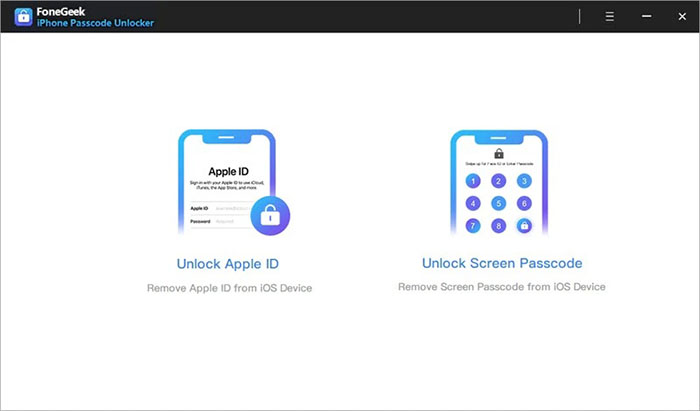
Schritt 1. Starten Sie FoneGeek iPhone Passcode Unlocker auf Ihrem Computer und wählen Sie die Option „Bildschirmsperre entsperren“. Klicken Sie anschließend auf „Start“ > „Weiter“ und verbinden Sie Ihr gesperrtes iPhone oder iPad über ein USB-Kabel mit dem Computer.
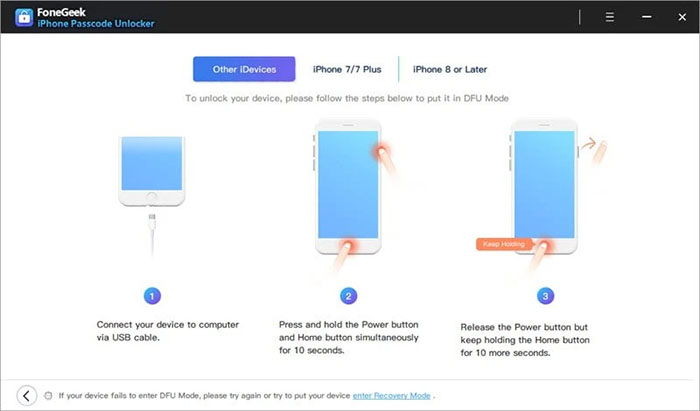
Schritt 2. Um die Bildschirmsperre zu entfernen, folgen Sie den Anweisungen auf dem Bildschirm, um Ihr Gerät in den DFU- oder Wiederherstellungsmodus zu versetzen.
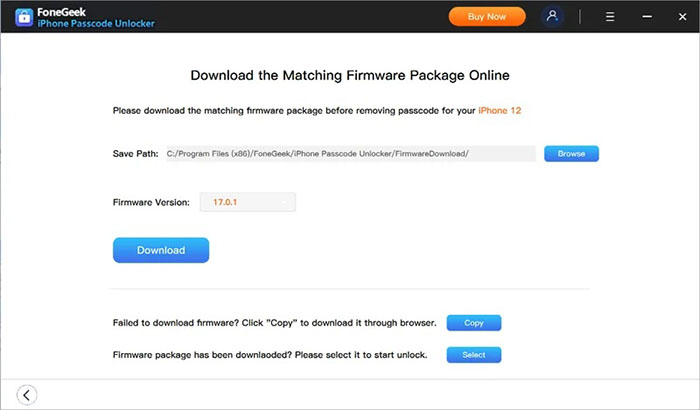
Schritt 3. Sobald sich Ihr Gerät im Wiederherstellungs- oder DFU-Modus befindet, zeigt das Programm das Gerätemodell und die verfügbaren Systemversionen an. Wählen Sie die gewünschte Version aus und klicken Sie auf „Herunterladen“, um das Firmware-Paket herunterzuladen.
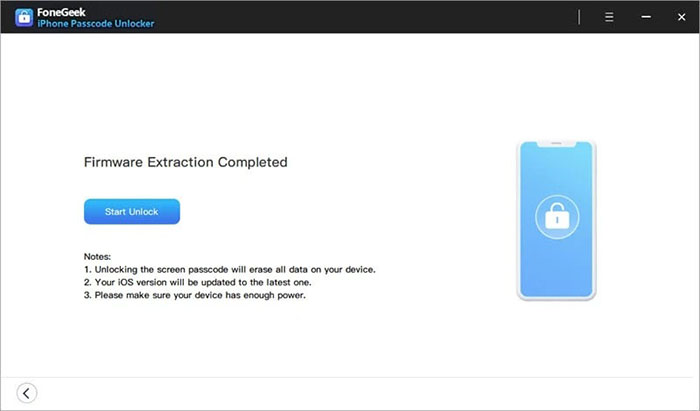
Schritt 4. Nachdem die Firmware erfolgreich auf Ihren Computer heruntergeladen wurde, klicken Sie auf „Entsperren starten“, um mit dem Entfernen des iPhone-Bildschirmpasscodes zu beginnen.
Schritt 5. Der Passcode wird innerhalb weniger Minuten von Ihrem iPhone oder iPad entfernt. Anschließend können Sie Ihr Gerät als neues Gerät einrichten oder es aus einem früheren iTunes- oder iCloud-Backup wiederherstellen .
Obwohl FoneGeek iPhone Password Unlocker ein leistungsstarkes Tool ist, liegt seine Erfolgsquote nicht bei 100 %. Falls Ihr Gerät von der Software nicht unterstützt wird, müssen Sie möglicherweise nach einer anderen Entsperrlösung suchen. Wenn Sie ein umfassenderes Tool mit einer größeren Bandbreite unterstützter Szenarien und einer höheren Erfolgsquote suchen, ist iPhone Unlocker eine hervorragende Alternative.
Hauptmerkmale von iPhone Unlocker:
* Entfernen Sie alle Arten von Bildschirmsperren, einschließlich 4-stelliger/6-stelliger Passcodes, Face ID und Touch ID.
* Löschen Sie Ihre Apple-ID innerhalb weniger Minuten von Ihrem Gerät; kein Passwort erforderlich.
* MDM-Beschränkungen (Mobile Device Management) umgehen und MDM-Profile ohne Anmeldeinformationen entfernen .
* Bildschirmzeit-Passcodes wiederherstellen oder zurücksetzen, ohne Datenverlust.
* Vollständig kompatibel mit allen iPhone-Modellen und iOS Versionen, einschließlich der neuesten iPhone 17-Serie und iOS 18/26.
So entsperren Sie ein iPhone ohne Passcode mit dem iPhone Unlocker:
01 Öffnen Sie iPhone Unlocker, wählen Sie den Modus „Bildschirm-Passcode entsperren“ und klicken Sie auf „Entsperren starten“. Verbinden Sie anschließend Ihr iPhone über USB mit Ihrem Computer.

02 Folgen Sie den Anweisungen auf dem Bildschirm, um Ihr Gerät in den Wiederherstellungsmodus oder DFU-Modus zu versetzen. Sobald das Gerät erkannt wurde, wählen Sie einen Speicherort für das Firmware-Paket und klicken Sie auf „Herunterladen“.

03 Sobald die Firmware heruntergeladen ist, klicken Sie auf „Entsperren“. Lesen Sie die Warnmeldung sorgfältig durch, geben Sie zur Bestätigung „000000“ ein und klicken Sie erneut auf „Entsperren“, um fortzufahren.

04 In wenigen Minuten wird der Bildschirmcode Ihres iPhones vollständig entfernt. Sie können nun nach Bedarf einen neuen Code, Face ID oder Touch ID einrichten.

Frage 1: Ist FoneGeek iPhone Passcode Unlocker sicher und seriös?
Die Software selbst ist ein legitimes Entsperrtool eines Drittanbieters und kein Virus oder Schadprogramm. Da der Entsperrvorgang jedoch einen Systemreset erfordert, besteht das Risiko eines Datenverlusts.
Frage 2: Ist FoneGeek iPhone Passcode Unlocker kostenlos?
Nein. Die Software kann zwar kostenlos heruntergeladen werden, die eigentliche Entsperrfunktion ist jedoch kostenpflichtig. Die kostenlose Version dient lediglich der Geräteerkennung.
Frage 3: Kann FoneGeek ein iPhone entsperren, ohne dass Daten verloren gehen?
Nein. Die Verwendung von FoneGeek zum Entsperren des Sperrbildschirm-Passcodes löscht alle Daten auf dem Gerät, was eine häufige Einschränkung solcher Tools ist.
Dieser Test von FoneGeek iPhone Password Unlocker zeigt, dass die Software grundlegende Entsperrungsaufgaben für iPhones bewältigen kann, aber in Bezug auf Funktionsumfang, Stabilität und Nutzerreputation ist sie nicht die beste Wahl in der Branche.
Wenn Sie eine höhere Erfolgsquote, umfassendere Entsperrfunktionen und ein ausgereifteres Benutzererlebnis wünschen, dann ist iPhone Unlocker zweifellos die empfehlenswertere Lösung zum Entsperren Ihres iPhones.
Verwandte Artikel:
So umgehen Sie den iPhone-Passcode, ohne Daten zu verlieren [Vollständige Anleitung]
So entsperren Sie ein deaktiviertes iPhone mit Android Telefon – Schritt für Schritt
iPhone-Passwort vergessen? 4 einfache Wege, es zu entsperren, ohne Daten zu verlieren.
So entsperren Sie Ihr iPhone ohne Passcode mithilfe der Kamera [Aktualisiert 2025]




 Kostenloser Download für PC
 Kostenloser Download für Mac


