Wenn zu viele falsche Passwörter eingegeben werden, wechselt das iPhone automatisch in den Status „iPhone ist deaktiviert“. Auf dem Bildschirm wird angezeigt, dass keine weiteren Versuche möglich sind, und es wird möglicherweise sogar darauf hingewiesen, dass das Gerät zur Wiederherstellung mit iTunes verbunden werden muss. Für diejenigen, die keinen Computer zur Hand haben, kann diese Situation besonders stressig sein. Ist es möglich, ein deaktiviertes iPhone mit einem Android Smartphone zu entsperren? Dieser Artikel erklärt, wie Sie ein deaktiviertes iPhone mit einem Android Smartphone entsperren können, um Ihr Gerät so schnell und sicher wie möglich wiederherzustellen.
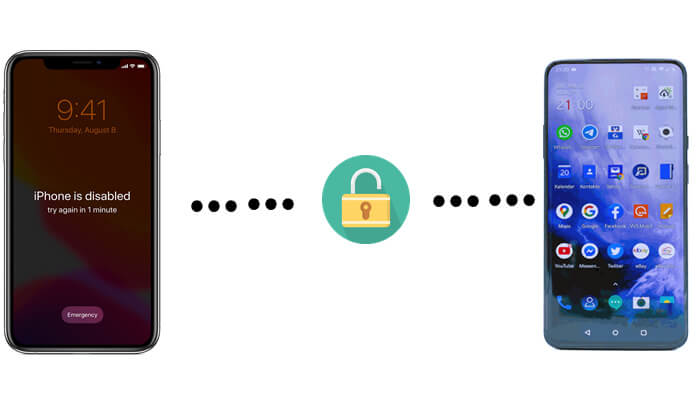
Kann ich mein iPhone mit meinem Android Smartphone entsperren? Natürlich. Wenn auf Ihrem iPhone „Mein iPhone suchen“ aktiviert ist und Sie Ihr Apple-ID-Passwort kennen, kann ein Android Smartphone es per Browser über iCloud entsperren.
Wenn Sie keinen Computer zur Hand haben und nur ein Android Smartphone besitzen, können Sie die iCloud-Funktion „Wo ist?“ nutzen, um Ihr iPhone aus der Ferne zu löschen und zu entsperren . Dadurch werden zwar alle Daten auf dem Gerät gelöscht, Sie können Ihre Inhalte aber nach dem Entsperren wiederherstellen, sofern Sie ein iCloud-Backup erstellt haben.
Bitte beachten Sie, dass diese Methode voraussetzt, dass das iPhone über eine Internetverbindung verfügt, „Mein iPhone suchen“ aktiviert ist und Sie die Apple-ID und das zugehörige Passwort kennen.
So entsperren Sie ein gesperrtes iPhone mit einem Android Telefon ohne Computer:
Schritt 1. Entsperren Sie Ihr Android Telefon, öffnen Sie einen Browser und gehen Sie zu iCloud.com . Melden Sie sich mit der Apple-ID an, die mit dem deaktivierten iPhone verknüpft ist.
Schritt 2. Auf der iCloud-Startseite sehen Sie verschiedene Apple-Dienste. Tippen Sie auf „Wo ist?“.
Schritt 3. Sobald Sie sich in „Wo ist?“ befinden, wählen Sie „Alle Geräte“. Es erscheint eine Dropdown-Liste mit Geräten; wählen Sie das deaktivierte iPhone aus.
Schritt 4. Nach Auswahl des Geräts werden mehrere Optionen angezeigt. Tippen Sie auf „iPhone löschen“ und bestätigen Sie anschließend mit einem weiteren Tippen auf „Löschen“. Dadurch werden alle Daten auf dem Gerät, einschließlich des deaktivierten Bildschirms, gelöscht.

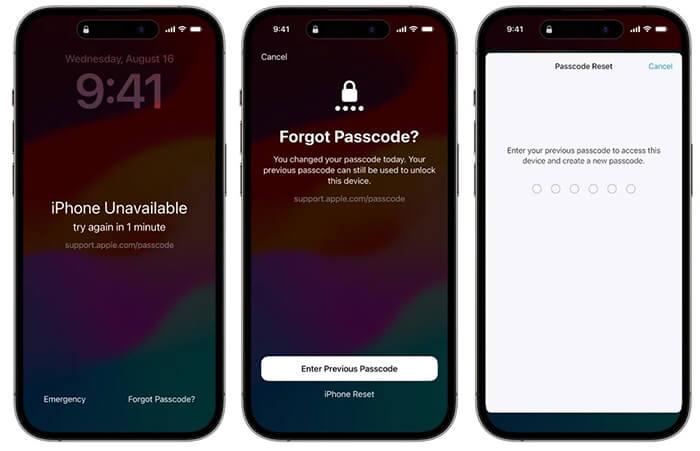
Neben der Verwendung eines Android Smartphones gibt es eine weitere Möglichkeit, ein deaktiviertes iPhone ohne Computer zu entsperren. Ab iOS 15.2 bietet Apple eine Funktion, mit der Nutzer das iPhone direkt vom Sperrbildschirm aus löschen können. Dadurch lässt sich das Gerät zurücksetzen, ohne dass ein Computer benötigt wird, wenn es deaktiviert ist.
Damit diese Methode funktioniert, muss Ihr iPhone mit dem Internet verbunden und mit Ihrer Apple-ID angemeldet sein.
Für iOS 15.2 bis iOS 16:
Schritt 1. Tippen Sie auf dem Sperrbildschirm unten rechts auf „iPhone löschen“.
Schritt 2. Wenn der Bildschirm „Alle Inhalte und Einstellungen löschen“ erscheint, bestätigen Sie durch erneutes Tippen auf „iPhone löschen“.
Schritt 3. Geben Sie Ihr Apple-ID-Passwort ein, um sich von Ihrem Account abzumelden.
Schritt 4. Tippen Sie erneut auf „iPhone löschen“, um alle Daten und Einstellungen vom Gerät zu löschen, einschließlich des Bildschirmpasscodes.

Für iOS 17 und höher:
Schritt 1. Tippen Sie auf dem Sperrbildschirm unten rechts auf „Passcode vergessen?“.
Schritt 2. Wählen Sie „iPhone zurücksetzen“ und tippen Sie anschließend auf „iPhone zurücksetzen starten“.
Schritt 3. Geben Sie Ihr Apple-ID-Passwort ein, um sich von Ihrem Account abzumelden.
Schritt 4. Tippen Sie auf „iPhone löschen“, um alle Inhalte und Einstellungen, einschließlich des Bildschirmpasscodes, zu löschen.
Wenn Sie Zugriff auf einen Computer haben, wird das Entsperren eines deaktivierten iPhones zuverlässiger und einfacher, insbesondere wenn das Gerät offline ist oder „Wo ist?“ deaktiviert ist. Im Folgenden werden zwei gängige Methoden beschrieben.
Wenn Sie die korrekte Apple-ID und das Passwort für die Funktion „Mein iPhone suchen“ auf einem Android Smartphone nicht kennen, können Sie versuchen, Ihr iPhone mit einem Computer zu verbinden und es über iTunes wiederherzustellen. Falls Sie Ihr iPhone zuvor mit iTunes synchronisiert haben, können Sie es direkt wiederherstellen. Andernfalls müssen Sie Ihr iPhone zunächst in den Wiederherstellungsmodus versetzen und es dann über iTunes wiederherstellen.
So setzen Sie ein deaktiviertes iPhone mit iTunes zurück:
Schritt 1. Öffnen Sie die neueste Version von iTunes auf Ihrem Computer.
Schritt 2. Verbinden Sie Ihr iPhone mit einem USB-Kabel mit dem Computer.
Schritt 3. Rufen Sie den Wiederherstellungsmodus entsprechend Ihrem Gerätemodell auf:
Schritt 4. Sobald sich Ihr iPhone erfolgreich im Wiederherstellungsmodus befindet, zeigt iTunes ein Popup an, in dem Sie gefragt werden, ob Sie Ihr Gerät „aktualisieren“ oder „wiederherstellen“ möchten. Wählen Sie „Wiederherstellen“, um Ihr deaktiviertes iPhone zu entsperren.

Wenn Sie iTunes nicht verwenden und eine einfachere Methode zum Entsperren eines deaktivierten iPhones bevorzugen, können Sie ein professionelles iOS Entsperrtool eines Drittanbieters nutzen. iPhone Unlocker ist eine hervorragende Wahl. Es unterstützt sowohl Windows als auch Mac und bietet eine intuitive Benutzeroberfläche sowie eine Schritt-für-Schritt-Anleitung, sodass es auch ohne technische Vorkenntnisse einfach zu bedienen ist.
Hauptmerkmale von iPhone Unlocker:
So entsperren Sie ein gesperrtes iPhone ohne iTunes mithilfe des iPhone Unlockers:
01 Laden Sie iPhone Unlocker herunter und starten Sie es auf Ihrem Computer. Wählen Sie „Bildschirmsperre entsperren“ und klicken Sie auf „Entsperren starten“. Verbinden Sie anschließend Ihr iPhone per USB mit dem Computer.

02 Folgen Sie den Anweisungen auf dem Bildschirm, um Ihr iPhone oder iPad in den Wiederherstellungsmodus oder DFU-Modus zu versetzen. Sobald das Gerät erkannt wurde, wählen Sie einen Speicherort für das Firmware-Paket und klicken Sie auf „Herunterladen“.

03 Nach dem Herunterladen der Firmware klicken Sie auf „Entsperren“. Lesen Sie die Warnung sorgfältig durch, geben Sie zur Bestätigung „000000“ ein und klicken Sie erneut auf „Entsperren“, um fortzufahren.

04 Innerhalb weniger Minuten wird der Bildschirmcode Ihres iPhones vollständig entfernt. Sie können nun nach Wunsch einen neuen Code, Face ID oder Touch ID einrichten.

Auch mit einem Android Smartphone lässt sich ein deaktiviertes Gerät über iCloud aus der Ferne löschen. Alternativ kann man die Funktion „iPhone löschen“ auf dem Sperrbildschirm nutzen, um ein deaktiviertes Gerät ohne Computer zu entsperren. Diese Methoden erfordern jedoch eine Internetverbindung und Ihre Apple-ID.
Wenn Sie Zugang zu einem Computer haben, kann die Verwendung eines professionellen Tools wie iPhone Unlocker den Entsperrvorgang beschleunigen, sicherer gestalten und Fehler minimieren. Es bietet eine zuverlässigere Lösung zum Entsperren eines gesperrten iPhones und ist daher ideal für Nutzer ohne technische Vorkenntnisse.
Verwandte Artikel:
[3 Wege] Wie kann man ein gesperrtes/deaktiviertes iPhone ohne Passcode sichern?
So entsperren Sie Ihr iPhone ohne Passcode mithilfe der Kamera [Aktualisiert 2025]
Wie entsperre ich ein iPhone mit nicht reagierendem Bildschirm? [Vollständige Anleitung]
Wie entsperre ich ein iCloud-gesperrtes iPhone? [Aktualisierte Anleitung]

 Telefon entsperren
So entsperren Sie ein deaktiviertes iPhone mit Android Telefon – Schritt für Schritt
Telefon entsperren
So entsperren Sie ein deaktiviertes iPhone mit Android Telefon – Schritt für Schritt




 Kostenloser Download für PC
 Kostenloser Download für Mac
