Bildschirmaufnahmen unter Windows sind für viele Nutzer mittlerweile unverzichtbar, sei es für Tutorial-Videos, das Aufzeichnen spannender Spielmomente oder das Speichern von Online-Videos. Mit dem Bildschirmaufnahmetool für Windows können Sie Bildschirminhalte einfach erfassen und hochwertige Videos aufnehmen und bearbeiten.
Wenn Sie auf der Suche nach dem besten Bildschirmrekorder für Ihren PC sind, sind Sie hier genau richtig. Dieser Leitfaden stellt Ihnen die besten Bildschirmrekorder für den PC vor. Von einsteigerfreundlichen Tools bis hin zu professioneller Software – wir präsentieren Ihnen acht leistungsstarke Optionen und liefern Ihnen alle Informationen, die Sie für die Auswahl des passenden Programms benötigen.
Screen Recorder ist eine funktionsreiche und benutzerfreundliche Bildschirmaufnahmesoftware für Windows und eignet sich daher ideal für Einsteiger und Anwender, die hochwertige Aufnahmen benötigen. Sie unterstützt Vollbild-, Fenster- oder benutzerdefinierte Bereichsaufnahmen und kann gleichzeitig System- und Mikrofon-Audio oder beides gemischt aufzeichnen.
Während der Aufnahme können Nutzer in Echtzeit Anmerkungen wie Text, Pfeile und Pinselstriche hinzufügen – ideal für die Erstellung von Tutorial-Videos oder Präsentationsinhalten. Der Screen Recorder unterstützt zudem hochauflösende Aufnahmen mit hoher Bildrate und bietet nach der Aufnahme grundlegende Bearbeitungsfunktionen für ein reibungsloses Nutzungserlebnis.
Hauptmerkmale:
* Mehrere Aufnahmemodi (Vollbild/Region/Kamera/Spiel usw.).
* Unterstützt Systemaudio + Mikrofonaufnahme.
* Anmerkungswerkzeuge, die Echtzeit-Text, Pfeile usw. ermöglichen.
* Export in gängige Formate: MP4, WMV, MOV, AVI, GIF, TS usw.
* Verlustfreie Videoqualität.
* Eingebauter Kompressor, Zusammenführungs- und Formatkonverter.
Hier erfahren Sie, wie Sie mit dem Bildschirmrekorder unter Windows 10/11 ein Video aufnehmen:
01 Laden Sie die Windows Version des Bildschirmrekorders herunter, installieren Sie sie und starten Sie sie auf Ihrem Computer. Wählen Sie oben links „Videorekorder“ aus.

02 Scrollen Sie nach unten und klicken Sie auf „Benutzerdefiniert“. Sie können zwischen Vollbild- und festem Bildschirmmodus wählen. Alternativ können Sie auf „Benutzerdefiniert“ > „Bereich/Fenster auswählen“ klicken, um den Aufnahmebereich mit dem Cursor zu zeichnen.

03. Wählen Sie zwischen „Systemton“, „Mikrofon“ oder beiden, um die Audioquelle auszuwählen. Während der Aufnahme können Sie das Video bearbeiten und Text, Linien, Pfeile und Beschriftungen hinzufügen.
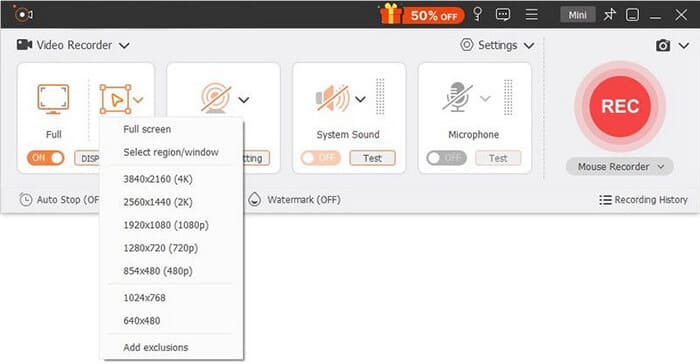
04 Klicken Sie auf die Schaltfläche „REC“, um die Bildschirmaufnahme auf Ihrem Computer zu starten. Nach der Aufnahme können Sie eine Vorschau des Videos ansehen und anschließend auf die Schaltfläche „Exportieren“ klicken, um die Aufnahme auf Ihrem Computer zu speichern.

Kreuze:
* Schlichtes Design und einfache Bedienung.
* Unterstützt hochwertige Ausgabe (einschließlich 4K/8K).
* Multifunktionale All-in-One-Aufnahme und einfache Bearbeitung.
Vorteile:
* Keine freie Software.
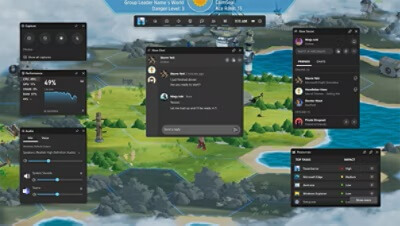
Die Xbox Game Bar ist ein in Windows 10 und Windows 11 integrierter Bildschirmrekorder, mit dem Sie Spiele und Apps schnell aufnehmen können, ohne zusätzliche Software herunterladen zu müssen. Sie lässt sich bequem per Tastenkombination starten. Wenn Sie einen ressourcenschonenden Bildschirmrekorder für Windows suchen, der Ihre grundlegenden Bedürfnisse erfüllt, ist er ideal.
Hauptmerkmale:
* In Windows 10 und Windows 11 integriert.
* Schneller Zugriff über Win + G.
* Einfache Spiel- und App-Aufzeichnung.
* Grundlegende Audioaufzeichnung.
* Anzeige der Aufnahmezeit und des Audiostatus.
Vorteile:
* Komplett kostenlos, keine Installation erforderlich.
* Tiefe Integration in das Windows System.
* Schneller Start, ideal für kurze Aufnahmen.
* Kein Wasserzeichen.
Nachteile:
* Begrenzte Aufnahmedauer und -funktionen.
* Desktop- oder Datei-Explorer-Aufnahmen sind nicht möglich.
* Eingeschränkte erweiterte Funktionen und Bearbeitungswerkzeuge.
OBS Studio gilt weithin als eine der besten Bildschirmaufnahme- und Streaming-Plattformen für PC. Da es Open Source und kostenlos ist, ist es eine beliebte Wahl für Gamer, Content-Ersteller und professionelle Anwender, die eine leistungsstarke Bildschirmaufnahmesoftware für den PC benötigen. Es unterstützt Szenenwechsel, Audiomischung und Live-Streaming.

Hauptmerkmale:
* Erstellung und Umschalten zwischen mehreren Szenen.
* Hochleistungsfähige Echtzeit-Video-/Audioaufnahme.
* Live-Streaming auf Twitch, YouTube und Facebook.
* Anpassbare Plugins und Erweiterungen.
Vorteile:
* Komplett kostenlos und Open Source.
* Extrem leistungsstarke Funktionen, ideal für professionelle Anwender.
* Unterstützt Windows , Mac und Linux.
Nachteile:
* Benutzeroberfläche und Einstellungen sind komplex, die Einarbeitung ist für Anfänger daher recht aufwendig.
* Hohe Systemressourcenauslastung bei Standardeinstellungen.
Bandicam ist eine leistungsstarke Bildschirmaufnahmesoftware für Windows , die besonders bei Gamern beliebt ist. Sie nutzt effiziente Videokomprimierungstechnologie, um die Dateigröße effektiv zu reduzieren und gleichzeitig die Videoqualität zu erhalten. Bandicam unterstützt die Aufnahme von 4K-Ultra-HD-Videos und kann außerdem bestimmte Fenster oder DirectX/OpenGL-Spielszenen aufzeichnen.

Hauptmerkmale:
* Unterstützt 4K UHD-Aufnahmen.
* Spielmodus-Aufnahme (DirectX/OpenGL).
* Echtzeitzeichnung und Webcam-Überlagerung.
* Mauseffekte und Anmerkungsfunktionen.
Vorteile:
* Hochwertiges Video bei geringen Systemanforderungen.
* Starke Unterstützung für Spielaufzeichnung.
* Einfache und benutzerfreundliche Oberfläche.
Nachteile:
* Die kostenlose Version enthält Wasserzeichen und hat zeitliche Beschränkungen bei der Aufnahme.
* Die integrierten Bearbeitungsfunktionen sind begrenzt, sodass externe Tools erforderlich sind.
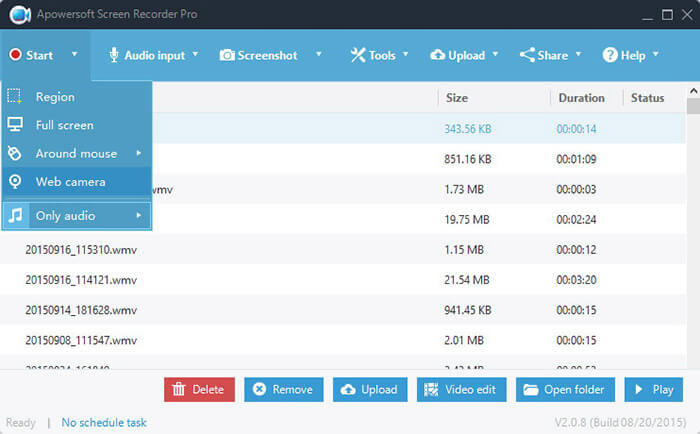
ApowerSoft Screen Recorder ist sowohl als Online- als auch als Desktop-Version verfügbar und eignet sich daher ideal für Nutzer, die keine komplexe Software installieren möchten. Es unterstützt Bildschirm-, Audio- und Webcam-Aufnahmen und bietet grundlegende Bearbeitungsfunktionen. Insgesamt bietet es einen umfassenden Funktionsumfang und ist somit perfekt für den täglichen Aufnahmebedarf geeignet.
Hauptmerkmale:
* Unterstützt Bildschirm-, Webcam- und Audioaufzeichnung.
* Anmerkungswerkzeuge und Echtzeitbearbeitung.
* Unterstützung für zeitgesteuerte Aufnahmen (zeitgesteuerter Start/Stopp).
* Aufnahmemodus bei Fenstersperre.
* Export in mehreren Formaten.
Vorteile:
* Einfache Benutzerführung, unkomplizierter Einstieg.
* Unterstützt mehrere Aufnahmemodi.
* Effizienz und Flexibilität betonen.
* Barrierefreie Online-Option.
* Ideal für Präsentationen und Tutorials.
Nachteile:
* Für einige erweiterte Funktionen ist ein kostenpflichtiges Upgrade erforderlich.
* Die Bearbeitungsmöglichkeiten sind nicht so fortschrittlich wie bei professioneller Software.
EaseUS RecExperts ist ein professioneller Bildschirmrekorder für Windows von EaseUS, der sich durch Stabilität und Benutzerfreundlichkeit auszeichnet. Er bietet nützliche Funktionen wie geplante Aufnahmen, automatisches Video-Splitting und verlustfreie Aufzeichnung. Die Software eignet sich besonders für die Aufzeichnung von Online-Kursen, Webkonferenzen oder längeren Inhalten und ist sehr einsteigerfreundlich.
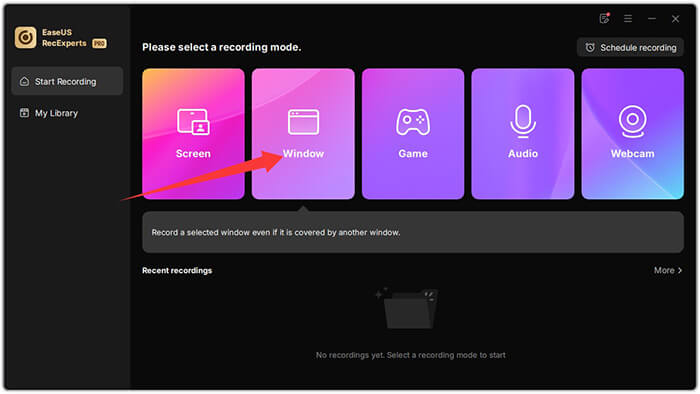
Hauptmerkmale:
* Nehmen Sie einen beliebigen Bereich Ihres PC-Bildschirms zusammen mit Audio oder Webcam auf.
* Erfasse alle 2D/3D-Spielmomente ohne Verzögerungen oder Zeitbeschränkungen.
* Verbessern Sie Ihr Erlebnis mit dem integrierten Video-Editor und Media-Player.
* Profitieren Sie von KI-gestützter Rauschunterdrückung, Videoverbesserung für 4K/8K, automatischer Aufnahme und Audioextraktion.
Vorteile:
* Funktionsreich und einfach zu konfigurieren.
* Intuitive Benutzeroberfläche.
* Unterstützt 4K- und High-Frame-Rate-Aufnahmen.
* Enthält grundlegende integrierte Bearbeitungswerkzeuge.
Nachteile:
* Die kostenlose Version hat zeitliche oder funktionsbezogene Einschränkungen.
* Für den vollen Funktionsumfang ist eine kostenpflichtige Lizenz erforderlich.
ShareX ist ein unglaublich funktionsreiches, kostenloses Tool, das Bildschirmaufnahmen, Screenshots, GIF-Erstellung und Dateiaustausch vereint. Es eignet sich perfekt für technisch versierte Nutzer oder solche, die Wert auf hohe Anpassungsmöglichkeiten legen. Aufgrund der Vielzahl an Optionen kann es für Anfänger jedoch bei der ersten Nutzung etwas komplex wirken.

Hauptmerkmale:
* Unterstützt Bildschirm-/Bereichs-/Scrollaufzeichnung.
* Integrierte GIF-Aufnahme und Videokomprimierung .
* Unterstützt GIF-Ausgabe und verschiedene Formate.
* Automatisierte Screenshot-Uploads und anpassbare Hotkeys.
* Screenshot- und Anmerkungswerkzeuge.
Vorteile:
* Kostenlos, ohne Wasserzeichen.
* Funktionsreich, unterstützt Skripterstellung und Automatisierung.
* Leichtgewicht.
Nachteile:
* Nicht für Anfänger geeignet.
* Es fehlen integrierte, erweiterte Bearbeitungsfunktionen.
FlashBack Express ist ein benutzerfreundliches Bildschirmaufzeichnungsprogramm Windows , das unbegrenzte Aufnahmezeit ohne Wasserzeichen ermöglicht. Es eignet sich hervorragend für Einsteiger und alle, die einfache und zuverlässige Bildschirmaufzeichnungsfunktionen Windows 10 oder Windows 11 nutzen möchten.
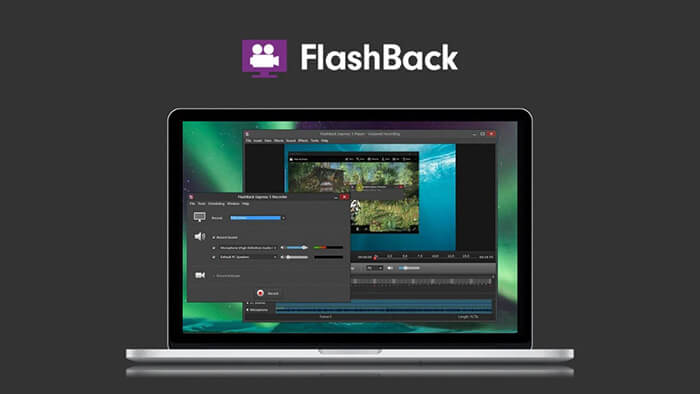
Hauptmerkmale:
* Bildschirm, Webcam, Mikrofon und Systemaudio aufzeichnen.
* Machen Sie während der Aufnahme Anmerkungen, um wichtige Details hervorzuheben.
* Einfache Bearbeitung: Aufnahmen kürzen, schneiden und zuschneiden.
* Mit Text, Formen, Übergängen und Musik aufwerten.
Vorteile:
* Komplett kostenlos und unbegrenzt.
* Einfache Benutzeroberfläche, ideal für einfache Aufnahmen.
* Kein Wasserzeichen.
* Unterstützung für geplante Aufnahmen.
Nachteile:
* Begrenzte integrierte Bearbeitungsfunktionen.
* Einige erweiterte Funktionen sind nur in der kostenpflichtigen Version verfügbar.
Auf dem Markt gibt es eine große Auswahl an Bildschirmaufzeichnungsprogrammen für Windows – von integrierten Systemtools bis hin zu professioneller Software, jedes mit seinem eigenen Schwerpunkt. Für Nutzer, die Wert auf hohe Videoqualität, einfache Bedienung und umfassende Funktionen legen, ist Screen Recorder sehr zu empfehlen. Ob für Unterricht, Büroarbeit oder alltägliche Aufnahmen – es meistert jede Aufgabe mühelos.
Verwandte Artikel:
[Testbericht 2026] Die 10 besten Bildschirmrekorder für Android
10 fantastische Optionen für die MP4-Bildschirmaufnahme: MP4-Videos ganz einfach aufnehmen
5 Methoden: So funktioniert die Bildschirmaufnahme auf Android [Problemlose Anleitung]
4 einfache Methoden zur Wiederherstellung gelöschter Bildschirmaufnahmen auf dem iPhone

 Video- & Audio-Tipps
Der ultimative Leitfaden für Bildschirmrekorder unter Windows : Die 8 besten Tools im Überblick!
Video- & Audio-Tipps
Der ultimative Leitfaden für Bildschirmrekorder unter Windows : Die 8 besten Tools im Überblick!




 Kostenloser Download für PC
 Kostenloser Download für Mac
