Androidスマートフォンのリカバリモードは、デバイスのソフトウェアのトラブルシューティングと管理を可能にする強力な組み込みユーティリティです。リカバリモードは、ブートループ、システムクラッシュ、ソフトウェアアップデートなどの問題の解決に役立ちます。このモードに入ることで、ユーザーは工場出荷時設定へのリセット、キャッシュのクリア、ソフトウェアアップデートの適用などを行うことができます。しかし、 Androidスマートフォンのリカバリモードが機能しないことで、これらの重要なツールにアクセスできなくなるという、イライラさせられる問題が発生することがあります。このガイドでは、この問題の原因を探り、正常な状態に戻すためのステップバイステップの解決策を紹介します。
Androidスマートフォンのリカバリモードが機能しない原因はさまざまです。
スマートフォンがリカバリモードに切り替わらない場合は、以下の方法を順番に試して問題を解決してください。ボタンの確認など、簡単な解決策から始め、必要に応じて高度な方法に進んでください。
まず第一に、デバイスの電源ボタンと音量ボタンが正常に機能しているかどうかを確認する必要があります。これらのボタンはリカバリモードにアクセスするための入り口となるため、破損または故障しているとリカバリモードを正しく起動できません。音量を調整したり画面をロックしたりすることで、これらのボタンの反応をテストできます。

デバイスが正常に起動するにもかかわらず、リカバリモードに移行できない場合は、まず「電源」ボタンを長押ししてデバイスを再起動してください。それでも問題が解決しない場合は、システム設定から工場出荷時設定にリセットしてみてください。この操作により、携帯電話内のすべてのデータが消去されますので、重要な情報は事前にバックアップしてください。
ステップ 1. 「設定」で「リセット」オプションを見つけます。
ステップ 2. 次に、「データの初期化」を選択し、指示に従って操作を完了します。

Androidデバイスによっては、リカバリモードに入るためのキーの組み合わせが異なる場合があります。お使いのデバイスのユーザーマニュアルまたはオンラインサポートドキュメントを参照して、正しいキーの組み合わせをご確認ください。一般的な方法を以下に示します。
ステップ 1. まず、デバイスの電源をオフにします。
ステップ 2. 「音量アップ」ボタンと「電源」ボタンを同時に数秒間押し続けます。
ステップ 3. 画面にブランド ロゴが表示されたら、ボタンを放してリカバリ モードに入ります。

キーの組み合わせ方法がうまくいかない場合、または操作方法がわからない場合は、ADBコマンドの方が適しているかもしれません。ADB( Android Debug Bridge)は、接続されたAndroidデバイスと通信するためのAndroid SDKツールです。
ステップ 1. 携帯電話の設定で「開発者向けオプション」に移動し、USB デバッグを有効にします。
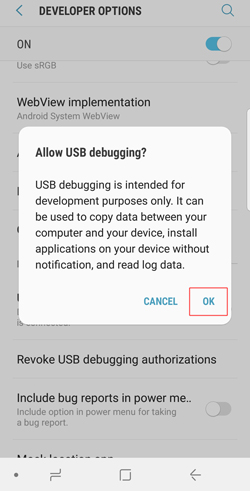
ステップ 2. コンピューターに ADB をダウンロードし、USB 経由で携帯電話を接続します。
ステップ3. コンピューターのコマンドプロンプトまたはターミナルを開き、「adb reboot recovery」コマンドを入力します。このコマンドはデバイスを自動的に再起動し、リカバリモードに入ります。
「 Androidスマートフォンのリカバリモードが機能しない」という問題がソフトウェアの破損によって引き起こされている場合は、専用のAndroid修復ツールを使用して復元できます。Android Repair Android信頼できる選択肢の一つです。このツールは、データを失うことなく、デバイスのソフトウェアの問題を自動的に検出し、修復します。
Android Repairの優れた機能:
このAndroid修復ソフトウェアを使用して、「電話がリカバリモードで起動しない」問題を修正するにはどうすればよいでしょうか?
01パソコンでAndroid Repairを起動したら、「修復」をクリックし、「 Android Repair」を選択します。次に、USBケーブルを使ってAndroidスマートフォンをパソコンに接続します。

02インターフェースから、お使いのAndroidスマートフォンの情報(ブランド、名前、モデル、国、キャリアなど)を選択します。選択後、「000000」と入力して確定し、「次へ」をクリックして続行します。

03画面の指示に従ってAndroidダウンロードモードにします。「次へ」をクリックすると、ツールがAndroidファームウェアのダウンロードを開始し、新しいファームウェアをAndroidデバイスに書き込みます。しばらくすると、 Androidデバイスの修復が完了します。

上記のいずれの方法でも「 Androidスマートフォンのリカバリモードが機能しない」という問題が解決しない場合は、デバイスのハードウェアに不具合がある可能性があります。その場合は、デバイスの製造元または専門の修理センターに連絡して、詳細な検査と修理を依頼することをお勧めします。より具体的な解決策を提示したり、損傷した部品の交換を勧めたりできる場合があります。
1. リカバリモードに入ると、携帯電話のデータは削除されますか?
リカバリ モードに入ること自体ではデータは削除されませんが、工場出荷時設定へのリセットなど、リカバリ モードで実行される特定の操作により、携帯電話のすべてのデータが消去されます。
2. リカバリモードを終了するにはどうすればよいですか?
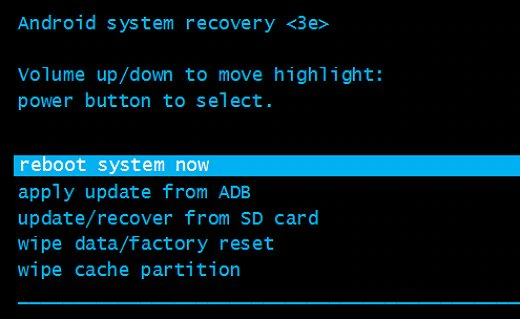
ボリュームキーを使用して「今すぐシステムを再起動」を選択し、「電源」ボタンを押して確認すると、リカバリモードを終了してデバイスが再起動します。
3. リカバリモードとセーフモードの違いは何ですか?
リカバリ モードはシステムのメンテナンスと回復に使用され、セーフ モードはアプリによって発生する可能性のある問題のトラブルシューティングと解決に使用されます。
4. リカバリモードで利用できる機能は何ですか?
リカバリモードの一般的な機能には、「工場出荷時設定へのリセット」、「キャッシュパーティションの消去」、「キャッシュからの更新の適用」などがあります。
Androidスマートフォンのリカバリモードが機能しない場合は、ボタンの確認、異なるボタンの組み合わせの試用、デバイスの再起動、ADBコマンドの使用、メーカーへの問い合わせなど、いくつかの方法で問題を解決できます。ほとんどの場合、これらの手順でリカバリモードの問題を解決できます。ただし、問題が複雑なソフトウェアの問題によって引き起こされている場合は、 Android Repairなどの専用の修復ツールを使用する方が効果的な場合があります。このツールは、手動によるトラブルシューティングに頼ることなくシステムの問題を修正し、デバイスを迅速かつ安全に正常な状態に戻すのに役立ちます。このガイドが、リカバリモードの問題の解決に役立つことを願っています。
関連記事:
iPhoneのリカバリーモードが機能しない時の対処法 - 5つの確実な解決策




 PC版ダウンロード


