Androidのセーフモードは、問題のトラブルシューティングと診断のために設計された機能です。デバイスでアプリがクラッシュしたり、システムに不具合が生じたりした場合、セーフモードではシステムアプリのみが実行可能になり、問題の根本原因を特定するのに役立ちます。しかし、デバイスがセーフモードから抜け出せず、正常に動作しなくなる場合もあります。この記事では、 Androidセーフモードから抜け出せない原因と、それを解決するための実用的なステップバイステップの解決策をご紹介します。これにより、デバイスを簡単に通常の状態に戻すことができます。
解決策に進む前に、 Androidがセーフモードで動かなくなる根本的な原因を理解することが重要です。この知識は、将来的に問題を回避し、最も効果的な解決策を選択するのに役立ちます。最も一般的な原因は次のとおりです。
最も簡単なものから最も高度なものまで、解決策を整理しましたので、まずは最初の解決策から始めて、問題が解決するまで順番に進めてください。ほとんどのユーザーは、最初の簡単な手順で問題を解決できます。
前述の通り、ボタンの固着や故障は、 Androidセーフモードで動かなくなる一般的な原因です。ボタンの問題を確認して修正するには、以下の手順に従ってください。
ステップ1. ボタンを検査する
音量ダウンキーと電源キーに物理的な障害(例:汚れ、ほこり、きついケースなど)がないか確認してください。ケースが意図せずボタンを押してしまう可能性があるため、まずケースを外してください。
ステップ2. ボタンをテストする
各ボタン(音量アップ、音量ダウン、電源)を数回押して、反応し、元の位置に戻ることを確認してください。ボタンが固くなったり反応しなくなったりする場合は、柔らかい布か小さなブラシでボタンの周りを優しく拭いて、汚れを取り除いてください。

一部のAndroidデバイスでは、セーフモード時に通知が表示され、この通知にセーフモードを直接終了するオプションが含まれている場合があります。Android Android通知を確認してセーフモードを解除する方法は次のとおりです。
ステップ 1. 画面の上から下にスワイプして通知シェードを開きます。
ステップ 2. 「セーフ モード」というラベルの付いた通知を探します (文言はデバイスによって多少異なる場合があります。例: 「デバイスはセーフ モードになっています」)。
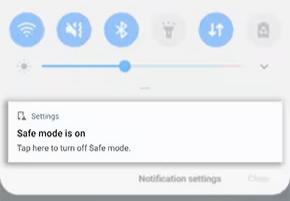
ステップ3. 通知をタップすると、「セーフモードを終了」または「再起動してセーフモードを終了」のオプションが表示されます。このオプションをタップすると、デバイスが再起動し、セーフモードが終了します。
注:すべてのAndroidデバイスにこの通知機能があるわけではないので、通知機能が表示されない場合は、次の修正に進んでください。
デバイスの再起動は、セーフモードで動かなくなるなど、ほとんどの軽微な不具合に対する最も簡単かつ効果的な解決策です。試せる再起動には2種類あります。
オプション1. 通常の再起動
ステップ 1. 電源メニューが表示されるまで「電源」ボタンを押し続けます (通常 2 ~ 3 秒かかります)。
ステップ 2. メニューから「再起動」(または「再起動」) をタップします。

ステップ3. デバイスの電源をオフにして、再びオンになるまで待ちます。問題が軽微な不具合だった場合は、再起動後にセーフモードが自動的に終了するはずです。
オプション2. 強制再起動
通常の再起動が機能しない場合(例:デバイスが応答しない、またはセーフモードで起動するなど)、強制再起動をお試しください。手順はデバイスのブランドによって若干異なりますが、一般的な方法は次のとおりです。
ステップ 1. 「電源」ボタンと「音量ダウン」ボタンを同時に 10 ~ 15 秒間押し続けます。
ステップ 2. デバイスのロゴが表示されたら、両方のボタンを放します (画面が黒くなっても、それより早く放さないでください)。
ステップ3. デバイスが完全に再起動するまで待ちます。強制再起動は、デバイスの現在の状態を完全にリセットすることで、より持続的な不具合を解決できる場合があります。
サードパーティ製アプリが原因でデバイスがセーフモードで動かなくなっている場合は、最近インストールしたアプリを削除すると問題が解決する場合があります。セーフモードではサードパーティ製アプリが無効になるため、デバイスの設定にアクセスしてアンインストールすることができます。
ステップ 1. デバイスで「設定」アプリを開きます (これはシステム アプリなので、セーフ モードで動作します)。
ステップ 2. 下にスクロールして、「アプリ」(デバイスによっては「アプリケーション マネージャー」) をタップします。
ステップ 3. アプリを「インストール日」で並べ替えて、最近インストールされたアプリを見つけます (問題が発生する直前にインストールされたアプリを探します)。
ステップ 4. 最初の最近使用したアプリをタップし、「アンインストール」をタップして確認します。

ステップ5. デバイスを再起動し、セーフモードが終了しているかどうかを確認します。終了しない場合は、問題が解決するまで、次に最近使用したアプリでこのプロセスを繰り返します。
どのアプリが問題の原因になっているかわからない場合は、最近(過去 1 ~ 2 週間以内)にインストールしたすべてのアプリをアンインストールし、後で 1 つずつ再インストールすることもできます。
破損したキャッシュファイルは、セーフモードで起動できなくなるなど、起動時に問題を引き起こす可能性があります。キャッシュパーティションを消去すると、個人データ(写真、アプリ、連絡先など)を削除することなく、これらの一時ファイルを消去できます。手順は以下のとおりです。
ステップ 1. デバイスの電源を完全にオフにします (「電源」ボタンを長押しし、「電源オフ」をタップします)。
ステップ2. リカバリモードに入る:手順はデバイスによって異なりますが、最も一般的な方法は「電源」ボタンと「音量を上げる」ボタンを同時に押し続け、リカバリメニューが表示されるまで押し続けることです。デバイスによっては、「電源」ボタンと「音量を下げる」ボタン、または「Bixby」ボタン(Samsung)との組み合わせが必要になる場合があります。
ステップ 3. 「音量アップ」ボタンと「音量ダウン」ボタンを使用してリカバリ メニューを移動します (オプションを選択するには電源ボタンを使用します)。
ステップ 4. メニューから「キャッシュ パーティションの消去」を選択します (「データの消去/工場出荷時設定へのリセット」は選択しないでください。これによりデータが削除されます)。

ステップ 5. アクションを確認し、プロセスが完了するまで待ちます (通常、1 ~ 2 分かかります)。
ステップ6. 完了したら、リカバリメニューから「今すぐシステムを再起動」を選択します。デバイスが再起動し、キャッシュパーティションがクリアされます。セーフモードが終了しているかどうかを確認してください。
上記の修正がうまくいかない場合は、システムファイルの破損やシステムクラッシュなど、より深刻なシステムの問題が原因である可能性があります。その場合は、専門のAndroidシステム修復ツールを使用することが効果的な解決策となる場合があります。
Android Repairのようなツールは、高度な専門知識を必要とせずに、さまざまなAndroidシステムの問題を解決できるように設計されています。システムエラーを自動的に修復し、デバイスを通常の動作状態に復元できます。
Android Repairの主な機能:
Android修復を使用してAndroidセーフ モードから解除する手順:
01パソコンでAndroid修復ソフトウェアを起動します。メインインターフェースから「システム修復」を選択し、「 Android修復」を選択して修復モジュールに入ります。
02 USBケーブルを使ってAndroidスマートフォンをパソコンに接続します。デバイスが検出されたら、「今すぐ修復」をクリックして続行します。

03必要に応じてブランド、モデル、国、キャリアなどのデバイス情報を選択し、「開始」をクリックします。

04画面上の指示に従って、携帯電話をダウンロード モード(一部のデバイスでは Odin モードとも呼ばれます)にします。
05ソフトウェアは適切なファームウェアを自動的にダウンロードし、システムの修復を開始します。修復が完了すると、携帯電話が再起動し、セーフモードが終了します。

工場出荷時設定へのリセットは、問題が解決しない場合の最終手段です。すべての個人データ(写真、アプリ、連絡先、メッセージなど)が消去され、デバイスが工場出荷時の設定に戻ります。他のすべての方法がうまくいかなかった場合にのみ、この方法を使用してください。また、可能であれば、事前にデータをバックアップしてください。
ステップ 1. 「設定」>「システム」>「リセット」(またはデバイスによっては「バックアップとリセット」)を開きます。
ステップ 2. 「データの初期化」(または「すべてのデータを消去」)をタップします。

ステップ 3. 警告メッセージを読み、PIN、パスワード、またはパターン (要求された場合) を入力してアクションを確認します。
ステップ4. 工場出荷時設定へのリセットが完了するまでお待ちください(5~10分かかる場合があります)。デバイスは自動的に再起動し、工場出荷時の設定に戻ります。セーフモードから抜け出せるはずですが、デバイスの再設定(Googleアカウントへのログイン、アプリの再インストールなど)が必要になります。
上記のいずれの解決策も効果がない場合は、デバイスにハードウェアの問題(ボタンの不具合、マザーボードの損傷、ストレージの問題など)があるか、一般的な対処法では修復できない深刻なシステム障害が発生している可能性があります。その場合は、デバイスの公式カスタマーサービスにお問い合わせいただくか、認定サービスセンターにご相談ください。
Androidがセーフモードで固まってしまうのはイライラするかもしれませんが、ほとんどの場合、いくつかの簡単なトラブルシューティング手順で解決できます。デバイスのボタンを確認したり、スマートフォンを再起動したり、問題のあるアプリをアンインストールしたり、キャッシュパーティションをクリアしたりすることで、すぐに問題が解決することがよくあります。
ただし、問題がより深刻なシステム エラーによって発生している場合は、 Android Repairなどの専門ツールを使用すると、複雑な手順なしでデバイスを復元できる信頼性の高いユーザー フレンドリーなソリューションを提供できます。
このガイドに記載されている修正方法に従うことで、セーフモードを解除し、 Androidスマートフォンを通常の動作に戻すことができるはずです。これらの解決策を試しても問題が解決しない場合は、デバイスの適切な診断と修理を確実に受けるために、公式サポートにお問い合わせいただくのが最善の選択肢となる場合があります。
関連記事:
Androidブートループを解決する8つの解決策【2026年更新】




 PC版ダウンロード


