もしRedmiスマートフォンからすべてのテキストメッセージが突然消えてしまったらどうなるでしょうか?重要な認証コードから個人的な会話まで、SMSは依然として日々のコミュニケーションにおいて重要な役割を果たしています。だからこそ、Redmiのメッセージをバックアップする方法を学ぶことは、これまで以上に重要になっているのです。
このガイドでは、Redmi端末でSMSをバックアップするための、実用的で信頼性の高い6つの方法をご紹介します。メッセージをパソコン、クラウドサービス、ローカルストレージに保存したい場合でも、状況に応じて最適な方法が見つかるはずです。
Redmiのメッセージをすべてパソコンにバックアップするシンプルで信頼性の高い方法をお探しなら、 Coolmuster Android Backup Manager(Androidバックアップ復元)最適な選択肢の一つです。ワンクリックでSMSをバックアップし、データ損失なくいつでも復元できます。
Coolmuster Android Backup Manager(Androidバックアップ復元)選ぶ理由とは?
Redmiメッセージをバックアップする手順:
01 Coolmuster Android Backup Manager(Androidバックアップ復元)コンピュータにダウンロードしてインストールし、プログラムを起動します。
02 RedmiスマートフォンをUSBケーブルでコンピューターに接続します。画面の指示に従ってUSBデバッグを有効にし、ソフトウェアがデバイスを正常に認識できるようにします。

03接続後、メインインターフェースから「バックアップ」オプションをクリックし、データタイプから「メッセージ」を選択して、バックアップファイルを保存するコンピューター上の場所を選択します。

04 「バックアップ」ボタンをクリックしてプロセスを開始すると、数秒以内にRedmiメッセージがコンピュータに保存されます。

手順を追った動画デモンストレーションをご希望の場合は、こちらのチュートリアルをご覧ください。
Mi Cloudは、パソコンを使わずにRedmiのメッセージをバックアップできる内蔵型のワイヤレス機能を提供します。自動的なソリューションをご希望の場合は、Xiaomi CloudがSMSを同期し、デバイス間で常に最新の状態に保つことができます。
Redmiメッセージをバックアップするためのステップバイステップガイド:
ステップ1. Redmiスマートフォンの設定アプリを開き、上部にあるプロフィールまたはXiaomiアカウントをタップし、まだMiアカウントでサインインしていない場合はサインインします。
ステップ2. アカウントメニューからXiaomi Cloudセクションにアクセスし、同期されたすべてのデータを管理します。
ステップ3.「メッセージ」オプションを見つけて、同期をオンにします。自動同期を有効にすると、SMSがバックグラウンドで継続的にバックアップされます。

ステップ4. 下にスクロールして「今すぐ同期」をタップ(またはページを下にスワイプ)し、メッセージの即時バックアップを手動で開始します。
ステップ5.完了したら、任意のブラウザからXiaomi Cloudウェブサイトにログインすることで、同期されたメッセージにアクセスして表示できます。
Googleサービスを利用しているユーザーにとって、RedmiのメッセージをGoogleアカウントにバックアップすることは、便利で柔軟な選択肢です。この方法はAndroidの組み込みバックアップシステムを利用するため、別のAndroid端末に移行する際にもSMSを簡単に復元できます。
RedmiのメッセージをGoogleアカウントでバックアップするための手順ガイド:
ステップ1:Redmiスマートフォンの「設定」を開き、下にスクロールして「Google」をタップし、「バックアップ」を選択します。Googleアカウントにログインしていることを確認してください。
ステップ2. デバイスがデータを自動的にGoogleアカウントに保存できるように、「Googleドライブにバックアップする」オプションをオンにします。

ステップ3:バックアップデータにSMSメッセージが含まれていることを確認してください。必要に応じて、連絡先や通話履歴などの他のデータもバックアップできます。
ステップ4.「今すぐバックアップ」をタップして、手動でバックアッププロセスを開始します。より高速でスムーズな操作のために、スマートフォンを安定したWi-Fiネットワークに接続してください。
Mi PC Suiteは、Redmiデバイスのデータを管理し、コンピュータにバックアップできる公式デスクトップツールです。SMSやその他のファイルの完全バックアップを作成して安全に保管することができます。使い方は以下のとおりです。
ステップ1. WindowsコンピューターにMi PC Suiteをダウンロードしてインストールし、プログラムを起動します。
ステップ2. USBケーブルを使用してRedmiスマートフォンをコンピューターに接続し、デバイスでUSBデバッグを有効にし、プロンプトが表示されたらファイル転送モードを選択します。
ステップ3.接続が完了すると、ソフトウェアが自動的にスマートフォンを検出し、メインインターフェースに表示します。
ステップ4. 「バックアップと復元」セクションをクリックし、データタイプのリストから「メッセージ」を選択します。
ステップ5.バックアップファイルを保存するコンピューター上の場所を選択します。
手順6.「バックアップ」ボタンをクリックし、処理が完了するまで待ちます。処理中は、スマートフォンがインターネットに接続された状態を維持してください。

注: Mi PC Suiteは現在、積極的にアップデートされておらず、最新のRedmiモデルやMIUIバージョンを完全にサポートしていない場合があります。デバイスが認識されない場合は、プロ仕様のバックアップツールやクラウドベースのソリューションなど、別の方法を検討してください。
ローカルバックアップは、Redmiのメッセージをスマートフォンの内部ストレージまたはSDカードに直接バックアップできるMIUIの組み込み機能です。クラウドサービスやコンピューターに頼りたくない場合に便利な方法です。
Redmiのメッセージをローカルにバックアップする方法ガイド:
ステップ1. Redmiスマートフォンの「設定」を開き、「端末情報」に移動して「バックアップと復元」をタップします。
ステップ2. 「ローカルバックアップ」を選択し、ロック画面のパスワードを入力して続行します。
ステップ3.「バックアップ」オプションをタップし、データタイプの一覧から「メッセージ」を選択します。SMSのみをバックアップする場合は、他の項目のチェックを外してください。
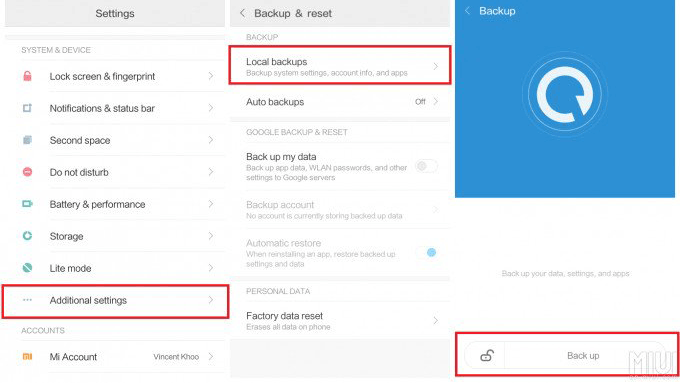
ステップ4.バックアップ処理を開始し、完了するまで待ちます。バックアップファイルはスマートフォンのストレージに保存されます。
ステップ5.必要に応じて、特に工場出荷時設定にリセットする前に、バックアップフォルダをコンピュータまたはSDカードにコピーして、データ損失を防ぐことができます。
SMS Backup & Restoreは、 Android端末のSMSとMMSをバックアップおよび復元するために設計された、広く利用されているサードパーティ製アプリです。柔軟なストレージオプションを提供し、自動スケジュールバックアップをサポートしています。Redmi端末のテキストメッセージをSMS Backup & Restoreでバックアップするには、以下の手順に従ってください。
ステップ1. Google Playからアプリをダウンロードしてインストールし、Redmiスマートフォンでアプリを開きます。
ステップ2. アプリがメッセージとストレージにアクセスできるように、必要な権限を付与します。
ステップ3. メイン画面で「バックアップの設定」をタップして開始します。
ステップ4.バックアップ対象として「メッセージ」を選択します。MMSを除外したり、特定の会話を選択したりするなど、設定をカスタマイズすることもできます。

ステップ5.バックアップファイルの保存先を選択します。ローカルストレージ、Googleドライブ、Dropbox、またはメールなどから選択できます。
ステップ6. バックアップ名や自動スケジュールなどのオプション設定を調整し、「今すぐバックアップ」をタップしてプロセスを開始します。
ステップ7.完了すると、メッセージはバックアップファイルとして保存され、必要に応じていつでもアクセスして復元できます。
Redmiのメッセージをバックアップすることは、大切なSMSを予期せぬデータ損失から守るための重要なステップです。この記事では、Xiaomi Cloud、Googleアカウント、ローカルバックアップ、デスクトップツール、サードパーティ製アプリなど、6つの効果的なバックアップ方法をご紹介します。それぞれの方法には独自の利点があるため、ワイヤレスソリューションを好む方も、より安全なコンピュータへのバックアップを好む方も、ニーズに最適な方法をお選びいただけます。
Redmiのメッセージを最も簡単かつ確実にバックアップする方法をお探しなら、 Coolmuster Android Backup Manager(Androidバックアップ復元)最適な選択肢です。ワンクリックバックアップ機能、幅広い互換性、安全なデータ処理により、技術的な知識がなくても簡単にSMSのバックアップと復元が可能です。
関連記事:
Redmiアプリのバックアップ:データセキュリティを確保するための4つの信頼できる方法
Redmiのバックアップと復元方法:ステップバイステップの手順






 PC版ダウンロード
 Mac版ダウンロード

 PC版ダウンロード
 Mac版ダウンロード

