GoogleドライブとGoogleフォトは、私たちの生活に欠かせない2つのクラウドサービスです。どちらもGoogleのサービスですが、機能は異なります。どちらのサービスを選ぶべきか迷ってしまうことがよくあります。では、具体的にどのような違いがあるのでしょうか?この記事「Googleドライブ vs Googleフォト」では、この2つのサービスをさまざまな角度から比較し、賢い選択をお手伝いします。
このセクションでは、Google ドライブと Google フォトの概要を簡単に説明し、両方の基本を理解できるようにします。
Google ドライブは、Google が提供する強力で柔軟なクラウド ストレージ サービスです。ドキュメント、画像、動画、音声、プレゼンテーションなど、さまざまな種類のファイルを簡単にアップロード、保存、同期、共有、編集できます。Google ドライブを使えば、パソコン、タブレット、スマートフォンなど、インターネット接続をサポートするあらゆるデバイスから、いつでもどこでもこれらのファイルにアクセスし、管理できます。
一方、GoogleフォトはGoogleが提供する写真と動画のストレージサービスです。様々なデバイスから写真や動画をクラウドにバックアップでき、圧縮された画像や動画を無制限に保存できます。また、自動整理、編集ツール、画像認識に基づくスマート検索機能などの機能も備えており、個人のメディアコレクションの管理と共有に便利です。

さらに詳しく:他に必要なヒントは、次のとおりです: Google ドライブから Google フォトに写真を移動する方法。
Google フォトと Google ドライブの違いをご存知ですか?以下は、Google ドライブと Google フォトの主な機能、保存方法、そして特徴的な機能の違いを示す簡単な比較表です。
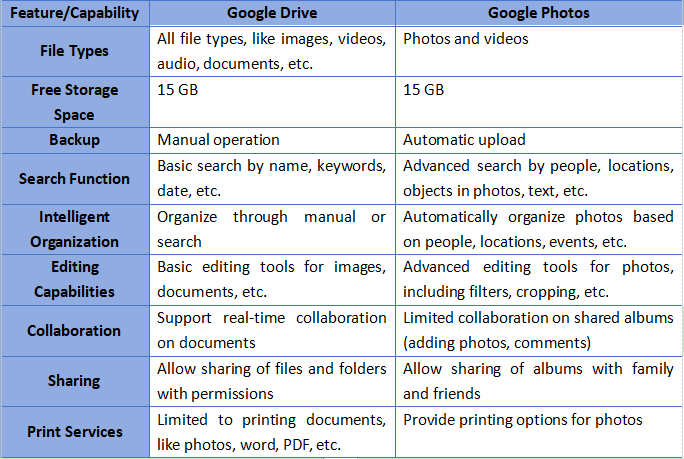
GoogleドライブとGoogleフォト、どちらが優れているのでしょうか?実は、GoogleフォトとGoogleドライブに絶対的な優劣はなく、ニーズによって異なります。さまざまな種類のファイルを保存・管理し、オンラインで編集や共同作業を行う必要がある場合は、Googleドライブの方が適しています。写真や動画の管理、編集、共有を重視する場合は、Googleフォトの方が適したサービスです。
1. Google フォトは Google ドライブに保存されますか?
いいえ。Google フォトと Google ドライブはどちらも同じ Google アカウントに関連付けられた Google のクラウド ストレージ サービスですが、2 つの別々のサービスです。
2. Google フォトを Google ドライブに移動する必要がありますか?
要件によって異なります。すべての画像を1か所に保存したい場合や、より多くの編集ツールや共同作業ツールが必要な場合は、写真をGoogleドライブに移動することを検討してください。
3. OneDrive と Google フォトのどちらが優れていますか?
どちらも異なるテクノロジー企業によって提供されています。OneDriveはMicrosoftのクラウドストレージサービスで、Googleフォトに似ており、写真と動画の管理に重点を置いています。どちらが優れているかは、実際のニーズと好みによって異なります。
クラウドストレージサービスに頼るのではなく、写真をパソコンにバックアップしたい場合は、Coolmuster Android Backup Manager(Androidバックアップ復元)検討する価値があります。Androidデバイスからパソコンへの写真、動画、連絡先などのデータのバックアップをサポートし、柔軟なバックアップオプションと復元機能を提供します。USBとWi-Fiの2つの接続方法に対応しており、 Androidデータのバックアップと復元に最適なツールです。
Coolmuster Android Backup Manager(Androidバックアップ復元)どのように役立ちますか?
以下は、 Androidスマートフォンからコンピューターに写真をバックアップする方法のステップバイステップ ガイドです。
01まず、 WindowsとMac両方と互換性のあるソフトウェアをコンピューターにインストールする必要があります。
02 AndroidスマートフォンをUSBケーブルまたはWi-Fiでパソコンに接続します。接続すると、「バックアップ」機能にアクセスできるインターフェースが表示されます。

03携帯電話に保存されているすべてのデータが表示されます。「写真」にチェックを入れ、「参照」をクリックしてバックアップ先を選択し、「バックアップ」をクリックしてバックアップを開始します。

ビデオチュートリアル
GoogleドライブとGoogleフォトを比較したこの記事を通して、どちらのサービスを選ぶべきかは、実際のニーズに基づいて判断すべきだということが分かりました。GoogleフォトやGoogleドライブを選ぶだけでなく、サードパーティ製のツールを使って写真や動画をバックアップ・管理することも検討できます。Coolmuster Android Backup Manager(Androidバックアップ復元)お試しください。
関連記事:
Google フォトと iCloud: Google フォトと iCloud のどちらが優れているのでしょうか?
Googleドライブは安全ですか?Googleドライブのセキュリティについて知っておくべきことすべて






 PC版ダウンロード
 Mac版ダウンロード


