「スマホの画面に緑の線が出ていますが、タッチパッドはまだ動作します。大丈夫ですか?」
- Quoraより
スマートフォンの画面に突然緑色の線が現れたことに気づいたことはありませんか?この問題はスマートフォンユーザーの間で非常に多く発生し、イライラさせられるだけでなく、不安にもさせます。この緑色の線が何を意味するのか、そしてどのように解決するのかを理解することは、スマートフォンの機能を回復させる上で不可欠です。この記事では、緑色の線が発生する原因を探り、問題を解決するための実用的な解決策をご紹介します。
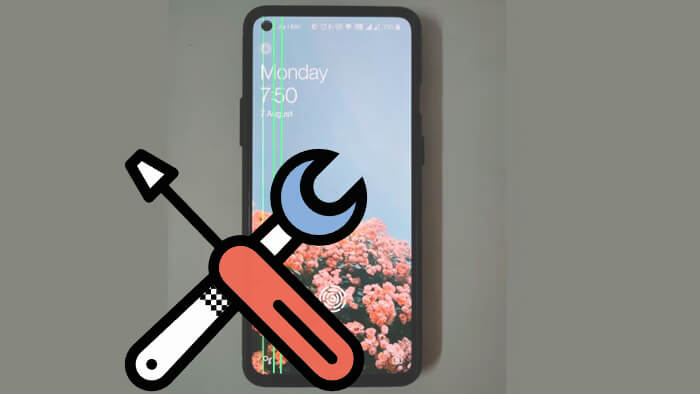
携帯電話の画面に表示される緑の線は、通常、ハードウェア、特にディスプレイに問題があることを示しています。多くの場合、ピクセルの問題や画面とマザーボード間の接続不良が原因です。場合によっては、ソフトウェアの不具合も原因となることがあります。この線は通常垂直で、画面全体に伸びることもあり、使い勝手に大きな影響を与えます。
Samsung/Vivo/OPPO やその他のAndroidスマートフォンの画面に緑色の線が表示される原因はいくつか考えられます。
落下や衝撃により内部部品が損傷する可能性があります。
携帯電話内に水分が入るとディスプレイに問題が発生する可能性があります。
場合によっては、アップデート後のソフトウェアのバグやシステムクラッシュにより画面に問題が発生することがあります。
場合によっては、製造時の欠陥が原因で、しばらく使用した後に問題が表面化することもあります。
携帯電話の画面に表示される緑の線は消えますか?携帯電話の画面に表示される緑の横線に対処するには、簡単なソフトウェアによる修正から高度な解決策まで、以下の7つの方法をお試しください。それぞれの解決策が、携帯電話を正常な状態に戻すことに近づきます。
最も簡単な解決策は、スマートフォンを再起動することです。再起動することで、緑色の線が表示される原因となる一時的な不具合が解消されることがよくあります。Android Android Android再起動して画面上の緑色の線を修正する方法は次のとおりです。
ステップ 1. 再起動オプションが表示されるまで「電源」ボタンを押し続けます。
ステップ 2. 「再起動」をタップして、携帯電話の電源が再びオンになるまで待ちます。

セーフモードでは、サードパーティ製アプリが問題の原因となっているかどうかを診断できます。セーフモードではシステムアプリのみが実行されるため、緑の線が消えた場合は、最近インストールしたソフトウェアが原因となっている可能性があります。セーフモードに入るには:
ステップ 1. 「電源」ボタンを長押しします。
ステップ 2. 電源オフ オプションが表示されたら、「セーフ モード」プロンプトが表示されるまで押し続けます。
ステップ 3. 「OK」をクリックし、緑色の線がまだ表示されているかどうかを確認します。

セーフモードで緑の線が消えた場合は、最近インストールしたアプリが問題の原因となっている可能性があります。以下のアプリを一つずつアンインストールすることで、スマートフォン画面の緑の線を修正できます。
ステップ 1. 「設定」>「アプリ」>「アプリの管理」に移動します。
ステップ 2. 最近インストールしたアプリを選択し、「アンインストール」をクリックします。

ステップ3. 携帯電話を再起動して画面を確認します。
画面上の緑の線を消すにはどうすればいいですか?ソフトウェアのバグが原因で表示に問題が発生する場合があり、スマートフォンをアップデートするとこれらの問題に対する修正パッチが適用される場合があります。アップデートするには:
ステップ1.「設定」>「ソフトウェアアップデート」を開きます。

ステップ 2. アップデートが利用可能な場合は、「ダウンロード」をクリックし、指示に従ってインストールします。
上記の方法でも緑の線の問題が解決しない場合は、より深刻なシステムの問題が考えられます。その場合、 Android Repairのような専用のAndroid修復ツールが非常に効果的です。このツールは、画面に緑色の線がずっと表示されるなど、ディスプレイに影響する問題も含め、幅広いAndroidシステムの問題を解決できるように設計されています。
Android Repairの主な機能:
携帯電話の画面上の緑の線を修正するには、次のようにします。
01コンピューターにAndroid Repair をダウンロードしてインストールし、開きます。
02修復が必要なAndroidデバイスをコンピューターに接続し、表示されるオプションから「システム修復」を選択します。新しい画面が表示されるので、「開始」をクリックして修復プロセスを開始します。

03画面に携帯電話の情報が表示されますので、適切なブランド、モデル、名前、国、通信事業者の詳細を選択してください。警告メッセージを確認し、「次へ」をクリックして続行してください。

04次に、スマートフォンをダウンロードモードにする必要があります。ホームボタン付きの端末の場合は、端末の電源をオフにし、「音量を下げる」、「電源」、「ホーム」ボタンを10秒間押し続けます。すべてのボタンを放し、「音量を上げる」ボタンのみを押してダウンロードモードに入ります。
ホームボタンのないデバイスの場合:携帯電話の電源をオフにします。「音量を下げる」、「電源」、「Bixby」ボタンを10秒間長押しします。すべてのボタンを放し、「音量を上げる」ボタンを押してダウンロードモードに入ります。
05完了したら、「次へ」をクリックします。その後、 Android Repair が必要なファームウェアパッケージのダウンロードを開始し、 Androidデバイスの修復を開始します。

画面上の緑の線を消すにはどうすればいいですか?工場出荷時設定にリセットすると、スマートフォンのすべてのデータが消去されますが、ソフトウェアの問題が解決する効果的な方法です。続行する前に、必ずAndroidスマートフォンのバックアップを作成してください。
ステップ 1. 「設定」>「システム」>「リセット」>「データの初期化」に移動します。

ステップ 2. リセットを確認し、プロセスが完了するまで待ちます。
携帯電話の画面に表示される緑の線は消えますか?上記の解決策を試しても問題が解決しない場合は、ハードウェアに問題がある可能性がありますので、専門の技術者にご相談いただくことをお勧めします。正規のサービスセンターにご来店いただき、携帯電話の点検と修理をお受けください。
スマートフォンの画面に緑の線が表示される原因は、ハードウェアとソフトウェアの両方に起因している可能性があります。これらの解決策を試すことで、一時的な不具合なのか、それともより深刻な問題なのかを判断できるはずです。システムの問題が原因でスマートフォンの画面に緑の線が表示される場合は、 Android Repair のご利用をお勧めします。これらの解決策を試しても効果がない場合は、専門家の助けを求めるのが最善の選択肢かもしれません。
関連記事:
iPhone画面の緑の線を消すには?実証済みの解決策はこちら
iPhoneのグリーンスクリーンを修復するには?【プロが教える10のテクニック】




 PC版ダウンロード


