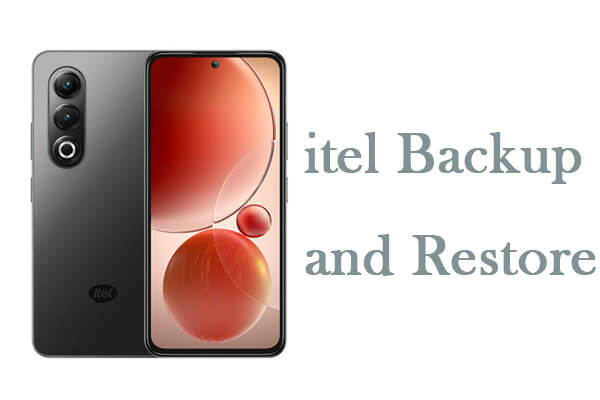
データのバックアップは非常に重要です。特に重要なファイルを安全に保ち、復元できるようにするためには、バックアップが不可欠です。新しいデバイスへの切り替え、バックアップからの復元、あるいは連絡先、写真、アプリのセキュリティを確保したい場合でも、iTelのバックアップ・復元ソリューションを利用すれば、データの安全性を簡単に確保できます。
このガイドでは、Googleアカウントの活用、OneDriveなどのクラウドストレージの活用、より実践的なアプローチのためのソフトウェアツールの使用など、itelのバックアップと復元のための様々な方法をご紹介します。これらの方法は柔軟性、セキュリティ、そして安心感を提供し、必要な時にいつでもファイルにアクセスできます。
Googleアカウントは、itelのバックアップと復元のためのシンプルで信頼性の高い方法です。データをGoogleと同期することで、すべての連絡先、カレンダーの予定、アプリ、設定が安全にバックアップされ、必要に応じて復元できるようになります。
ステップ 1. itel デバイスで設定アプリを開きます。
ステップ 2. 下にスクロールして、「アカウント」または「Google」をタップします。

ステップ3. Googleアカウントをタップし、「バックアップ」を有効にします。これにより、連絡先、カレンダーの予定、Googleアプリ(GmailやGoogleドライブなど)が自動的にバックアップされます。
写真や動画の場合は、Google フォトまたは Google ドライブのバックアップを有効にして、メディア ファイルをクラウドに安全に保存します。
ステップ 1. 新しい itel 電話をセットアップする場合、または工場出荷時設定にリセットした場合は、初期セットアップ中に Google アカウントにサインインします。
ステップ 2. Google は以前のバックアップからデータを復元するオプションを提供します。
ステップ 3. 復元するバックアップを選択すると、Google によって連絡先、アプリ、その他のデータが自動的に復元されます。
長所:
短所:
より柔軟で包括的なバックアップと復元をお求めの方には、 Coolmuster Android Backup Manager(Androidバックアップ復元)のようなサードパーティ製ツールが最適です。このツールを使えば、連絡先、写真、メッセージ、アプリ、さらにはシステム設定まで、スマートフォンのすべてのデータを直接パソコンにバックアップできます。また、必要に応じてデータを復元する機能も備えています。
Coolmuster Android Backup Manager(Androidバックアップ復元)の主な機能
01 Coolmuster Android Backup Manager(Androidバックアップ復元)コンピューターにダウンロードしてインストールします ( WindowsとMac両方と互換性があります)。
02 USBケーブルを使ってiTelデバイスをコンピューターに接続します。プロンプトが表示されたら、iTelスマートフォンでUSBデバッグを有効にします。
03デバイスが検出されたら、「バックアップ」モードに入り、バックアップするデータの種類(連絡先、写真、SMS、アプリなど)を選択します。

04 「バックアップ」をクリックすると、プログラムは選択したデータをコンピュータに保存します。

01データを復元するには、itel 電話をコンピューターに再度接続するだけです。
02 Coolmuster Android Backup Manager(Androidバックアップ復元)開き、「復元」を選択します。
バックアップ ファイルが別のフォルダーにあり、自動的に表示されない場合は、「バックアップ フォルダーの追加」をクリックして手動で検索し、インポートします。
03復元したいデータを選択し、「復元」をクリックしてプロセスを開始します。

プロセスをより明確に理解するために、 Coolmuster Android Backup Manager(Androidバックアップ復元)使用して itel デバイスをバックアップおよび復元する方法についてのビデオ チュートリアルもご覧ください。
OneDriveなどのクラウドストレージサービスは、iTelのバックアップと復元に便利なインターネットベースのソリューションを提供します。OneDriveを使えば、ファイルはクラウドに安全に保存され、新しいiTelスマートフォンを含むあらゆるデバイスから簡単にアクセスできます。
ステップ 1. Google Play ストアからOneDrive アプリをitel デバイスにダウンロードしてインストールします。
ステップ 2. Microsoft アカウントでサインインします。
ステップ 3. OneDrive アプリの「+」アイコンまたは「アップロード」ボタンをタップして、ファイル (写真、ビデオ、ドキュメントなど) をアップロードします。
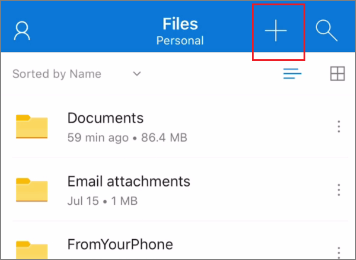
ステップ 4. バックアップするファイルまたはフォルダーを選択し、「アップロード」をタップして OneDrive に保存します。
ステップ 1. 新しいデバイスまたは工場出荷時の状態にリセットした後にファイルを復元するには、itel デバイスで OneDrive アプリを開きます。
ステップ 2. ファイルのバックアップに使用したのと同じ Microsoft アカウントでサインインします。
ステップ 3. アップロードしたファイルにアクセスし、携帯電話に直接ダウンロードします。
長所:
短所:
データの安全性を確保し、簡単に復元できるようにするには、バックアップと復元を実行することが不可欠です。Googleアカウント、OneDrive、あるいはCoolmuster Android Backup Manager(Androidバックアップ復元)のようなサードパーティ製ツールのいずれを選択しても、柔軟性とセキュリティが確保されます。
オフラインソリューションでバックアップを完全に管理したい方には、 Coolmuster Android Backup Manager(Androidバックアップ復元)が最適です。インターネット接続を必要とせず、データのバックアップと復元をシンプルかつ確実に実行でき、データの安全性を確保できます。Coolmuster Android Backup Manager(Androidバックアップ復元)使用すれば、必要な時にいつでもアクセスでき、保護されているという安心感で、データを安全に保護できます。
関連記事:
itel携帯から削除されたファイルを復元する方法【4つの実証済みの方法】






 PC版ダウンロード
 Mac版ダウンロード


