電源ボタンが効きません。反応しません。スマホを再起動しても状況は同じです。電源を切ってしまうというミスを犯してしまい、電源が入らなくなりました。パソコンに接続し、音量を上げ下げすると同時にダウンロードモードを起動しました。ダウンロードモードから抜け出せません。何かアドバイスはありますか?S24+、2024年2月に購入。
- Redditより
電源ボタンはSamsungデバイスにとって重要なコンポーネントであり、デバイスの電源のオン/オフ、画面の起動などを担っています。しかし、電源ボタンが故障すると、デバイスが事実上使用不能になる可能性があります。この記事では、「Samsungの電源ボタンが機能しない」問題の考えられる原因と、解決方法を段階的にご紹介します。さらに、電源ボタンが反応しない場合にSamsungデバイスを起動する方法についても解説します。
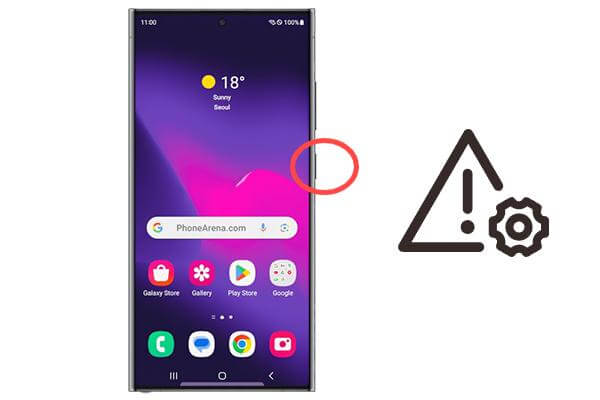
Samsung A55/54/53の電源ボタンが機能しない原因を理解することが、問題解決への第一歩です。この問題の原因としては、いくつかの要因が考えられます。
時間が経つと、摩耗により電源ボタンが損傷し、反応しなくなる場合があります。
ボタンの周りに汚れやほこりがたまると、ボタンが正しく押せなくなることがあります。
ソフトウェアの問題やシステム エラーにより、電源ボタンが一時的に機能しなくなることもあります。
緩んだ接続や故障した回路などの内部ハードウェアの問題が根本的な原因である可能性があります。
さて、機能しない電源ボタンを修理したいかもしれません。このセクションでは、Samsungの電源ボタンを修理するための、一般的で実用的な4つのクイックフィックスをご紹介します。
結論を急ぐ前に、電源ボタンが本当に機能していないことを確認してください。ボタンを様々な圧力で複数回押してみてください。それでも画面が反応せず、触覚的なフィードバックやクリック音もない場合は、ボタンが破損している可能性があります。次の修理に進んでください。
電源ボタン周辺の隙間に汚れやゴミが溜まると、ボタンの動きが妨げられることがあります。この部分を清掃するには、以下の手順に従ってください。
ステップ 1. 可能であればデバイスの電源をオフにします。
ステップ2. 柔らかいブラシまたはつまようじを使って、ボタンの周りの汚れを優しく取り除きます。可能であれば、圧縮空気を使って残った汚れを吹き飛ばします。
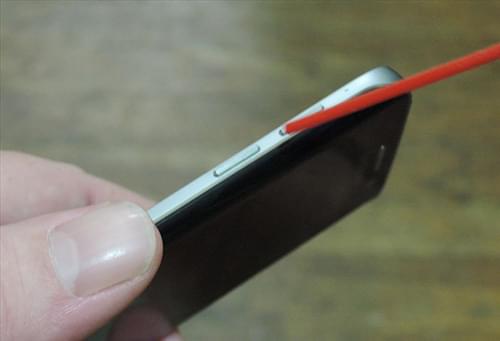
ステップ 3. ボタンが機能するかどうかをテストします。
電源ボタンが物理的に損傷していないにもかかわらず機能しない場合は、ソフトウェアの問題が原因である可能性があります。System Repair ( Android )のような専門的なシステム修復ツールが役立ちます。このAndroid修復ソフトウェアは、システムの問題による電源ボタンの誤動作など、 Androidデバイスに関連する複数の問題を解決できます。
システム修復( Android )の主な機能:
ツールを使用して「Samsung の電源ボタンが機能しない」問題を解決する方法:
01 PCでプログラムを起動し、Samsungスマートフォンを接続します。「システム修復」を選択し、次の画面で「 Android 」を選択して「開始」をクリックして続行します。
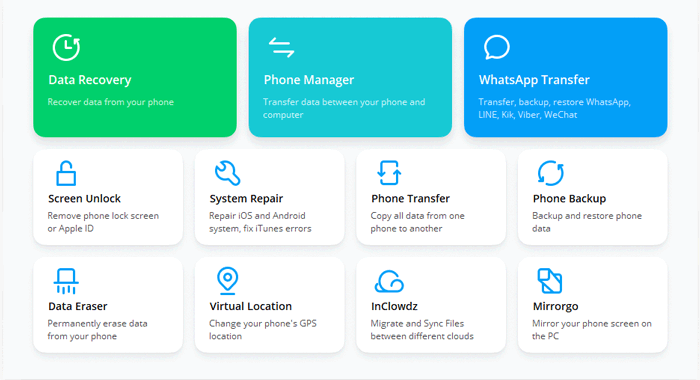
02携帯電話の名前、通信事業者、国/地域、モデルを選択します。次に、携帯電話をダウンロードモードで起動します。

03デバイスがダウンロードモードになると、プラットフォーム上でファームウェアのダウンロードが自動的に開始されます。確認するには、指定されたスペースに「000000」と入力してください。
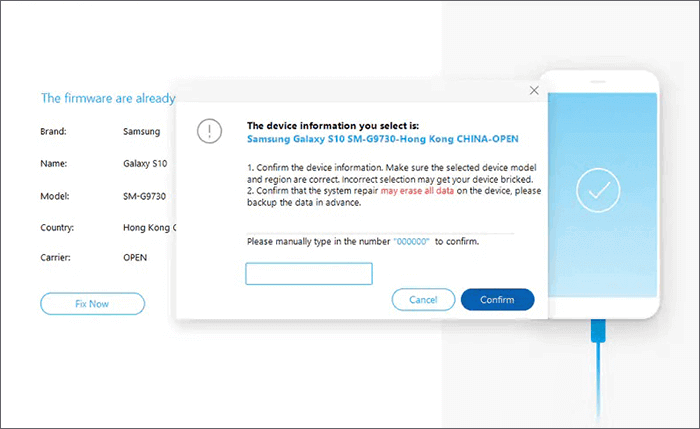
04修復が完了するまでお待ちください。完了したら「完了」をクリックしてください。システムの問題によりSamsungの電源ボタンが機能しない問題は解決されます。

上記の解決策を試しても問題が解決しない場合は、ハードウェア関連の問題の可能性があります。その場合は、Samsungのサポートにご連絡いただくか、認定修理センターにデバイスをお持ちいただくことをお勧めします。内部ハードウェアの問題をご自身で修理しようとすると、さらなる損傷につながる可能性があります。
Samsung タブレットの電源ボタンが機能せず、電源を入れることができない場合は、次の方法でデバイスを起動してください。
Samsung A55を充電器に接続するだけで画面が起動することがあります。対処法は以下のとおりです。
ステップ 1. Samsung タブレットを充電器に接続します。
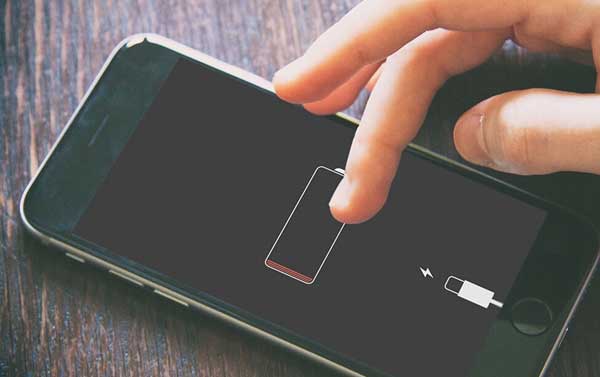
ステップ2. 数秒お待ちください。バッテリー残量が少ない場合は、充電を開始すると画面が自動的に点灯します。画面が点灯したら、通常通りデバイスを使用できます。
Samsung タブレットで指紋または顔認証が有効になっている場合は、電源ボタンを完全にバイパスできます。
ステップ 1. 「ホーム」ボタンを押すか、画面をタップして (サポートされている場合)、指紋または顔認証機能を起動します。
ステップ 2. 指紋センサーに指を置くか、カメラの前に顔を向けてデバイスのロックを解除します。
Samsung デバイスには、多くの場合、自動電源オン/オフをスケジュールできる機能が搭載されています。
ステップ 1. 「設定」>「デバイスケア」>「バッテリー」>「スケジュールされた電源のオン/オフ」に移動します。
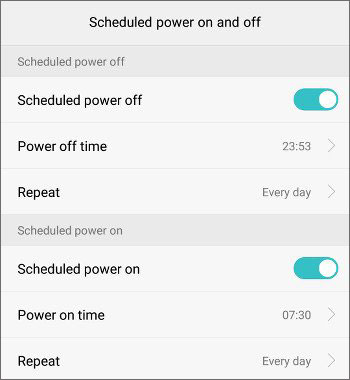
ステップ2. 毎日自動的にデバイスの電源をオン/オフにする時間を設定します。この機能を使用すると、電源ボタンを押さなくてもデバイスの電源をオンにできます。
Samsung デバイスで USB デバッグが有効になっている場合は、ADB コマンドを使用してデバイスの電源をオンにすることができます。
ステップ 1. タブレットを USB 経由でコンピューターに接続します。
ステップ 2. コンピューターでコマンド プロンプトまたはターミナルを開きます。
ステップ3. 次のコマンド「adb shell input keyevent 26」を入力し、「Enter」を押します。デバイスの電源がオンになります。

この記事で紹介した方法を使えば、「Samsungの電源ボタンが機能しない」という問題を簡単に解決できるはずです。ボタンをクリーニングしたり、ソフトウェア修復ツール「System Repair」( Android )を使用したり、その他の電源投入方法を試したりすることで、デバイスを再び操作できるようになります。問題が解決しない場合は、専門家の助けを求めるのが、さらなる問題を回避するための最善の選択肢です。
関連記事:
電源ボタンなしでAndroidスマートフォンを再起動するにはどうすればいいですか?
【解決済み】Samsungのバッテリーの消耗が早い:原因と解決策




 PC版ダウンロード


