新しいSamsung Galaxy Z TriFoldスマートフォンに乗り換える際、すべてのデータを保持したいですか?このガイドでは、連絡先、写真、アプリなどをスムーズに移行できるように、Samsungのバックアップを新しいスマートフォンに復元する方法をご紹介します。この記事では、Samsung Cloud、Smart Switch、Googleアカウント、そして専門のAndroidデータ復旧ソフトウェアを使用してSamsungのバックアップを新しいスマートフォンに復元する4つの方法を詳しくご紹介します。
それぞれの方法には独自の利点と適用可能なシナリオがあり、注意すべき点もいくつかあります。それでは見ていきましょう。
Samsung Cloud を使ったバックアップの復元は、シンプルで分かりやすい方法です。Samsung Cloud を使えば、連絡先、カレンダー、写真、動画など、スマートフォン上のデータを自動的にバックアップできます。新しい Samsung スマートフォンを購入し、同じ Samsung アカウントでログインすれば、クラウドから簡単にデータを復元できます。
この方法は追加のソフトウェアやハードウェアを必要としません。古いスマートフォンでSamsung Cloudバックアップ機能が有効になっていること、そして新しいスマートフォンがインターネットに接続できることを確認するだけです。古いスマートフォンでSamsung Cloudバックアップが有効になっていない場合、またはバックアップデータが古い場合は、この方法では必要なデータをすべて復元できない可能性があります。( Samsung Cloudバックアップに失敗した場合はどうすればいいですか? )
仕組みは以下のとおりです:
ステップ 1. 新しい携帯電話で、「設定」>「アカウントとバックアップ」>「Samsung Cloud」に移動し、Samsung アカウントでログインします。
ステップ 2. ログインしたら、「データの復元」をタップし、復元するデータの種類を選択します。

ステップ3. 「復元」をタップし、処理が完了するまでお待ちください。データのサイズによっては、時間がかかる場合があります。
Smart Switchは、Samsungが公式に提供するデータ移行ツールで、携帯電話のデータをコンピュータにバックアップし、新しい携帯電話に復元することができます。この方法は、古い携帯電話と新しい携帯電話の間で大量のデータや特定のアプリデータを転送したいユーザーに特に適しています。さらに、データの損失やフォーマットの互換性の問題を心配することなく、 古い携帯電話から新しいSamsung製携帯電話にデータを簡単に転送できます。
Smart Switch を使用して Samsung バックアップを新しい携帯電話に復元するにはどうすればいいですか?
ステップ1. PC用のSamsung Smart Switchをダウンロードしてインストールします。そして、それを開きます。
ステップ 2. USB ケーブルを使用して、新しいスマートフォンをコンピューターに接続します。
ステップ 3. コンピューターで「復元」をクリックします。

ステップ4. 「バックアップデータを追加」をクリックします。バックアップが保存されているフォルダに移動します。
ステップ5. 関連するデータカテゴリを選択します。「復元」をクリックします。
古いSamsungスマートフォンが既にGoogleアカウントにログインしていて、自動バックアップ機能が有効になっている場合(Googleアカウントは連絡先、写真、アプリデータなどのバックアップをサポートしています)、これらのバックアップを使用して新しいスマートフォンにデータを復元できます。この方法では追加のソフトウェアやハードウェアは必要ありませんが、新しいスマートフォンの設定が解除されている必要があります。設定が解除されていない場合は、まずスマートフォンを工場出荷時の設定にリセットしてください。手順は以下のとおりです。
ステップ 1. 新しい携帯電話のセットアップ プロセス中に、古いデバイスで使用していたのと同じ Google アカウントにログインします。
ステップ 2. 連絡先、写真、アプリ データなど、復元するデータの種類に対して同期オプションが有効になっていることを確認します。
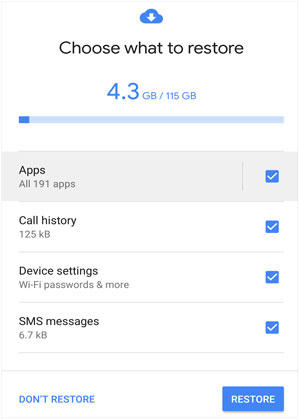
ステップ3. ログインしたら、「クラウドからのバックアップ」を選択します。復元したいデータの種類にチェックを入れ、「復元」をタップします。Googleが自動的にデータを同期して復元します。
Coolmuster Android Backup Managerは、 Androidスマートフォン上の様々なデータのバックアップと復元をサポートするサードパーティ製のデータ管理ツールです。Samsung公式ツールではありませんが、より柔軟なデータ管理オプションを提供し、幅広いブランドと機種のスマートフォンに対応しています。そのシンプルさ、安定した情報処理能力、そしてプライバシーへの配慮は、 Androidスマートフォンの初心者からベテランユーザーまで、あらゆるユーザーにとって必須のツールとなっています。
Androidバックアップ マネージャーの主要機能:
Androidバックアップ マネージャーを使用して Samsung バックアップを新しい Samsung に復元する方法は?
01ソフトウェアをダウンロードしてインストールしたら、起動します。新しいSamsungスマートフォンをUSBまたはWi-Fiでコンピューターに接続します。必要に応じて、画面の指示に従ってUSBデバッグを有効にし、検出を行います。
02メインインターフェースで「復元」オプションを選択します。古いSamsungスマートフォンからのバックアップも含め、パソコンに作成したすべてのバックアップファイルが素早くスキャンされ、一覧表示されます。(「バックアップフォルダを追加」を選択して、パソコンから他のバックアップファイルを追加し、データを復元することもできます。)

03古いSamsungスマートフォンからのバックアップを選択したら、復元したいデータの種類にチェックを入れます。「復元」ボタンをクリックすると、選択したファイルがバックアップから接続されたAndroidデバイスに復元されます。

注:必要に応じて、「復元前にデータを消去」にチェックを入れ、 Androidスマートフォン上のファイルを削除します。これにより、既存のファイルがAndroidデバイスから削除されます。
ビデオガイド(約 2 分半)を視聴できます。
Samsungのバックアップを新しいスマートフォンに復元する複数の方法をまとめました。Samsung Cloud、Smart Switch、Googleアカウントは基本的なデータ転送には信頼できますが、 Coolmuster Android Backup Managerより柔軟で汎用性の高い選択肢として際立っています。他の方法とは異なり、メッセージ、通話履歴、メディアファイルなど、より幅広いデータタイプをサポートしているため、包括的な復元が可能です。
標準的なバックアップオプションを超えた、より完全で安全なバックアップソリューションをお探しの方には、 Coolmuster Android Backup Manager最適です。スムーズで使いやすい操作性を提供し、古いデバイスから新しいSamsungスマートフォンに必要なものを正確に復元できます。
関連記事:
Samsungのバックアップと復元に関する5つの実証済みソリューション
Samsungデバイスからクラウドにデータをバックアップする






 PC版ダウンロード
 Mac版ダウンロード


