「今日、なぜかスマホが頻繁にフリーズして、『システムUIが応答していません』というメッセージが表示されます。スマホがフリーズしてしまい、今のところ唯一の応急処置は再起動ですが、30分おきに同じことが起きています。何か良い解決策をご存知の方はいらっしゃいますか?こんな問題は今まで一度もありませんでした。」
- Redditより
Android端末を使用している際に、「システムUIが応答しません」というエラーに突然遭遇したことがある方なら、それがどれほどイライラするものかお分かりでしょう。この問題が発生すると、画面がフリーズしたり、作業の流れが中断されたり、ホーム画面、通知パネル、ナビゲーションボタンといった基本的な機能にアクセスできなくなったりすることがあります。
問題が時折発生する場合でも、繰り返し発生する場合でも、通常はデバイスのコアシステムインターフェースに何らかの干渉が発生していることを示しています。このガイドでは、「システムUIが応答しません」というAndroidエラーの意味、その一般的な原因、そして問題を解決するための10の効果的な解決策について解説します。
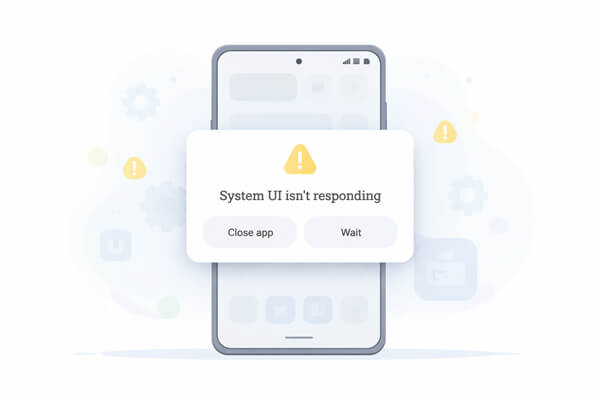
「システムUIが応答していません」というメッセージは、 Androidシステムのコアインターフェースが正常に動作しなくなったことを示しています。システムUIは、ホーム画面、ステータスバー、通知、ナビゲーションボタンなどの重要な機能を担っています。
この問題は、いくつかの要因によって引き起こされる可能性があります。
これらの原因を理解することで、場当たり的な解決策を試すのではなく、適切な対策を講じることができるようになります。
解決策は、最も簡単なもの(そして効果が出やすいもの)から最も高度なものまで順に並べています。まずは最初の方法を試してみて、エラーが解消されない場合は下の方法をお試しください。
Android端末を再起動することは、「システムUIが応答しません」エラーに対する最も基本的かつ効果的な解決策です。一時的な不具合を解消し、RAMを解放し、システムUIのクラッシュを引き起こしている可能性のある異常なプロセスを終了させます。
再起動するには、「電源」ボタンを長押しして電源メニューが表示されたら、「再起動」(または「リブート」)をタップします。画面がフリーズして反応しない場合は、「電源」ボタンを10~15秒間押し続けてデバイスの電源を切り、30秒待ってから再び電源を入れてください。この方法で一時的な不具合は解決することが多いため、まずこの方法をお試しください。

内部ストレージの空き容量が少ない場合(特に500MB未満の場合)、システムUIが動作に必要な一時ファイルにアクセスできなくなり、クラッシュの原因となることがあります。空き容量を増やすには、「設定」>「ストレージ」に移動し、古い写真、ビデオ、使用していないアプリ、キャッシュデータなどの不要なファイルを確認して削除してください。また、ほとんどのAndroid端末で利用できる「空き容量を増やす」機能を使用して、不要なファイルを自動的に削除することもできます。システムUIやその他のシステムプロセスがスムーズに動作するように、少なくとも1GBの空き容量を確保するようにしてください。

キャッシュファイル(アプリやシステムによって保存される一時ファイル)の破損は、システムUIの問題の一般的な原因です。システムUIアプリや関連アプリのキャッシュをクリアすることで、個人データを削除することなくこれらの不具合を解決できます。
方法は以下のとおりです。
ステップ 1. 「設定」>「アプリ」(または「アプリ管理」)>右上隅の 3 つの点をタップ>「システム アプリを表示」を選択します。
ステップ2. リストから「システムUI」を見つけてタップし、「ストレージ」>「キャッシュをクリア」に進みます。
念のため、Google Play開発者サービスとデバイスのランチャーアプリ(例:One UI Launcher、Pixel Launcher)のキャッシュもクリアしてください。これらはシステムUIと連携することが多いためです。キャッシュをクリアした後、デバイスを再起動して変更を適用してください。

サードパーティ製アプリ(特にランチャー、テーマアプリ、セキュリティアプリ、最近インストールしたアプリなど)は、システムUIと競合してクラッシュを引き起こすことがよくあります。同様に、ホーム画面上の不具合のあるウィジェットや古いウィジェットも、システムUIに過負荷をかける可能性があります。
これを修正するには:
ステップ1. まず、最近追加したウィジェットを長押しして「削除」を選択し、削除します。
ステップ2. 次に、エラーが発生する直前にインストールしたアプリ、または競合を引き起こすことが知られているアプリ(信頼できないランチャーやテーマアプリなど)をアンインストールします。
アプリをアンインストールするには、ホーム画面またはアプリドロワーでアプリのアイコンを長押しし、「アンインストール」をタップするか、「アンインストール」オプションにドラッグします。不具合のあるアプリやウィジェットを削除した後、デバイスを再起動してエラーが解消されたかどうかを確認してください。

セーフモードは、サードパーティ製アプリを一時的に無効にする診断機能で、「 AndroidのシステムUIが応答しない」問題の原因がアプリにあるのか、システム自体にあるのかを判断するのに役立ちます。これは、問題の根本原因を特定する最も効果的な方法の1つです。
セーフモードに入る方法は以下のとおりです。
ステップ1. 電源メニューが表示されるまで「電源」ボタンを長押しします。
ステップ2. 次に、「電源オフ」オプションを長押しして「セーフモードで再起動」のプロンプトが表示されたら、「OK」をタップします。
ステップ3:デバイスが再起動し、画面下部に「セーフモード」と表示されます。デバイスによっては、セーフモードに入るために、起動中に音量ダウンボタンを押し続ける必要がある場合があります。

セーフモードでエラーが解消される場合は、サードパーティ製アプリが原因である可能性が高いです。原因を特定するために、最近インストールしたアプリを削除してみるか、次の方法を試して問題をより効果的に解決してください。セーフモードを終了するには、デバイスを通常どおり再起動してください。
サードパーティ製アプリが問題の原因であると特定できた場合は、そのアプリを再インストールするのが、システムUIエラーを引き起こしている可能性のある破損したファイルや不完全なアップデートを修正するより確実な方法です。
ステップ1. まず、問題のあるアプリのアイコンを長押しして「アンインストール」をタップするか、「設定」>「アプリ」に移動してそこから削除することで、そのアプリをアンインストールします。

ステップ2. その後、Google Playストアを開き、アプリを検索して、「インストール」をタップして再度ダウンロードします。
最新バージョンをインストールするようにしてください。アップデートにはバグ修正や互換性の向上が含まれていることがよくあります。再インストール後も問題が解決しない場合は、アプリを別のものに置き換えるか、今後同様の問題が発生しないように非公式のAPKソースの使用を避けることを検討してください。
アプリの設定をリセットすると、すべてのアプリ設定がデフォルトの状態に戻り、システムUIの誤動作の原因となっている隠れた競合や設定ミスを修正できます。アプリや個人データは削除されません。この方法では、デフォルトアプリ、無効化されたアプリ、アプリの権限、バックグラウンドデータの制限がリセットされます。
アプリの設定をリセットするには、「設定」>「アプリ」(または「アプリ管理」)の順に進み、右上隅の3つの点をタップして「アプリの設定をリセット」を選択します。「リセット」をタップして確定します。変更を有効にするには、リセット後にデバイスを再起動してください。

古いアプリやシステムソフトウェアには、システムUIと競合するバグが含まれていることがよくあります。開発者はこれらのバグを修正し、互換性を向上させるために定期的にアップデートをリリースしているため、デバイスとアプリを常に最新の状態に保つことが重要です。
アプリを更新するには:Google Play ストアを開き、右上隅のプロフィールアイコンをタップし、「アプリと端末の管理」>「すべて更新」をタップします。
システムをアップデートするには、「設定」>「システム」>「システムアップデート」(または「ソフトウェアアップデート」)の順に進み、「アップデートを確認」をタップします。アップデートが利用可能な場合は、ダウンロードしてインストールしてください(中断を避けるため、デバイスのバッテリー残量が50%以上であることを確認してください)。アップデート後、変更を適用するにはデバイスを再起動してください。

上記の方法を試しても問題が解決しない場合は、「 AndroidシステムUIが応答しない」という問題は、システムファイルの破損やシステムクラッシュなど、より深刻なシステム問題が原因である可能性があります。このような場合は、専用の修復ツールを使用するのが最も効率的な解決策となることが多いです。
Android Repairのようなツールは、技術的な専門知識を必要とせずにシステムレベルのエラーを自動的に検出して修正できるため、初心者にも適しています。
Android Repairの主な機能:
Androidシステムの問題を解決する手順:
01コンピューターでAndroid Repair を開きます。メイン画面で「システム修復」をクリックし、次に「 Android修復」を選択して続行します。
02 USBケーブルを使ってスマートフォンをコンピューターに接続します。ソフトウェアがデバイスを認識したら、「今すぐ修復」をクリックして続行します。

03必要に応じて、ブランド、モデル、地域、通信事業者など、正しいデバイスの詳細を選択し、「開始」をクリックします。

04画面に表示される指示に従って、デバイスをダウンロードモード(一部のデバイスではOdinモードとも呼ばれます)で起動します。
05必要なモードに入ると、プログラムは適切なファームウェアパッケージをダウンロードし、システムの修復を自動的に開始します。処理が完了すると、デバイスが再起動し、システムUIの問題が修正されます。

上記の方法をすべて試しても「 AndroidシステムUIが応答しない」問題が解決しない場合は、工場出荷時設定へのリセットが必要になる場合があります。この方法では、問題の原因となっている可能性のあるすべてのデータ、設定、および潜在的なシステム競合を削除し、デバイスを元の状態に戻します。
作業を進める前に、写真、連絡先、書類などの重要なファイルを必ずバックアップしてください。このプロセスは元に戻すことができません。
Android端末を工場出荷時の状態にリセットする方法は以下のとおりです。
ステップ1:スマートフォンの「設定」を開き、「システム」>「リセットオプション」に進みます。
手順2.「すべてのデータを消去(工場出荷時設定にリセット)」をタップし、警告メッセージをよく確認してください。準備ができたら、もう一度「すべてのデータを消去」を選択して確定します。

端末は自動的に再起動し、リセット処理を開始します。この処理には数分かかる場合があります。処理が完了すると、端末は新品時と同じ初期設定状態に戻ります。
リセットが完了したら、デバイスを再度セットアップし、システムUIの問題が解決されたかどうかを確認してください。
「システムUIが応答しません」というAndroidエラーは、通常、一時的なシステム障害、ストレージ容量不足、キャッシュファイルの破損、または問題のあるサードパーティ製アプリが原因で発生します。ほとんどの場合、デバイスの再起動、空き容量の確保、キャッシュのクリアといった簡単な解決策から始め、必要に応じてセーフモード、システム修復ツール、工場出荷時設定へのリセットといったより高度な方法へと進むことで問題を解決できます。
トラブルシューティングの手順を順番に実行することで、無駄な試行錯誤をすることなく、根本原因を迅速に特定し、デバイスを正常な状態に復元できます。すべての方法を試しても問題が解決しない場合は、専門家による修理またはシステム全体のリセットが必要な、より深刻なシステム問題が発生している可能性があります。そのような場合は、 Android Repairのような専用ツールを使用することで、システムレベルのエラーを自動的に修正し、デバイスを正常な状態に戻すことができます。
全体として、適切な対処法を用いれば、このエラーは完全に解決可能であり、 Androidデバイスはスムーズで安定した動作を取り戻すことができます。
関連記事:
Androidシステムのリカバリーモードに入る方法と、その機能とは?[回答済み]
Androidシステムインテリジェンスがアップデートされない場合の対処法【必読】




 PC版ダウンロード


