4Kで録画し始めてから、動画の容量がかなり大きくなってしまいました。USBハブにSDカードリーダーを繋いでパソコンに接続しているのですが、ファイルのコピーにかなり時間がかかります。SDカードのファイルをパソコンに転送するもっと速い方法はありますか?
- Redditより
SDカードは、スマートフォンやカメラなどのデバイスで、膨大な量の写真、動画、ファイルなどを保存するために広く使用されています。しかし、バックアップ、編集、あるいは空き容量確保のために、SDカードからパソコンにデータを転送しなければならない場合もあります。
この記事では、SD カードのデータをコンピューターに転送する 3 つの方法 (カード リーダーの使用、特定のソフトウェアの使用、クラウド ストレージ サービスの活用) について詳しく説明し、SD カードをコンピューターに転送するプロセスをシームレスかつ簡単に行えるように調整されています。
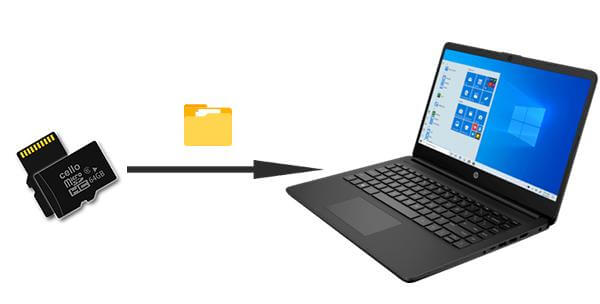
Android SDカードをコンピューターに転送するにはどうすればいいですか?まず、表を使って最適な方法を素早く選択できるようにお手伝いします。
| 比較基準 | カードリーダー | Coolmuster Lab.Fone for Android | クラウドサービス |
| 転送速度 | 適度 | 速い | 遅い |
| 安全 | 適度 | 高い | 適度 |
| データ復旧 | なし | サポートされている | なし |
| ネットワーク要件 | なし | なし | ネットワークが必要 |
カード リーダーは、SD カードとコンピューターを直接接続してデータ転送を可能にする一般的な便利なツールです。
SD カードから PC にデータを転送するにはどうすればいいですか?
ステップ1. SDカードをカードリーダーに挿入します。パソコンにSDカードスロットが内蔵されている場合は、カードリーダーは必要ありません。
ステップ 2. カード リーダーをコンピューターの USB ポートに接続し、コンピューターが SD カードを認識するまで待ちます。

ステップ 3. この時点で、SD カードは外付けドライブと同様に「この PC」または「マイ コンピューター」に表示されます。
ステップ 4. SD カードのドライブをクリックして開くと、そこに保存されているすべてのファイルとフォルダーが表示されます。
ステップ5. 転送したいファイルを選択し、右クリックして「コピー」を選択します。次に、コンピューター上の転送先フォルダを右クリックし、「貼り付け」を選択してファイル転送を完了します。
カードリーダーをお持ちでないけれど、SDカードからパソコンにデータを素早く安全に転送したい場合、最も信頼できる方法は専門ツールを使うことです。Coolmuster Lab.Fone for Androidはまさにその一つです。名前からして主にデータ復旧ソフトウェアのように見えますが、 Coolmuster Lab.Fone for Android AndroidデバイスやSDカードから削除されたデータを復元するだけでなく、SDカードのデータを含むパソコンへのデータ転送も容易にします。
Coolmuster Lab.Fone for Androidを使えば、 SDカードの内容を簡単かつ安全にパソコンにバックアップでき、重要なファイルへのアクセスと保護を確保できます。ユーザーフレンドリーなUIにより、技術的なスキルに関わらず、誰でも簡単に使用できます。
Coolmuster Lab.Fone for Androidの主な機能:
Coolmuster Lab.Fone for Androidを使ってマイクロ SD カードからファイルを取得する方法は?
01パソコンにソフトウェアをインストールします。( WindowsとMacの操作は基本的に同じですが、ここではWindows例に説明します。)
02 SDカードリーダーを使用してSDカードをコンピュータに挿入します。プログラムを実行し、上部のメニューから「SDカードリカバリ」モードを選択します。「次へ」をクリックして続行します。

03コンピュータに挿入されているすべてのSDカードがここに表示されます。スキャンしたいディスクドライブにチェックを入れ、「次へ」をクリックするとスキャンが開始されます。

04スキャンが完了すると、写真、動画、音声、ドキュメントなど、すべてのファイルタイプが表示されます。ファイルをプレビューし、転送するファイルを選択して「復元」をクリックすると、ファイルがパソコンに保存されます。

有線接続を好まない場合やSDカードリーダーをお持ちでない場合は、クラウド経由でSDカードの内容をパソコンに転送することもできます。Googleドライブを例に挙げてみましょう。
ステップ1. スマートフォンでGoogleドライブを開き、SDカードからクラウドにファイルをアップロードします。ファイルマネージャーからSDカードからファイルを選択し、クラウドストレージアプリに共有してアップロードします。
ステップ 2. コンピューターでGoogle ドライブの Web サイトを開き、同じアカウントでログインします。
ステップ 3. アップロードしたファイルを見つけて、「ダウンロード」ボタンをクリックして、コンピューターの指定した場所に保存します。

1. Android SD カードからコンピューターに写真を転送するにはどうすればよいですか?
Android SDカードからパソコンに写真を転送する方法は数多くあります。例えば、カードリーダーを使ってSDカードを直接パソコンに接続し、ファイルマネージャーを使って写真をパソコンにコピーする方法などです。具体的な手順については、こちらのチュートリアル「 SDカードからパソコンに写真を転送する3つの簡単な方法」をご覧ください。
2. SD カード上のファイルをコンピューターで直接編集できますか?
はい、コンピュータがSDカードを認識していれば、通常のフォルダと同じようにファイルを編集できます。ただし、データの損失を防ぐため、編集前に重要なファイルをバックアップすることをお勧めします。
3. SD カードがコンピューターで認識されない場合はどうすればよいですか?
SD カードがコンピューターで認識されない場合は、次の手順を試して問題を解決してください。
SDカードからパソコンへのデータ転送が簡単になりました。カードリーダーやクラウドストレージを直接使用するよりも、Coolmuster Lab.Fone for Androidより高速なファイル転送を提供します。さらに、SDカードから削除されたデータの復元も可能です。高速転送、高い復元率、そしてシンプルな操作性。ぜひ今すぐダウンロードしてお試しください。
関連記事:
Androidで写真をSDカードに簡単に移動する方法【4つの方法】
WhatsAppをSDカードに移動する方法についての包括的なチュートリアル







 PC版ダウンロード
 Mac版ダウンロード


