「ディスクの空き容量を確保するためにディスククリーンアップを実行したところ、 Windows Updateのクリーンアップも確認しました。300MB以上の削除対象が検出されました。Windows Updateのクリーンアップが停止するまでは順調に動作していました。これを書いている時点で30分ほど実行中です。質問なのですが、この処理にはどれくらい時間がかかりますか?また、 Windowsクリーンアップをキャンセルすると何か問題が発生しますか?」
- Microsoft コミュニティより
ディスククリーンアップは、一時ファイル、システムキャッシュ、古いWindowsアップデートなどの不要なファイルを削除して空き容量を増やすのに役立つ、 Windowsに組み込まれたツールです。しかし、多くのユーザーが、ディスククリーンアップがWindowsアップデートのクリーンアップ処理で停止してしまうという問題に直面しています。この問題は、クリーンアップが中断され、不要なファイルが残って貴重なストレージ容量を占有してしまうため、非常に厄介です。
この記事では、 Windowsアップデートのクリーンアップでディスク クリーンアップが停止してしまう原因を包括的に解説し、システム クリーンアップ機能を迅速に復元するための効果的な解決策をいくつかご紹介します。
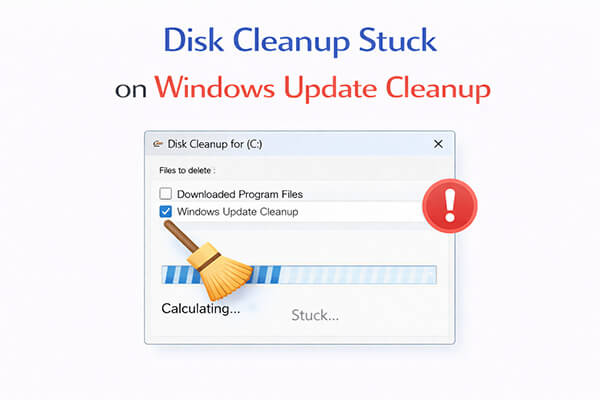
解決策を検討する前に、ディスククリーンアップがWindowsアップデートのクリーンアップのスキャンで停止してしまう理由を理解することが重要です。考えられる原因は以下のとおりです。
1. アップデートファイルが大きすぎます。
Windowsアップデートキャッシュは数ギガバイトの容量を占めることがあり、クリーンアップ処理では大量のファイルをスキャンして削除する必要があるため、当然ながら時間がかかります。
2. システムは現在もバックグラウンドでアップデートサービスを実行中です。
Windows Update サービスがまだ実行中の場合、クリーンアップツールがロックされ、処理が停止する可能性があります。
3. システムファイルが破損しています。
システムコンポーネント(アップデートデータベースなど)に損傷があると、クリーンアッププロセスが正しく実行されなくなる可能性があります。
4. ディスクのパフォーマンスが低い。
機械式ハードドライブを使用している場合、またはディスクの断片化が激しい場合は、読み書き速度が低下し、処理がフリーズしたり遅延したりする可能性があります。
原因がわかったところで、 Windows 11/10でWindowsアップデートのクリーンアップ中にディスククリーンアップが停止してしまう問題を解決するための6つの効果的な方法を見ていきましょう。
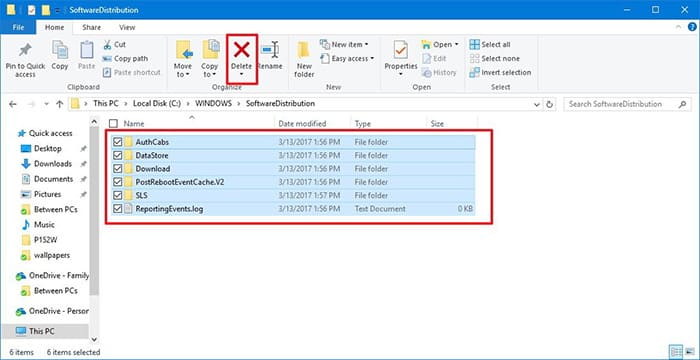
ディスククリーンアップがWindowsアップデートのクリーンアップで停止してしまう場合、最も一般的な原因はアップデートキャッシュの破損です。SoftwareDistributionフォルダーには一時的なアップデートファイルが保存されているため、このフォルダーをクリアすることで問題が解決する場合があります。
手順は以下のとおりです。
手順1. 「Win」キーと「R」キーを同時に押し、「services.msc」と入力して「Enter」キーを押します。
手順2. 「 Windows Update」を見つけて右クリックし、「停止」を選択します。
ステップ3. 「C:\ Windows \SoftwareDistribution」に移動します。
ステップ4.フォルダ内のすべてのファイルを削除します。
手順5.戻ってWindows Updateサービスを再起動します。
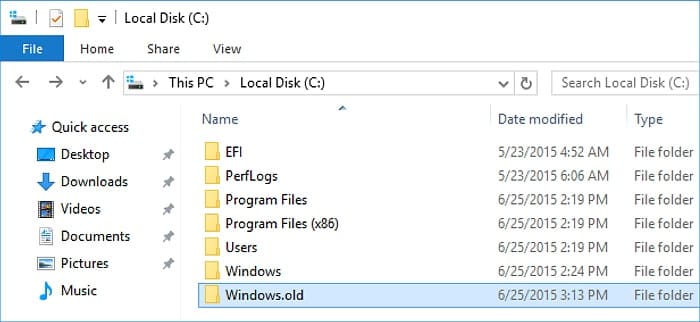
ディスククリーンアップがWindowsアップデートのクリーンアップ処理で停止してしまうもう一つの大きな原因は、 Windows 「.old」フォルダが大きいことです。このフォルダには以前のシステムファイルが含まれており、クリーンアップ処理を遅くしたり、停止させたりする可能性があります。
やり方は以下のとおりです。
ステップ 1. ファイルエクスプローラーを開き、「C:\ Windows 」に移動します。
ステップ2. Windows .oldフォルダ内のすべてのファイルを削除します。
ステップ3.次に、ディスククリーンアップを再度実行して、問題が解決したかどうかを確認します。
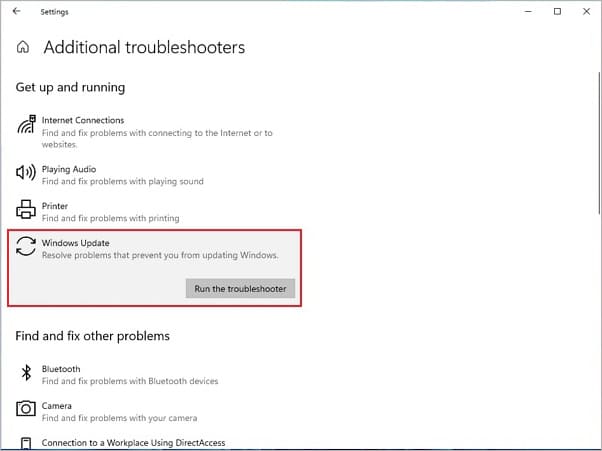
Windows Update トラブルシューターは、一般的なWindows問題を検出して解決するために設計された組み込みツールです。「ディスク クリーンアップがWindows Update のクリーンアップで停止する」問題を解決するには、このツールを実行してください。以下の手順に従ってください。
ステップ1. 「 Windows 」キーを押して「歯車」アイコンをクリックし、「設定」を開きます。
ステップ2.メニューから「更新とセキュリティ」を選択します。
手順3. 「トラブルシューティング」>「その他のトラブルシューティングツール」セクションに移動し、「 Windows Update」を選択します。
手順4.「トラブルシューターを実行する」をクリックし、問題のスキャンを実行します。スキャンが完了したら、問題が解決されたかどうかを確認してください。
ディスククリーンアップが深刻なシステム破損によって停止している場合は、DISMを使用してWindowsイメージを修復する必要があります。このツールは、ディスククリーンアップが依存する根本的な問題を修正します。
Windows Update のクリーンアップでディスク クリーンアップが停止してしまう場合の対処法は以下のとおりです。
手順1. 「コマンドプロンプト」を検索し、右クリックして「管理者として実行」を選択します。
ステップ2. 次のコマンドを入力して「Enter」キーを押します。「DISM /Online /Cleanup-Image /RestoreHealth」。
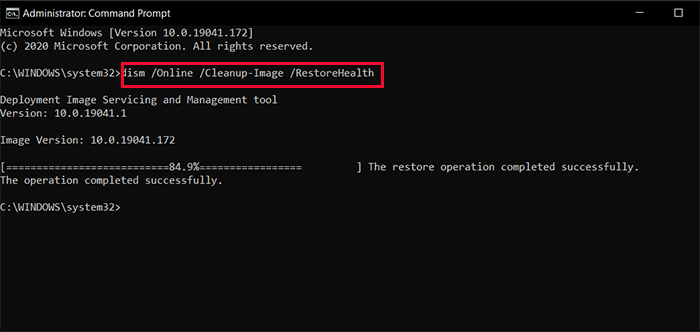
ステップ3.処理が完了するまで待ちます。これらのDISMコマンドは、エラーの原因となっている可能性のある破損したファイルをスキャンして修復します。
システムファイルチェッカー(SFC)は、 Windows内の破損または欠落したシステムファイルをスキャンして修復する強力なツールです。また、 Windows Update のクリーンアップ中にディスククリーンアップが停止してしまう問題の解決にも役立ちます。コンピューターで SFC を実行するには、次の手順に従ってください。
ステップ1. コマンドプロンプトを管理者として開きます
ステップ2.次に「sfc /scannow」と入力します。
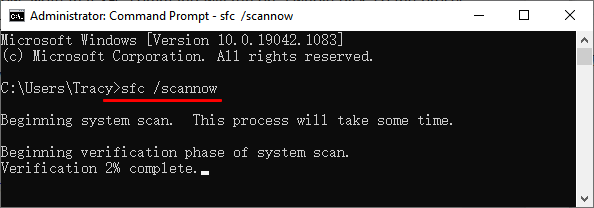
ステップ3.「Enter」キーを押して、スキャンが完了するまで待ちます。
ステップ4.SFCは破損または欠落しているシステムファイルのスキャンを開始し、検出された問題を自動的に修復します。その後、コンピューターを再起動してください。
サードパーティ製ソフトウェアの競合により、ディスククリーンアップが正常に動作しない場合があります。クリーンブートを実行することで、ツールを最小限の環境で実行できます。手順は以下のとおりです。
手順1. 「Win」キーと「R」キーを同時に押し、「msconfig」と入力して「Enter」キーを押し、「システム構成」ウィンドウを開きます。
ステップ2. 「サービス」タブに移動し、「すべてのMicrosoftサービスを非表示にする」にチェックを入れ、「すべて無効にする」をクリックします。
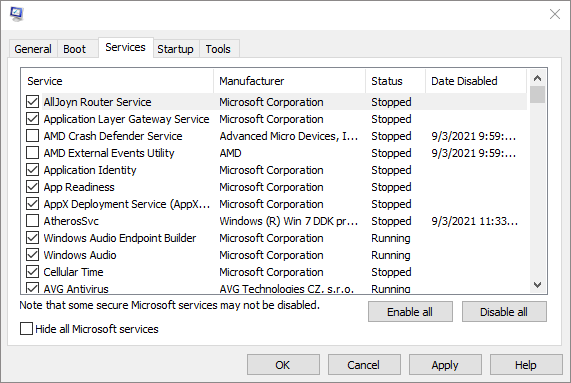
ステップ3. 「スタートアップ」タブに切り替えて、「タスクマネージャーを開く」をクリックします。
ステップ4. タスクマネージャーで、すべてのスタートアップ項目を選択し、「無効にする」をクリックしてから、タスクマネージャーを閉じます。
ステップ5.「システム構成」ウィンドウに戻り、「OK」をクリックして変更を保存します。
ディスククリーンアップがWindows Updateのクリーンアップで停止してしまうことにうんざりしている場合や、データをより安全に完全に消去する方法が必要な場合は、プロ仕様のデータ消去ツールであるCoolmuster Data Erasure (データ消去)が最適な選択肢となるでしょう。このツールは、ファイル、フォルダ、パーティション全体を安全かつ完全に削除するように設計されています。さらに、空き領域のみを消去できるため、以前に削除したファイルが完全に削除されることが保証されます。
Coolmuster Data Erasure (データ消去)機能は、お客様にどのようなメリットをもたらしますか?
Coolmuster Data Erasure (データ消去)を使用してドライブを完全に消去する方法は以下のとおりです。
01ダウンロード後、このツールをPCにインストールしてプログラムを起動してください。
02コンピュータからすべてのデータを消去するには、サイドパネルから「ドライブワイパー」を選択します。消去するドライブを選択し、消去モードを選択します。

03 「今すぐ消去」をクリックし、ポップアップ画面で「OK」を選択して操作を確定します。すると、ソフトウェアがPCからすべてのデータの削除を開始します。

ビデオチュートリアル:
Q1. Windows Updateのクリーンアップにはどれくらい時間がかかりますか?
Windows Updateのクリーンアップにかかる時間は、システムの構成と削除するデータの量によって異なります。通常、この処理には数分から1時間以上かかる場合があります。
Q2. Windows Updateのクリーンアップに時間がかかるのはなぜですか?
削除するデータ量が多すぎる場合や、クリーンアップに利用できるシステムリソースが限られている場合、処理に時間がかかることがあります。
Q3. Windows Updateのクリーンアップでファイルが削除されないのはなぜですか?
Windows Update のクリーンアップは、アクセス許可の制限、ファイルの破損、または更新プログラムの不完全さが原因で失敗する場合があります。
ディスククリーンアップがWindows Updateクリーンアップで停止してしまう問題が発生した場合、ただ待つ必要はありません。この記事で紹介する6つの方法で、効果的に問題を解決できます。より高速で信頼性の高いクリーンアップをご希望の場合は、 Coolmuster Data Erasure (データ消去)をお試しください。データが完全に消去されるため、安心してご利用いただけます。
関連記事:
Windows 10/11でディスククリーンアップがファイルを削除しない場合の5つの簡単な解決策
WindowsとMacでファイルを強制削除する方法:完全ガイド




 PC版ダウンロード




