日々のデザイン業務やオフィスワークでは、Photoshop(PSD)ファイルを大量に扱うことがよくあります。しかし、多くの人が知らないのは、ファイルを削除したりごみ箱を空にしたりしても、データが完全に消去されるわけではないということです。専門的なデータ復元ツールを使えば復元できてしまう場合があり、個人情報や企業秘密を含むファイルにとっては潜在的なリスクとなります。Photoshopファイルを完全に消去する方法をお探しなら、この記事で詳細な解決策をご紹介します。
Coolmuster Data Erasure (データ消去)は、ファイルを安全に消去するために特別に設計された強力なツールです。このソフトウェアは、Photoshopファイルを完全に消去するための3つの主要な方法を提供し、いかなるデータ復元ソフトウェアでも復元できないようにします。以下では、これらの方法をそれぞれ詳しく説明します。
Coolmuster Data Erasure (データ消去)の主な特長:
機密性の高い顧客情報や独自のデザインを含む特定のPSDファイルやプロジェクトフォルダを削除する必要がある場合は、ファイルシュレッダーモードが最適です。この機能を使用すると、ドライブ上の他のコンテンツに影響を与えることなく、選択したファイルを正確に削除できます。
手順は以下のとおりです。
01お使いのPCでこのツールを開き、左側のメニューから「ファイルシュレッダー」モジュールを選択してください。
02 「ファイルを追加」ボタンをクリックして、削除したい特定のPhotoshopファイルを参照して選択します。または、「フォルダを追加」をクリックして、PSD画像を含むフォルダを追加することもできます。

03次に、「今すぐ消去」をクリックし、ポップアップウィンドウで「OK」を選択して確定します。Photoshopファイルは完全に削除されます。

ハードドライブまたは外部ストレージデバイスからPhotoshopファイルを完全に消去する必要がある場合は、「ドライブワイパー」モードが最適です。このモードでは、PSDファイルを含むハードドライブまたは外部ストレージデバイス全体のすべてのデータが完全に消去されるため、デバイスを売却、寄付、または再利用する予定がある場合に特に便利です。
やり方は以下のとおりです。
01ソフトウェアを起動し、メインインターフェースから「ドライブワイパー」を選択します。Photoshopプロジェクトが保存されているローカルディスクまたは外付けドライブを選択してください。この操作を行うと、ソフトウェアやドキュメントを含むすべてのファイルが消去されますので、ご注意ください。
02消去レベルを選択してください。「クイック消去」または「ディープ消去」。ディープ消去レベルは、米国国防総省規格5220.22-M(E)に準拠し、3回の上書き処理を実行します。

03次に、「今すぐ消去」をクリックし、「OK」を選択して確定すると、徹底的なクリーニング処理が開始されます。

既に削除済みだがディスクの空き領域に残っているPhotoshopファイルを完全に消去したい場合は、「空き領域ワイパー」機能を使用できます。ただし、このモードではドライブ上の未使用領域のみが上書きされるため、削除済みのPSDファイルは復元できる可能性があります。
これを行うには、以下の手順に従ってください。
01コンピュータでソフトウェアを開き、3 番目のタブ「空き領域ワイパー」を選択します。削除した PSD データを消去するドライブを選択し、消去レベルを選択します。
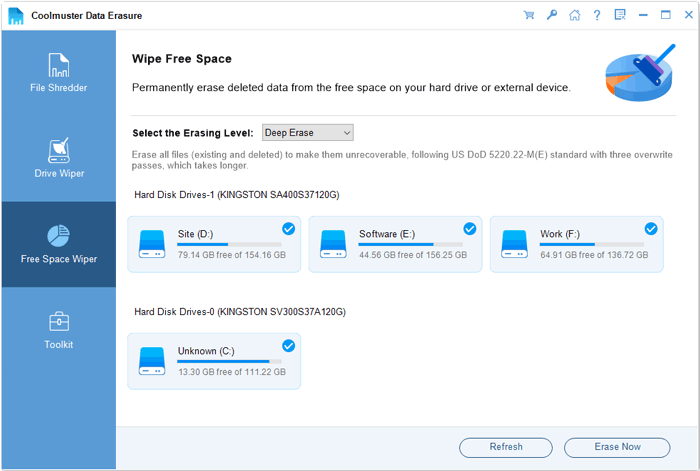
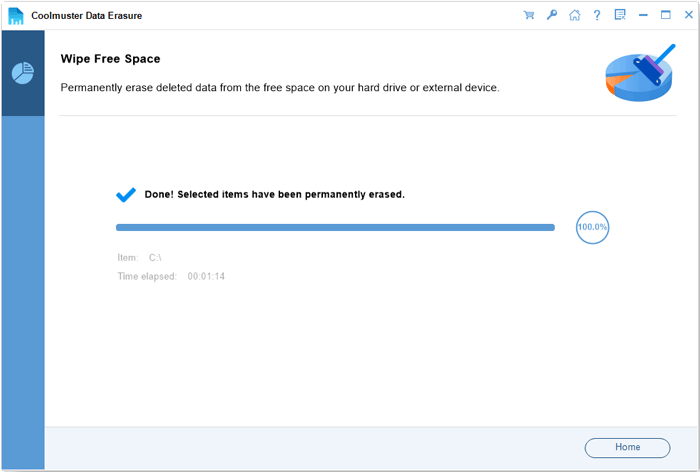
02 「今すぐ消去」をクリックし、「OK」を選択して確定すると、処理が開始されます。削除されたファイルは完全に削除されます。
ビデオチュートリアル:
サードパーティ製ソフトウェアを使いたくない場合は、Photoshopファイルを完全に削除できるシステム標準ツールやコマンドがあります。これらの方法はCoolmusterのような専用ソフトウェアほど安全ではないかもしれませんが、基本的なファイル削除には役立ちます。
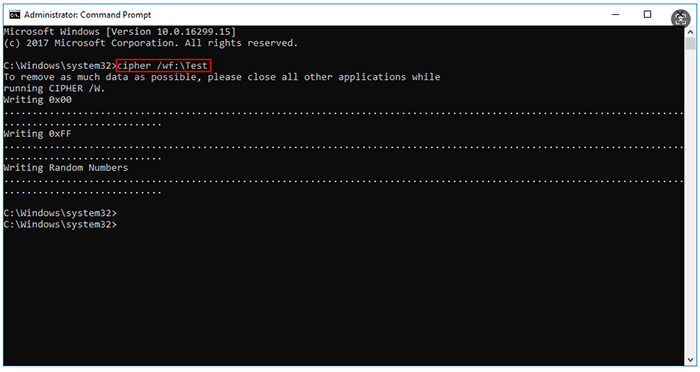
Windowsシステムには、削除した Photoshop ファイルを完全に消去するために空き領域を上書きできる組み込みの「cipher」コマンドがあります。さらに、「del」コマンドに特定のパラメータを指定して使用することで、ファイルを直接削除して上書きすることもできます。Windows Windows Photoshop ファイルを完全に消去する効果的な方法を 2 つご紹介します。
ステップ1. 「Win」キーと「R」キーを同時に押し、「cmd」と入力して「Enter」キーを押し、コマンドプロンプトを開きます。
ステップ 2. コマンド プロンプト ウィンドウで、次のコマンドを入力します。「cipher /w:YourFilePath」(「YourFilePath」は Photoshop ファイルが保存されているパスに置き換えてください。例: cipher /w:D:\PhotoshopFiles)。
ステップ3.「Enter」キーを押してコマンドを実行します。システムは指定されたパスの空き領域を0、1、およびランダムなデータで上書きし、削除されたPhotoshopファイルの残存データを完全に消去します。
ステップ4.コマンドが完了するまで待ちます(所要時間は空き容量によって異なります)。完了すると、削除されたPhotoshopファイルは復元できなくなります。
ステップ1. コマンドプロンプトを管理者として開きます。
ステップ 2. コマンド del /f /s /q "YourPSDFilePath" を入力します ("YourPSDFilePath" は、完全に削除したい Photoshop ファイルのフル パスに置き換えてください。例: del /f /s /q "D:\PhotoshopFiles\design.psd")。
ステップ3. 「Enter」キーを押してファイルを削除します。「/f」パラメータは強制削除、「/s」はサブフォルダ内のファイルを削除、「/q」は確認プロンプトを無効にします。
ステップ4. ファイルが完全に削除されるようにするには、暗号化コマンド(方法1)を実行して、ファイルが保存されていた空き領域を上書きします。
Macシステムには、ファイルデータを上書きすることで Photoshop ファイルを完全に削除できる組み込みのターミナル コマンドがあります。最もよく使われるコマンドは「srm」と「shred」で、強力かつ使いやすいコマンドです。Mac Macターミナル コマンドを使用して Photoshop ファイルを完全に削除する方法は次のとおりです。
ステップ 1. ターミナルを開きます(「アプリケーション」>「ユーティリティ」から見つけることができます。または、「Command + Space」を押して「ターミナル」と入力して Spotlight 検索を使用することもできます)。
ステップ 2. ターミナル ウィンドウで、次のコマンドを入力します: srm -rfv "YourPSDFilePath" ("YourPSDFilePath" は、完全に削除したい Photoshop ファイルまたはフォルダーのフル パスに置き換えてください。例: srm -rfv "/Users/YourName/Desktop/PhotoshopDesigns")。
ステップ3. 「Enter」キーを押してコマンドを実行します。「-r」パラメータはフォルダを再帰的に削除し、「-f」は強制削除、「-v」は操作の進行状況を表示します。このコマンドはファイルデータを複数回上書きし、Photoshopファイルを完全に消去します。
ステップ4. セキュリティを強化するには、DoD 5220.22-M規格(3回の上書き)に準拠したコマンド「srm -s "YourPSDFilePath"」を使用して、ファイルの復元を不可能にします。
ステップ 1. ターミナルを開き、次のコマンドを入力します: shred -u -z "YourPSDFilePath" ("YourPSDFilePath" を Photoshop ファイルのパスに置き換えてください)。
ステップ2. 「Enter」キーを押します。「-u」パラメータは上書き後にファイルを削除し、「-z」パラメータは消去の痕跡を隠すためにゼロで最終上書きを追加します。このコマンドを実行すると、Photoshopファイルは完全に削除されます。
Photoshopファイルを完全に削除することは、クリエイティブ作品、クライアントの機密情報、そして個人のプライバシーを守る上で非常に重要です。システムコマンドを使えばPhotoshopファイルを完全に削除できますが、専門的な知識が必要で、誤って重要なファイルを削除してしまうなど、エラーが発生しやすいという欠点があります。安全で効率的、かつ使いやすいソリューションとして、 Coolmuster Data Erasure (データ消去)強くお勧めします。
関連記事:
Windows 10/11でディスククリーンアップがファイルを削除しない場合の5つの簡単な解決策




 PC版ダウンロード




