多くのiPhoneユーザーがこの問題に直面しています。HEIC形式で保存された写真が、 Windowsパソコン、特定のウェブサイト、またはソーシャルメディアプラットフォームで正しく開いたりアップロードしたりできないのです。このような場合、HEICをオンラインでJPGに変換するのが最も便利な解決策となります。ソフトウェアをインストールする場合と比べて、オンライン変換ツールはダウンロードが不要で、ブラウザ上で直接処理を完了できるため、迅速な変換や、デバイスのストレージ容量を消費したくないユーザーに最適です。
この記事では、HEIC画像をオンラインでJPG画像に変換する一般的な方法を5つご紹介し、それぞれのメリットとデメリットを解説することで、最適な方法を選ぶお手伝いをします。
HEIC (高効率画像フォーマット)は、 iOS 11以降、Appleが採用しているデフォルトの画像フォーマットです。その利点は以下のとおりです。
しかし、それにはいくつかの明らかな欠点もある。
したがって、HEICを最も広くサポートされている画像フォーマットであるJPGに変換することが非常に重要になる。
HEICファイルをオンラインでJPGに変換する方法は?以下に、Googleで最も人気のあるオンラインHEICからJPGへの変換ツールを5つご紹介します。ご自身の好みに合ったものをお選びください。
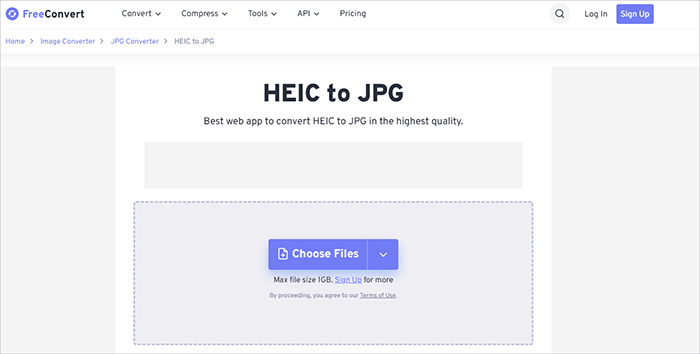
FreeConvertは、500種類以上のファイル形式に対応した、多機能なHEICからJPGへのオンライン変換ツールです。特に人気が高いのは、画質、圧縮レベル、解像度などの出力設定をカスタマイズできる点です。そのため、HEICやHEIFファイルをオンラインでJPGに変換する際に、より詳細な制御を求めるユーザーに最適です。
もう一つの利点はその柔軟性です。デバイス、クラウドストレージ、あるいはURL経由でファイルをアップロードできます。ただし、無料版にはファイルサイズ制限があり、HEICをJPGに一括変換しようとするユーザーにとっては問題となる可能性があります。
FreeConvertを使用してHEICをJPGにオンラインで変換する手順:
ステップ 1. FreeConvert HEIC to JPG の Web サイトにアクセスします。
ステップ2. 「ファイルを選択」をクリックして、HEIC画像をアップロードします。
ステップ3.出力形式として「JPG」を選択します。
ステップ4.(オプション)品質やサイズなどの詳細設定を調整します。
ステップ5.「変換」をクリックして処理を開始します。
ステップ6.完了したらJPGファイルをダウンロードしてください。
長所:
* カスタマイズ可能なパラメータをサポートします。
出力品質は制御可能です。
* クラウドからのインポート(Google Drive / Dropbox)に対応しています。
短所:
* 無料版にはファイルサイズ制限があります。
※大容量ファイルのアップロード速度は、ネットワーク状況によって異なります。
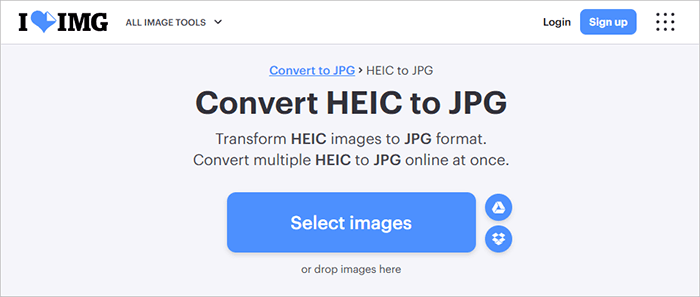
iLoveIMGは、画像処理に特化したオンラインツールキットで、圧縮、トリミング、フォーマット変換など、さまざまな機能を提供しています。HEICからJPGへの変換ツールは非常に直感的で、ほとんど学習する必要がないため、初心者にも最適です。このプラットフォームは、一括アップロードとワンクリック変換に対応しており、全体的にスムーズで高速な処理を実現します。さらに、インターフェースはすっきりとしていて、邪魔な広告も表示されないため、優れたユーザーエクスペリエンスを提供します。
しかし、画質調整のオプションが限られているため、詳細な編集よりも迅速な変換に適しています。
iLoveIMGを使用してHEICをJPGに一括変換する手順:
ステップ 1. iLoveIMG Convert HEIC to JPG の Web サイトにアクセスします。
ステップ2. 「画像を選択」ボタンをクリックし、デバイスからHEICファイルをアップロードします。GoogleドライブやDropboxなどのクラウドストレージからファイルをインポートすることもできます。
ステップ3.必要に応じて、複数の画像をアップロードして一括変換します。
ステップ4.「JPGに変換」ボタンをクリックします。ツールが自動的に画像を処理します。
ステップ5.変換が完了したら、JPGファイルをデバイスにダウンロードするか、クラウドストレージに保存してください。
長所:
使い方は簡単で、登録は不要です。
* バッチ処理をサポートします。
ドラッグ&ドロップによるアップロードに対応しており、登録は不要です。
短所:
* 無料版には機能が制限されています。
※画像圧縮率は比較的高い場合があります。
* 大容量ファイルの処理には時間がかかる場合があります。
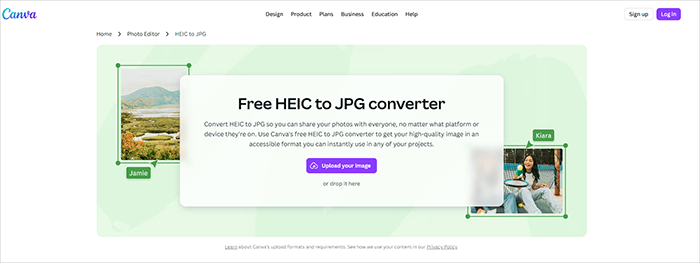
Canvaは、よく知られたオンラインデザインプラットフォームです。主にポスター、ソーシャルメディア用グラフィック、その他のビジュアルコンテンツの作成に使用されますが、HEIC画像のインポートとJPG形式でのエクスポートにも対応しています。この方法は、既にCanvaをデザイン作業に利用しているユーザーに適しています。
従来の画像変換ツールとは異なり、Canvaの利点は、変換前に画像を編集できる点にあります。例えば、トリミング、テキストの追加、フィルターの適用などが可能です。ただし、アカウントへのログインが必要で、変換プロセスには追加の手順が伴います。
Canvaを使ってHEIC画像をオンラインで無料でJPG画像に変換する手順:
ステップ1: CanvaのHEICからJPGへの変換ウェブサイトにアクセスします。アカウントをお持ちの場合はログインし、お持ちでない場合は無料で新規登録してください。
ステップ2. 「画像をアップロード」ボタンをクリックし、デバイスからHEICファイルをアップロードします。
ステップ3.アップロードが完了したら、画像をクリックしてデザインキャンバスに配置します。
ステップ4:変換する前に、トリミング、サイズ変更、テキストの追加、フィルターの適用、その他の編集を行うことができます。
ステップ5. 右上の「共有」または「ダウンロード」ボタンをクリックし、ファイル形式として「JPG」を選択してから「ダウンロード」をクリックします。
長所:
* ユーザーフレンドリーなインターフェースで、デザイン志向のユーザーに最適です。
* 編集後にJPG形式でエクスポートする機能をサポートします。
複雑な操作は不要です。
短所:
変換機能は比較的基本的なものです。
* アカウントへのログインが必要です。
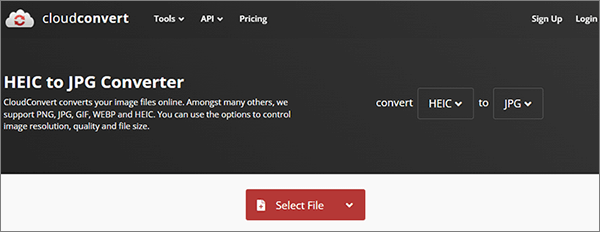
CloudConvertは、高品質な出力が必要なユーザー向けのプロ仕様ツールです。解像度、圧縮率、メタデータ保持などの設定を細かく制御しながら、HEIFファイルをオンラインでJPGに変換したい場合に最適な選択肢の一つです。
また、Google DriveやDropboxなどのクラウドサービスとの連携にも対応しており、リモートワークにも便利です。ただし、無料ユーザーは変換クレジットの利用制限があります。
CloudConvertを使用してHEICをJPGに一括変換する手順:
ステップ 1. ブラウザを開き、 CloudConvert HEIC to JPG Convert の Web サイトにアクセスします。
ステップ2. 「ファイルを選択」ボタンをクリックして、デバイスからHEIC画像をアップロードします。Googleドライブ、Dropboxなどのクラウドストレージサービス、またはURL経由でファイルをインポートすることもできます。
ステップ3. 設定(レンチのアイコン)をクリックして、画質、解像度、ファイルサイズなどのオプションをカスタマイズします。
ステップ4. 「変換」ボタンをクリックして、HEICファイルをJPGに変換します。
ステップ5.変換が完了したら、「ダウンロード」をクリックしてJPGファイルをデバイスに保存します。
長所:
解像度と画質の調整をサポートします。
* 高い変換精度。
* クラウドからのインポート(Google Drive、Dropbox)に対応しています。
短所:
* 無料版にはファイルサイズ制限があります。
※変換速度はネットワーク状況によって異なります。
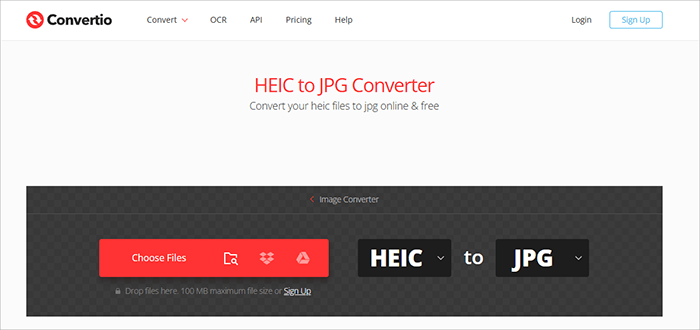
Convertioは、300種類以上のファイル形式に対応した、人気の無料オンラインHEICからJPGへの変換ツールです。その特長は柔軟性にあり、パソコン、Googleドライブ、Dropbox、さらにはURLからファイルをアップロードできます。
迅速な変換には最適な選択肢ですが、多くのオンラインツールと同様に、ファイルサイズや1日あたりの変換回数に制限があります。
Convertioを使用してHEICをJPGにオンラインで変換する手順:
ステップ1. Convertio HEIC to JPGのウェブサイトにアクセスします。
ステップ2. 「ファイルを選択」ボタンをクリックして、デバイスからHEIC画像をアップロードします。GoogleドライブやDropboxからファイルをインポートしたり、ファイルのURLを貼り付けることもできます。
ステップ3.出力形式が「JPG」に設定されていることを確認してください。
ステップ4.「変換」ボタンをクリックして、ファイルの変換を開始します。
ステップ5.処理が完了したら、「ダウンロード」をクリックして、変換されたJPG画像をデバイスに保存します。
長所:
* ローカルデバイス、URL、クラウドストレージからのインポートをサポートします。
* 高速な変換速度。
直感的なインターフェース。
短所:
* 無料版にはファイルサイズに厳しい制限があります。
安定したインターネット接続が必要です。
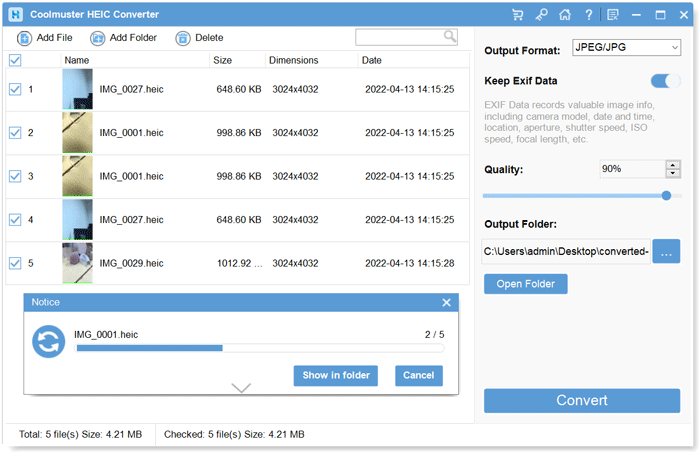
数十枚、あるいは数百枚ものHEIC画像を変換する必要がある場合、オンラインツールは処理速度が遅く、機能も限られてしまうことがあります。このような場合は、プロ仕様のソフトウェアでCoolmuster HEIC Converter (HEIC変換)使用することをお勧めします。これは、HEICファイルをJPG、JPEG、またはPNGに変換するために特別に設計されたデスクトップツールで、 WindowsとMac両方のユーザーに適しています。
オンラインツールと比較した場合、最大の利点は、強力なバッチ処理機能、安定した変換、そしてインターネット接続に依存しない点です。さらに、写真のEXIF情報(撮影日時やデバイス情報など)を保持できるため、写真愛好家にとって非常に便利です。
Coolmuster HEIC Converter (HEIC変換)の主な特長:
Coolmuster HEIC Converter (HEIC変換)を使用して、Windows/ MacWindowsオフラインでHEICをJPGに変換する方法は次のとおりです。
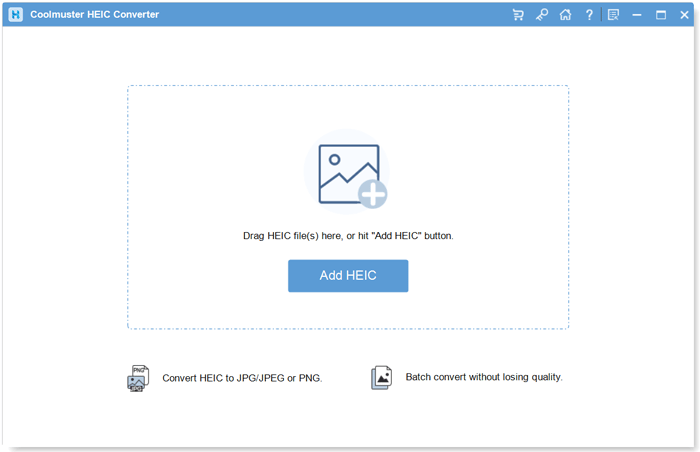
01コンピューターでソフトウェアを開きます。「HEICを追加」ボタンをクリックするか、点線で囲まれた領域にHEIC写真を追加してください。
02変換したいHEIC画像を選択します。出力形式として「JPEG/JPG」または「PNG」を選択します。「Exifデータを保持」を有効にして元の情報を保持し、画質設定を調整します。変換後のファイルを保存するコンピューター上のフォルダーを選択します。
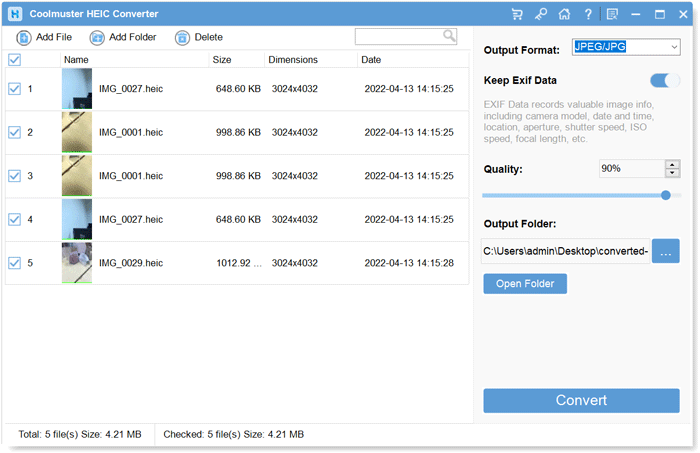
03 「変換」ボタンをクリックして、HEIC 画像を JPG または PNG に変換します。
ビデオチュートリアル:
HEIC画像をJPG画像にオンラインで変換するか、オフラインツールを使用するかを決定する際には、ファイルサイズ、プライバシー、バッチ処理など、ニーズに応じて最適な選択が決まります。
分かりやすくするために、明確な比較を以下に示します。
| 特徴 | オンラインHEICからJPGへの変換ツール | オフラインHEICからJPGへの変換ソフトウェア |
|---|---|---|
| 使いやすさ | とても簡単で、インストールは不要です。 | ダウンロードとセットアップが必要です |
| スピード | インターネット環境による | 大容量ファイルの処理速度が向上しました |
| バッチ変換 | 数量限定(サイズ/数量制限あり) | 無制限の一括変換 |
| プライバシー | サーバーにアップロードされたファイル | 100%地元産、より安全 |
| ファイルサイズ制限 | 通常制限されている | 制限なし |
| 詳細設定 | 基本または限定 | より詳細な制御(画質、EXIF情報) |
たまに数枚の画像を変換するだけであれば、オンラインツールで十分です。しかし、HEICファイルを頻繁に扱う場合、特に一括変換や画質の維持を重視する場合は、 Coolmuster HEIC Converter (HEIC変換)直接使用することをお勧めします。
関連記事:
AndroidでHEICをJPGに変換する方法?3つのアプリとオンラインツール
GoogleドライブでHEICファイルをJPGファイルに変換する方法 - 4つの効果的な方法





 PC版ダウンロード
 Mac版ダウンロード


