iPhoneや最近のMacをお使いの方は、写真がJPGではなくHEIC形式で保存されていることに気づいたことがあるかもしれません。HEICは圧縮率が高く高画質ですが、すべてのプラットフォームで広くサポートされているわけではありません。そのため、一部のデバイスやプログラムではHEIC画像を開くのが難しい場合があります。そのため、多くのユーザーがMacでHEICをJPGに変換する方法を探しています。JPGは最も互換性の高い画像形式の一つで、写真のアップロード、共有、編集が簡単です。
このガイドでは、 MacでHEICをJPGに変換する方法を、内蔵ツールやプロ仕様のソフトウェアなど、5つの方法を使ってご紹介します。一緒に見ていきましょう。
大量のHEIC画像を一度に変換する必要がある場合、通常は専門ツールを使用するのが最も時間効率の良い方法です。Coolmuster HEIC Converter (HEIC変換) 、HEIC形式の変換に特化して設計されたソフトウェアで、 MacとWindows両方でHEICをJPGまたはPNGに素早く一括変換できます。
このツールの最大の利点は、元の画像品質を維持しながら一括変換できることです。複数のHEIC画像を一度にインポートし、数秒で変換を完了できます。さらに、撮影時間やデバイス情報などのEXIFデータも保持されるため、大量の写真コレクションを管理する必要があるユーザーに最適です。
Coolmuster HEIC Converter (HEIC変換)の主な機能:
Coolmuster HEIC Converter (HEIC変換)を使用して、品質を損なうことなくMacでHEICをJPGに変換する方法は次のとおりです。
01 Macにソフトウェアをダウンロードしてインストールし、開きます。
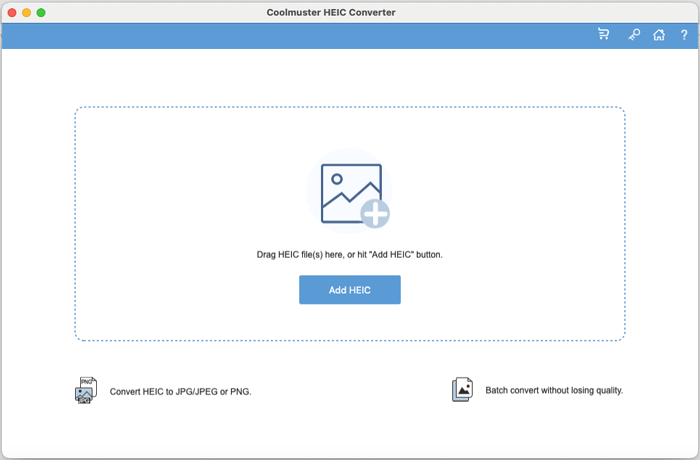
02 「HEIC を追加」をクリックするか、「ここにファイルをドロップ」とマークされた領域にドラッグ アンド ドロップして、HEIC ファイルを追加します。
03希望する出力形式(JPG/JPEG または PNG)を選択し、メタデータを保持する場合は「Exif データを保持」を有効にします。
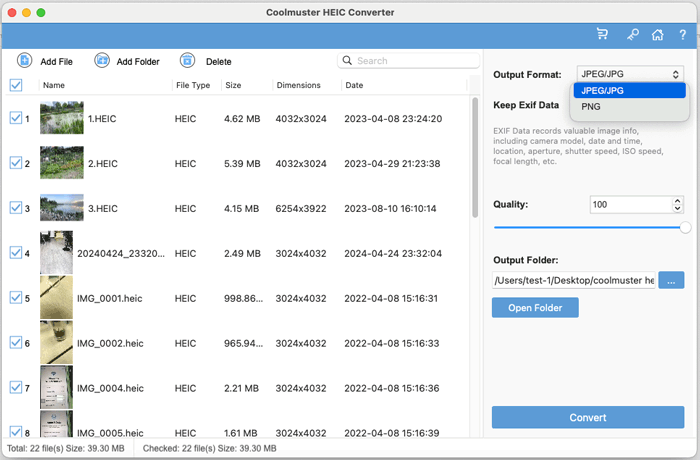
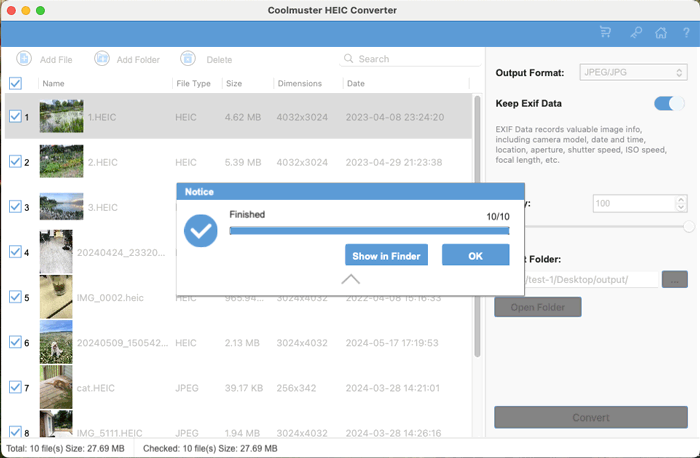
04品質を調整し、保存先フォルダを設定して、「変換」をクリックすると、HEIC ファイルが即座に変換されます。
ビデオチュートリアル:
HEIC画像を数枚変換するだけなら、 Macに内蔵されているプレビューツールで十分です。プレビューはmacOSのデフォルトの画像およびPDFビューアで、画像の表示に加えて、基本的な画像編集やフォーマット変換もサポートしています。
プレビューを使用する利点は、追加のソフトウェアを必要とせず、プロセスがシンプルで直感的であることです。ただし、この方法は1枚または少数の画像を変換するのに適しています。大量のHEICファイルを処理する必要がある場合は、効率が低下する可能性があります。
MacでHEICをJPGに変換するにはどうすればいいですか?次の手順で操作してください。
ステップ 1. Macで変換する HEIC 画像を見つけます。
ステップ 2. 画像を右クリックし、「プログラムから開く」>「プレビュー」を選択します。
ステップ 3. プレビューで画像が開いたら、メニュー バーの [ファイル] をクリックします。
ステップ 4. ドロップダウン メニューから「エクスポート」を選択します。
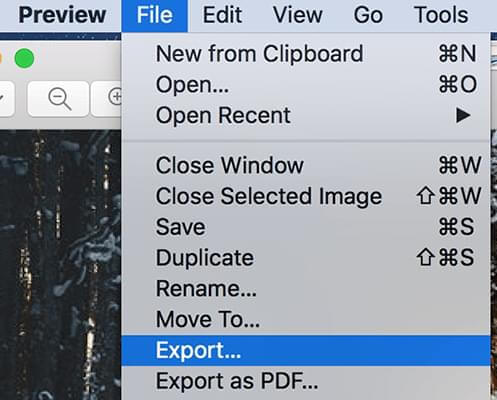
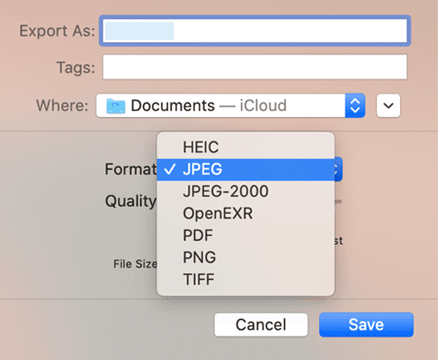
ステップ 5.「フォーマット」ドロップダウンで「JPEG」を選択します。
ステップ 6. 必要に応じて画質を調整し、保存場所を選択します。
ステップ 7.「保存」をクリックして、HEIC 画像を JPG に変換します。
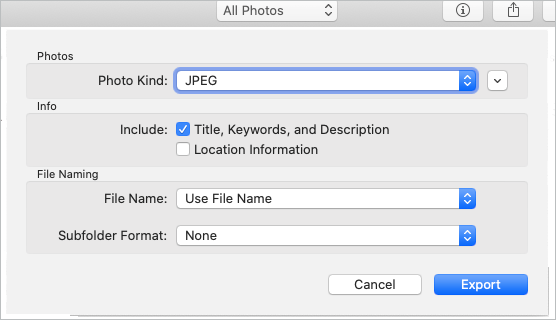
HEIC形式の写真を写真アプリに保存している場合は、エクスポート機能を使って直接JPG形式に変換することもできます。Mac Book Airで写真アプリを使ってHEIC形式Mac JPG形式に変換する方法は以下の通りです。
ステップ 1. Macで写真アプリを開き、アプリ内にまだない場合は HEIC 写真がインポートされます。( iPhone からMacに写真をインポートできないのですか?)
ステップ 2. 変換したい HEIC 写真を選択します。
ステップ 3. メニューバーの「ファイル」をクリックし、「エクスポート」>「X 枚の写真をエクスポート」を選択します。
ステップ 4. エクスポート設定で、「写真の種類」を「JPEG」に設定し、画像の品質を調整します。
ステップ 5. 保存先フォルダを選択し、「エクスポート」をクリックして写真を JPG ファイルとして保存します。
画像フォーマットの変換を自動化する必要がある場合は、macOSに内蔵されているAutomatorツールを使用できます。Automatorを使用すると、画像フォーマットの一括変換など、特定のタスクを自動で実行するワークフローを作成できます。Automatorの設定は少し複雑ですが、ワークフローを作成すれば、大量のHEIC画像を迅速に処理できます。
Automator を使用してMacで HEIC を JPG に一括変換する方法は次のとおりです。
ステップ 1. 「Finder」>「アプリケーション」>「Automator」を開きます。
ステップ 2.「クイック アクション」または「サービス」を選択し、「選択」をクリックします。
ステップ 3.「ワークフローが現在のものを受信する」を「画像ファイル」に設定します。
ステップ 4.「アクション ライブラリ」で「写真」を選択し、「画像の種類の変更」をワークフロー領域にドラッグします。
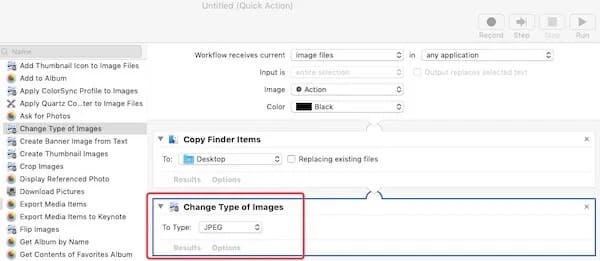
ステップ 5. 「追加」をクリックして確認し、画像タイプを「JPEG」に設定します。
ステップ 6.「ファイル」メニューで「エクスポート」を選択し、ワークフローに名前を付けて保存します。
ステップ 7. 保存したワークフローをダブルクリックし、「インストール」をクリックします。
ステップ 8. Finder で HEIC 画像を右クリックし、「クイック アクション」または「サービス」を選択して、JPG の付いた歯車アイコンを選択します。
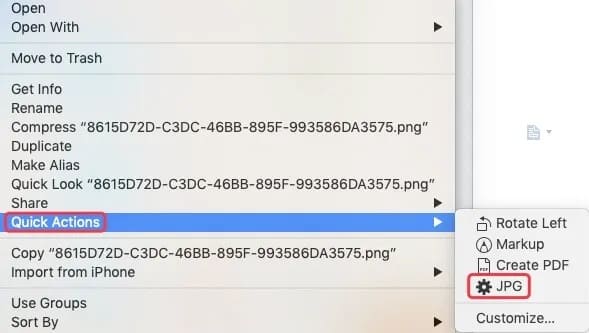
ステップ 9. 変換された JPG はワークフローと同じ場所に保存されます。
macOSには、クイックアクションと呼ばれる非常に便利な機能があります。Finderの右クリックメニューから、アプリケーションを開かずに画像の形式を直接変換できます。この方法は、1枚または少数の画像を素早く変換するのに最適です。
Macでクイックアクションを使用して HEIC を JPG に変換するにはどうすればよいですか?
ステップ 1. Finder を開き、HEIC 画像を見つけます。
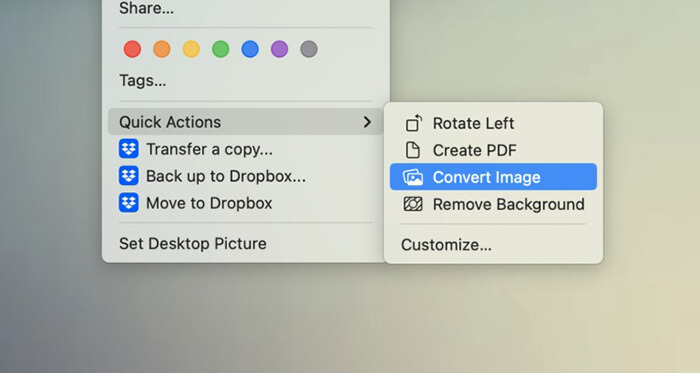
ステップ 2. 画像を右クリックし、「クイック アクション」を選択します。
ステップ3.「画像の変換」を選択します。
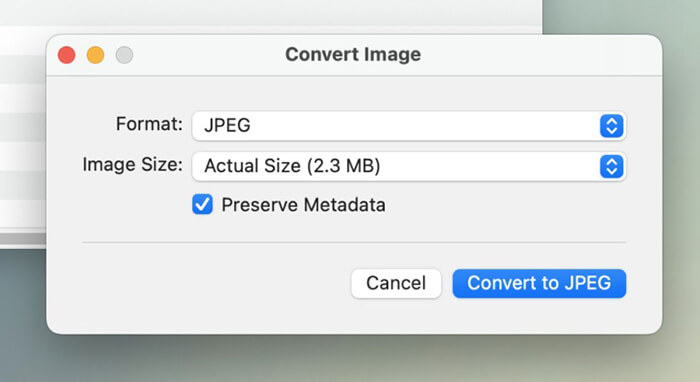
ステップ 4. 出力形式として「JPEG」を選択します。
ステップ5. 「JPEGに変換」をクリックして完了です。JPGは同じフォルダに保存されます。
MacでHEICをJPGに変換する効果的な方法をいくつかご紹介しました。たまに数枚の画像を変換するだけなら、プレビュー、写真、クイックアクションなどの内蔵ツールを使えば、追加のソフトウェアをインストールすることなく変換できます。しかし、大量のHEICファイルを頻繁に扱う場合は、 Coolmuster HEIC Converter (HEIC変換)のような専用ツールが最も効率的なソリューションです。MacでHEICをJPGに一括変換し、EXIFデータを保持しながら高画質を維持できます。しかもMacわずか数クリックで完了です。
適切な方法の選択はニーズによって異なりますが、上記のソリューションを使用すると、 Macでの HEIC 画像の変換は迅速かつ簡単に行えます。
関連記事:
Windows / Mac / オンラインで使える HEIC から JPG へのコンバーター 12 選 [最新アップデート]
[解決済み] WindowsとMacで HEIC 写真を簡単に印刷する方法





 Mac版ダウンロード
 PC版ダウンロード


