以前は、iTunesを使ってiPhoneをMacにバックアップしていた時は、バックアップセクションでボイスメモを確認できました。しかし、今はFinderフォルダを使ってiPhoneをバックアップする必要があるため、ボイスメモのバックアップがどこにも見つかりません(iCloudは使いたくないので、ノートパソコンにのみバックアップしたいのです)。何か良い方法はありますか?
- Appleコミュニティより
iPhoneのボイスメモは、会議、講義、インタビュー、個人的なアイデアの録音などに広く利用されています。時間の経過とともに、これらの録音は非常に貴重なものになります。しかし、iPhoneを紛失したり、破損したり、誤ってアップデートしたり、ストレージ容量が不足したりすると、ボイスメモが予告なく消えてしまう可能性があります。そのため、iPhoneでボイスメモをバックアップする方法を知っておくことは非常に重要です。
このガイドでは、iPhoneのボイスメモをバックアップするための信頼できる方法をいくつかご紹介します。ニーズに合わせて最適な方法をお選びください。
ボイスメモをコンピュータにバックアップすることは、最も安全で管理しやすいソリューションの一つです。クラウドベースのバックアップとは異なり、コンピュータへのバックアップでは、ファイルをローカルに保存し、自由に管理し、インターネット接続に依存せずに長期アーカイブを保存できます。以下は、iPhoneのボイスメモをコンピュータにバックアップする一般的な2つの方法です。
ボイスメモを個別にエクスポートし、ファイルを自由に選択して一般的なオーディオ形式で保存したい場合は、専門的なiOSデータ管理ツールの使用を強くお勧めします。Coolmuster iOS Assistant (iPhoneデータ移行) 、iPhoneデータのワンクリックスキャンをサポートし、ボイスメモをコンピュータに直接バックアップできます。iTunesとは異なり、 iOS Assistantはデバイス全体のバックアップを実行しません。必要なデータの種類を正確に選択できるため、ボイスメモのみをバックアップしたいユーザーに最適です。
iOSアシスタントの主な機能:
iOSアシスタントを使用して iPhone のボイスメモをコンピューターにバックアップするにはどうすればよいですか?
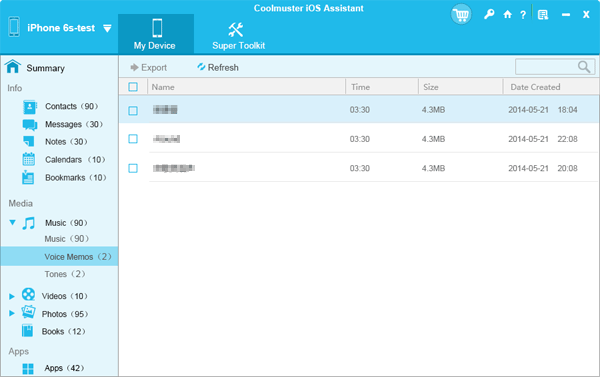
01適切なバージョンのプログラムをPCまたはMacにダウンロードしてインストールします。USBケーブルでiPhoneをコンピュータに接続し、プログラムを起動します。下図のようなインターフェースが表示されます。画面の指示に従い、iPhoneで「信頼」をタップし、プログラムで「続行」をクリックして続行します。

02 iPhone が正常に接続されると、メイン インターフェイスにデバイス情報と利用可能なデータ カテゴリが表示されます。

03左側のパネルで「ミュージック」>「ボイスメモ」をクリックします。iPhoneに保存されているすべてのボイスメモが右側のパネルに表示されます。必要なボイスメモを選択し、「エクスポート」ボタンをクリックするだけで、すぐにコンピュータのローカルストレージに保存されます。
ビデオチュートリアル:
Apple公式のソリューションをご希望の場合は、iTunesまたはFinderを使用してiPhoneのボイスメモをバックアップできます。iTunesまたはFinderを使用してiPhoneのボイスメモをバックアップするには、主に2つの方法があります。個々のオーディオファイルとして同期するか、デバイス全体のバックアップを作成するかです。以下は、iTunes/Finderを使用してiPhoneのボイスメモをバックアップする方法です。
iTunes同期経由:
ステップ 1. 最新バージョンの iTunes を使用していることを確認します。
ステップ 2. iTunes を開き、USB ケーブルを介して iPhone をコンピューターに接続します。
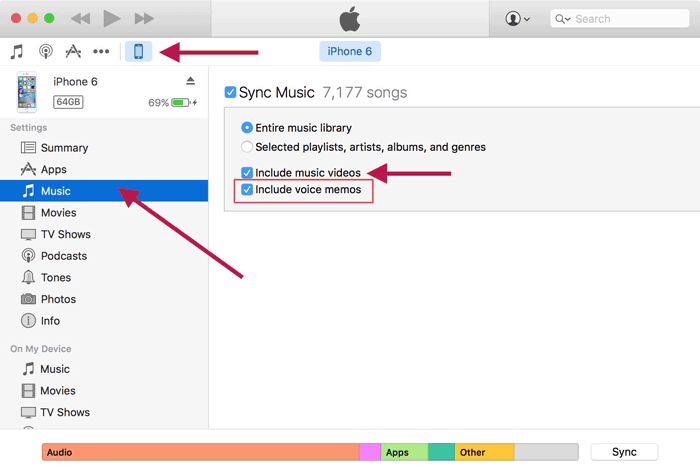
ステップ 3. 左側のサイドバーにある iPhone アイコンをクリックし、「ミュージック」を選択します。
ステップ 4. 「音楽を同期」ボックスをチェックし、「ボイスメモを含める」ボックスも選択されていることを確認します。
ステップ5. 「適用」をクリックして同期します。保存したボイスメモは、コンピューター上の以下のパスに保存されます。
iTunesバックアップ経由:
ステップ 1. iPhone を USB 経由でコンピューターに接続し、プロンプトが表示されたら iPhone で「このコンピューターを信頼」をタップします。
ステップ2. iTunesでiPhoneアイコンをクリックし、「概要」タブに移動します。FinderでサイドバーからiPhoneを選択し、「一般」タブに移動します。
ステップ 3.「このコンピュータ」(iTunes) または「iPhone のすべてのデータをこのMacにバックアップ」(Finder) を選択します。
ステップ 4. セキュリティを強化するために、「ローカルバックアップを暗号化」(iTunes) または「バックアップを暗号化」(Finder) を有効にして、パスワードを設定します。
ステップ 5. 「今すぐバックアップ」をクリックして、バックアップ プロセスを開始します。( iTunes の「今すぐバックアップ」がグレー表示されていますか?)

注意: 「音声メモを含める」による同期では個々のオーディオファイルが保存されますが、完全バックアップではすべてのデータが保存されますが、音声メモにアクセスするには復元が必要です。
ワイヤレスバックアップを希望する場合は、iCloud が公式の便利なソリューションを提供します。
iCloud同期により、ボイスメモを複数のAppleデバイス間で自動的に同期できるため、iPhone、iPad、 Macを同時に使用するユーザーに最適です。有効にすると、ボイスメモは自動的にiCloudにアップロードされ、同じApple IDでサインインしているすべてのデバイスに同期されます。
iCloud 同期を介して iPhone のボイスメモをバックアップする方法は次のとおりです。
ステップ 1. iPhone で Apple ID を使用して iCloud にサインインしていることを確認します。
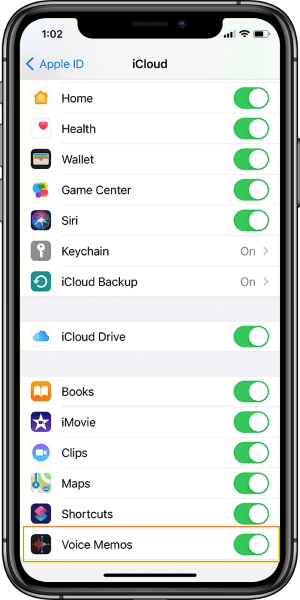
ステップ2.「設定」> [あなたの名前] > 「iCloud」に移動します。
ステップ 3. 「すべて表示」(または「すべて表示」) をタップし、「ボイスメモ」をオンに切り替えます。
ステップ 4. ボイスメモは自動的に iCloud にアップロードされ、同じ Apple ID でサインインしているすべてのデバイス間で同期されます。
デバイスを紛失したり、システムに問題が発生した場合に、すべてのデータを一度に復元したい場合は、iCloudバックアップを使用することをお勧めします。この方法では、ボイスメモはシステムデータの一部としてクラウドに保存されます。
iCloud バックアップを使用して iPhone のボイスメモをバックアップする方法は次のとおりです。
ステップ 1.「設定」を開き、「Apple ID」をタップします。
ステップ2.「iCloud」→「iCloudバックアップ」を選択します。
ステップ3.「iCloudバックアップ」をオンにします。
ステップ 4.「今すぐバックアップ」をタップし、iPhone を Wi-Fi に接続したままにします。

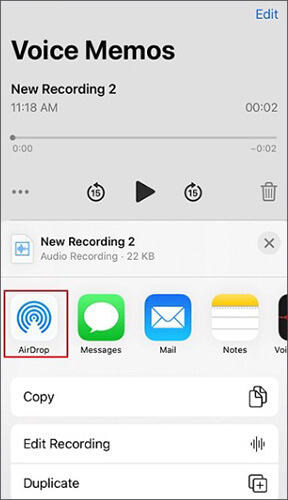
数件のボイスメモをバックアップする必要がある場合は、内蔵の共有機能を使うと、迅速かつ簡単に解決できます。この方法では、追加のソフトウェアを必要とせずに、個々の録音をエクスポートできます。
共有機能を使用して iPhone のボイスメモをバックアップする方法は次のとおりです。
ステップ 1. iPhone でボイスメモ アプリを開きます。
ステップ 2. バックアップする音声メモを選択します。
ステップ3.「共有」アイコンをタップします。
ステップ 4.「メール」、「AirDrop」、クラウド ストレージ アプリなどの保存先を選択します。
ステップ 5. 転送を完了して録音を保存します。
iPhoneのボイスメモをバックアップする方法は複数あり、最適な方法は録音内容をどのように活用するかによって異なります。とはいえ、最大限のコントロール、選択的なバックアップ、そしてボイスメモファイルへの容易なアクセスを求めるなら、 Coolmuster iOS Assistant (iPhoneデータ移行)最も信頼できるソリューションです。不要なデータや制限なしに、iPhoneのボイスメモを効率的にバックアップできます。
関連記事:
iTunesを使わずにiPhoneからパソコンにボイスメモを転送する6つの方法
iPhoneからiPhoneにボイスメモを転送する方法【6つの方法】







 PC版ダウンロード
 Mac版ダウンロード


