SDカードからiPhoneに動画を転送したいですか?SDカードの空き容量を増やしたい場合でも、外出先で動画を楽しみたい場合でも、動画をiPhoneに転送するのは簡単です。このガイドでは、SDカードからiPhoneに動画をインポートするさまざまな方法をご紹介します。さあ、始めましょう。

パソコンがあれば、SDカードからiPhoneへの動画転送は簡単です。Windows PCでもMacでも、 iOS Transfer Windowsを使えば、アダプタを使わずにSDカードからiPhoneに動画を転送できます。すべての動画を一度に転送することも、特定の動画だけを転送することもできます。プロセス全体は高速で使いやすく、操作も簡単です。動画転送に加えて、 iOS Transferでは写真、音楽、連絡先、メッセージなど、iPhoneとパソコン間で他の種類のファイルを管理できます。
iOS転送の主な機能:
* SD カードから iPhone にビデオを簡単にインポートできます。
* Apple デバイス、iTunes、コンピューター間でデータを簡単に同期します。
* 写真、音楽、連絡先、テキスト メッセージ、ビデオ、メモ、カレンダー、通話履歴など、幅広いデータをサポートします。
*コンピューター上でiOSデータを直接管理および整理します。
* 最新の iPhone 17 シリーズおよびiOS 26 を含むほとんどの iPhone モデルと互換性があります。
SDカードからiPhoneに動画を転送するにはどうすればいいですか?以下の手順に従ってください。
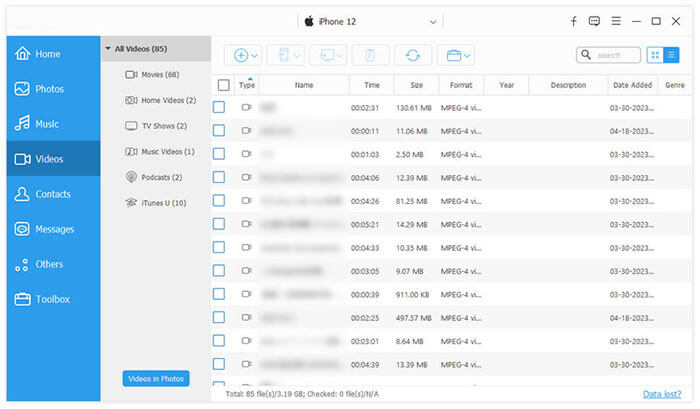
01 iPhoneをUSBケーブルでコンピュータに接続します。SDカードをカードリーダーに挿入し、コンピュータに接続します。

02ツールの左側のメニューで「ビデオ」オプションを選択します。次に「追加」をクリックし、SDカードからiPhoneに転送したい写真を選択します。ビデオを選択したら、「開く」をクリックして転送を開始します。ビデオはSDカードからiPhoneに自動的に移動されます。
Appleの公式同期ツールであるiTunesを使えば、SDカードからiPhoneに動画を転送することもできます。SDカードからパソコンに動画をコピーし、iTunesを使ってiPhoneやiPadに同期することも可能です。ただし、iTunesと同期すると、特に別のiTunesライブラリを使用している場合は、既存のデータが消去される可能性があるので注意してください。また、Appleがサポートしていない動画をiTunes経由でiPhoneやiPadに転送するのは難しい場合があります。
iTunes を使用して SD カードから iPhone にビデオをインポートする方法は次のとおりです。
ステップ1. SDカードをカードリーダーに挿入し、パソコンに接続します。転送したい動画をパソコンにコピーします。
ステップ2. iPhoneをUSBケーブルでコンピュータに接続し、iTunesを開きます。左上の「ファイル」>「ファイルをライブラリに追加」をクリックします。コンピュータ上のビデオファイルを選択し、iTunesライブラリに追加します。
ステップ3. iTunesでiPhoneアイコンをクリックし、左側のサイドバーから「ムービー」を選択します。「ムービーを同期」にチェックを入れ、「適用」をクリックします。iTunesがビデオをiPhoneに同期します。

iCloudを使えば、ケーブルを使わずにSDカードからiPhoneにビデオを転送できます。パソコンからiCloudにビデオをアップロードするだけで、iCloudフォトが有効になっている限り、iPhoneに自動的に表示されます。ただし、この方法を使用するには、安定したインターネット接続と十分なiCloudストレージが必要ですのでご注意ください。( iCloudストレージがいっぱいですか?)
iCloud 経由で SD カードから iPhone にビデオを転送する方法は次のとおりです。
ステップ 1. SD カードをコンピューターに挿入します。
ステップ 2. Apple ID を使用してiCloud.comにサインインします。
ステップ3.「写真」をタップし、「アップロード」アイコンをクリックします。
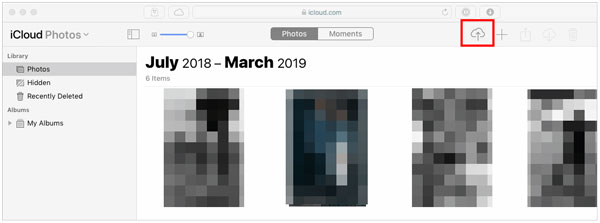
ステップ4. SDカードからインポートしたい動画を選択します。アップロードが完了するまでお待ちください。
ステップ5. iPhoneで「設定」>「[あなたの名前]」>「iCloud」>「写真」に移動し、「iCloud写真」を有効にします。アップロードした動画は自動的に写真アプリに表示されます。

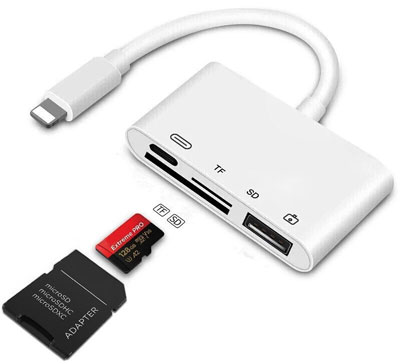
パソコンを使いたくない方には、SDカードアダプターも便利な選択肢です。AppleはLightning - SDカードカメラリーダーを提供しており、これを使えばSDカードからiPhoneに直接ビデオをインポートできます。
コンピューターを使わずに SD カードから iPhone にビデオをインポートする方法は次のとおりです。
ステップ 1. SD カードを Apple の Lightning - SD カード カメラ リーダーに挿入し、アダプタを iPhone の Lightning ポートに差し込みます。
ステップ 2. アダプタが接続されると、iPhone で写真アプリが自動的に開き、SD カードからコンテンツをインポートするように求められます。
ステップ 3. 表示されるインポート ウィンドウで、転送するビデオを選択し、「すべてインポート」をタップするか、インポートする特定のビデオを選択します。
ステップ 4. インポートが完了すると、写真アプリでビデオを見つけることができます。
SDカードからiPhoneに動画をインポートする方法を、複数の方法でご紹介しました。それぞれの方法には、好みや要件に応じて独自のメリットがあります。高速で安定した初心者向けソリューションをお探しなら、 iOS Transferを強くお勧めします。スムーズな動画インポート、一括転送に対応し、従来の同期ツールにありがちな複雑な手順を省きます。直感的なインターフェースと強力な互換性により、動画をiPhoneにシームレスに転送できます。便利で時間を節約できる方法をお探しなら、このツールはぜひ試してみる価値があります。
ニーズに最適なものを選択して、iPhone でシームレスなビデオ アクセスをお楽しみください。
関連記事:
[究極ガイド] SD カードから iPhone に写真を転送する方法
デジタルカメラからiPhoneに写真を転送する方法 - 5つの方法







 PC版ダウンロード
 Mac版ダウンロード


