iOS 18/26では、写真管理ツールが刷新され、より直感的に写真を編集・整理できるようになりました。しかしながら、標準搭載の写真アプリは必ずしも全てのユーザーに満足いただけるわけではありません。機能が限られていると感じたり、自分のワークフローに完全には合わないと感じたりするユーザーもいます。そのため、多くの人がiOS 18/26に代わる信頼できる写真管理アプリを探しています。この記事では、新しい写真アプリの主なアップデート内容、ユーザーの声、そしてiPhoneの写真管理を快適にするおすすめの代替アプリをご紹介します。
iOS 18/26の写真アプリは、これまでで最大のデザイン刷新を特徴としています。新しい統一インターフェース、タブバーの廃止、そして洗練されたシングルスクロール画面の導入について詳しく見ていきましょう。
1. 一貫したインターフェースデザイン
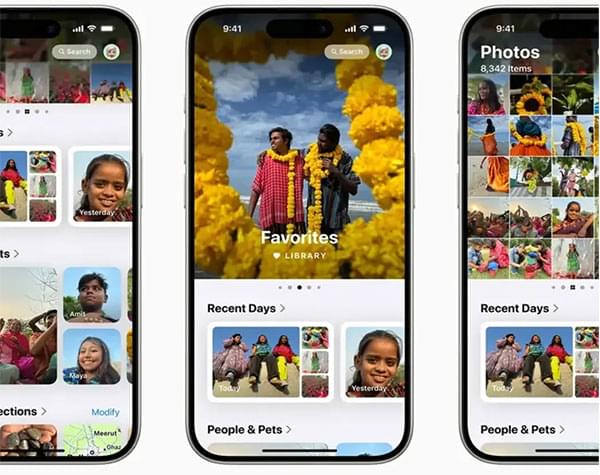
Appleは写真アプリを刷新し、よりすっきりと洗練されたデザインに仕上げました。従来の下部タブバーは、シームレスで連続したスクロールバーに置き換えられ、写真の閲覧がより簡単で直感的になりました。
2. シングルスクロールナビゲーション
これまで複数のセクションを切り替える必要はありましたが、すべての写真を1回のスクロールで閲覧できるようになりました。これにより、複数のメニューを操作する必要がなくなり、必要な画像をより速く、より便利に見つけることができます。
3. 写真グリッドと整理されたコレクション
iOS 18/26の写真アプリには、写真管理をより効率的かつ直感的にするための新機能が満載です。これらのエキサイティングなアップデートについて詳しく見ていきましょう!
より統一されたレイアウト
「For You」や「アルバム」といった別々のタブではなく、すべてが1か所に統合され、よりスムーズなナビゲーションを実現しました。メインの写真グリッドには一度に約30枚の画像が表示され、スワイプで拡大・縮小できます。「年」と「月」の表示はそのままですが、「日」の表示は「最近日の写真コレクション」に変わり、最新の写真が表示されます。
フィルターと並べ替え
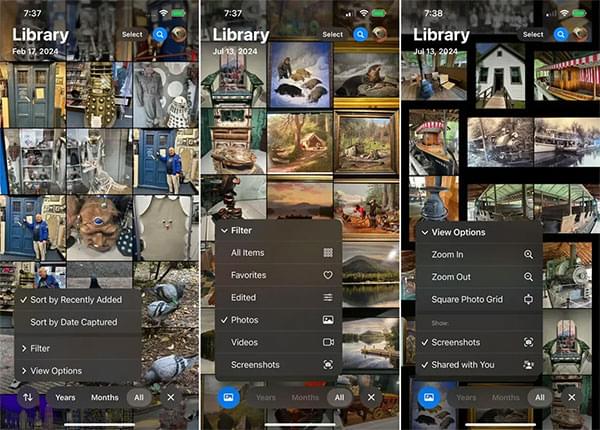
ライブラリを下にスワイプすると、写真をフィルタリングして整理するための新しいオプションが表示されます。「最近追加」または「撮影日」で並べ替えたり、「お気に入り」「編集済み写真」「動画」「スクリーンショット」のみを表示するフィルターを適用したりできます。
よりスマートな写真コレクション
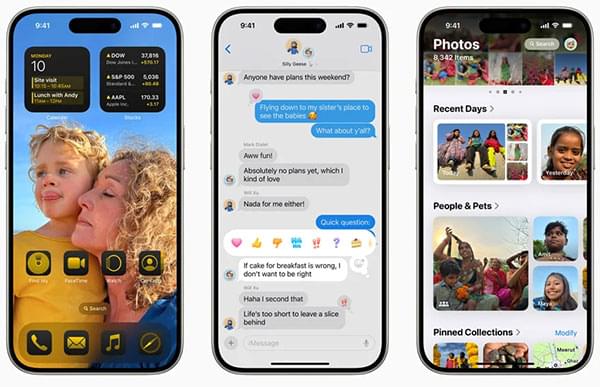
iOS 18/26では、被写体、撮影場所、メディアの種類など、様々な基準に基づいて写真を自動的にグループ化するインテリジェントアルバムが導入されました。主なコレクションには以下が含まれます。
これらのコレクションの順序をカスタマイズしたり、使用しないコレクションを削除したりできます。ピン留めコレクション機能を使えば、お気に入りのアルバムやカテゴリーに素早くアクセスできます。
強化された写真編集ツール
iOS 18/26の写真編集スイートには、明るさ、コントラスト、カラーバランスといった重要な要素を自動調整するAI搭載の拡張機能が導入されています。AIによる切り抜きや傾き補正などの追加ツールにより、ユーザーは最小限の手間で完璧な写真を作成できます。
メモリーメーカー
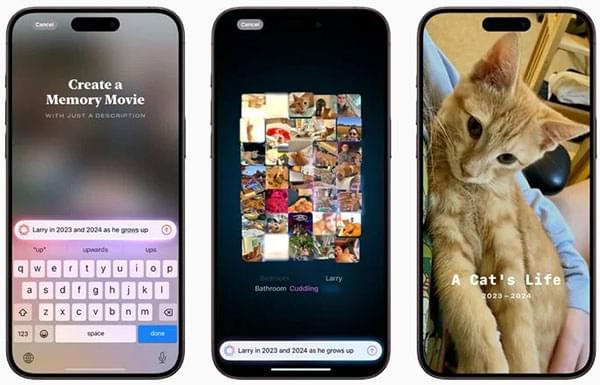
メモリーメーカーは、写真や動画からあなただけの思い出ムービーを作成できる新機能です。「アイルランド探検」や「美味しい食事」といったフレーズを入力するだけで、アプリが自動的に始まり、中間、終わりのあるミニムービーを作成します。音楽を追加したり、タイムラインをカスタマイズしたり、ソーシャルメディアで共有したりできます。
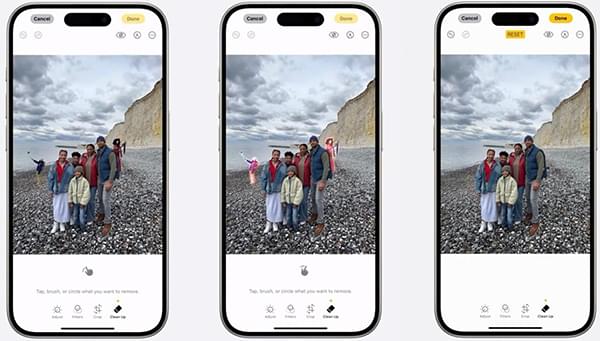
掃除
近日公開予定の「クリーンアップ」機能を使えば、写真から不要なオブジェクトをワンタップで削除できます。AIを活用し、不要なものを取り除き、写真全体の見栄えを向上させます。
画像プレイグラウンドの統合
Image Playground は、写真アプリと統合される予定の機能で、テキスト プロンプトから友人や家族の写真などの画像を生成できるようになります。
iOS 18/26のリリース後、多くのユーザーが写真管理機能についてさまざまな意見を述べています。
肯定的なユーザーフィードバック:
否定的なユーザーフィードバック:
iOS 18/26のフォトアプリに対する評価が賛否両論であることから、多くのユーザーがiPhone用の代替写真管理ツールを探しています。中でも特におすすめなのがCoolmuster iOS Assistantです。これを使えば、パソコンで写真を簡単に転送、バックアップ、整理できます。iPhoneからMacやPCに、元の画質を損なうことなく素早く写真を移動できます。特に、写真ライブラリが大きいユーザーや、信頼性の高いバックアップソリューションを必要としているユーザーにとって便利です。
iOSアシスタントのハイライト:
iOSアシスタントを使用して iPhone の写真を管理する方法は次のとおりです。
01ソフトウェアをダウンロードしたら、パソコンで起動します。次に、iPhoneを接続し、デバイスを信頼します。接続が成功すると、ソフトウェアのメインインターフェースが表示されます。

02左パネルの「写真」をクリックすると、iPhoneの写真がすべて表示されます。そこから、パソコン上でiPhoneの写真を簡単に整理できます。

iPhone の写真をコンピュータに転送するには:転送したい写真を選択し、「エクスポート」ボタンをクリックして転送プロセスを開始します。
コンピュータから iPhone の写真を削除するには:削除する写真を選択し、「削除」ボタンをクリックして iPhone から削除します。
ビデオガイド:
iOS 18/26の写真管理機能は確かに多くの改善をもたらしましたが、それでもすべてのユーザーのニーズを満たすには至っていません。より柔軟で包括的な写真管理機能をお探しなら、 Coolmuster iOS AssistantがiOS 18/26写真管理ソフトの最適な代替品です。写真管理をより効率的にするだけでなく、便利なバックアップと転送機能も提供しており、写真管理をより柔軟かつ効率的にします。
関連記事:







 PCダウンロード
 Macダウンロード


