iPhoneの連絡先を他のデバイスやアプリケーションと共有したくなくなった場合は、iPhoneで連絡先の共有を停止する方法を知っておく必要があるかもしれません。この記事はそんなあなたにぴったりです。2台のiPhone間での連絡先の共有を素早く停止し、情報の安全性とプライバシーを高めるための簡単な方法をいくつかご紹介します。
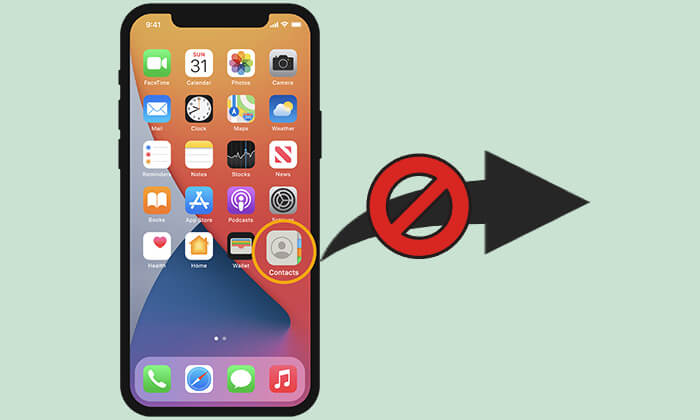
iPhoneで連絡先の共有を停止したい理由は様々です。よくある状況をいくつかご紹介します。
iPhoneで自動連絡先共有を停止するにはどうすればよいですか? 2つの方法があります。
iCloudは、Appleユーザーによく利用されている連絡先同期ツールです。両方のiPhoneでiCloud連絡先が有効になっている場合、連絡先は他のiPhoneでも表示されます。ただし、連絡先を共有したくなくなった場合は、連絡先の同期を無効にすることができます。
同じApple IDで連絡先を共有しないようにするにはどうすればよいですか?以下の手順に従ってください。
ステップ 1. iPhone で「設定」アプリを開きます。
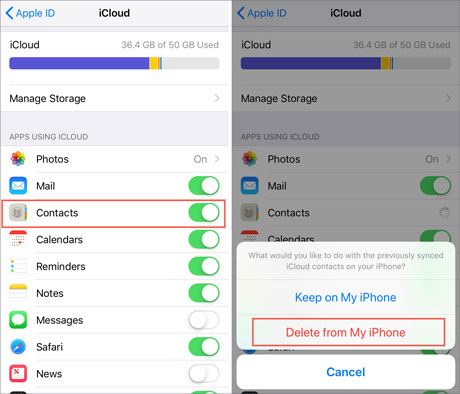
ステップ 2. 上部の「Apple ID」名をタップし、「iCloud」を選択します。
ステップ 3. iCloud 設定で、「連絡先」オプションを見つけてオフにします。
ステップ4. 同期した連絡先をデバイスから削除するかどうかを選択するメッセージが表示されます。「iPhoneに残す」を選択してください。
ステップ 5. iPhone で連絡先アプリを開き、不要な連絡先を削除します。
他のiPhoneとの連絡先の共有を停止しても、その連絡先は他のデバイスに残ります。他のデバイスから連絡先を削除する方法は次のとおりです。
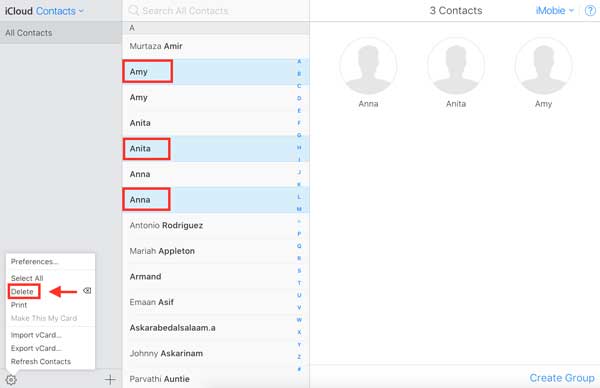
ステップ 1. ブラウザを開いてiCloud.comにアクセスします。
ステップ 2. Apple ID でサインインし、「連絡先」機能を選択します。

ステップ 3. 連絡先を見つけて、iCloud から削除します。
個人用に新しいApple IDを作成できるようになりました。iPhoneの連絡先をバックアップするには、iCloud同期を有効にして新しいアカウントに保存してください。
iCloudに加えて、Googleアカウントを使って連絡先を同期しているユーザーもいます。同じGoogleアカウントを他のユーザーと共有していて、両方がGoogleコンタクトを使用している場合、連絡先は2台のiPhone間で統合されます。Googleとの連絡先情報の共有を中止したい場合は、以下の手順に従って同期を停止できます。
2台のiPhone間での連絡先の共有を停止するにはどうすればよいですか?手順は以下のとおりです。
ステップ 1. iPhone で「設定」アプリを開きます。
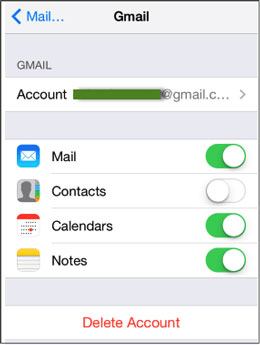
ステップ 2. 下にスクロールして「パスワードとアカウント」をタップします。
ステップ 3. Gmail アカウントを選択します。
ステップ 4. 「連絡先」の横にあるスイッチをオフにして、Google との連絡先の同期を停止します。
iCloudとGoogleは、オンラインであれば連絡先を自動的に同期してくれるので、バックアップも簡単です。しかし、iPhoneで連絡先の共有をオフにしている場合は、連絡先を安全に同期させるために別の方法に切り替えることをお勧めします。
便利な選択肢の一つはCoolmuster iOS Assistantです。このツールは、iPhoneの連絡先をコンピュータにバックアップし、別のiPhoneに転送するのにも役立ちます。連絡先が安全に保存されているので、クラウド同期に頼る必要がなくなり、リスクなく自由に連絡先を削除したり整理したりできます。
Coolmuster iOS Assistantの主な機能:
iOSアシスタントを使用して iPhone の連絡先をコンピューターにバックアップする方法を、ステップバイステップで説明します。
01コンピュータにiOSアシスタントをダウンロードして開き、USB ケーブルを使用して iPhone をコンピュータに接続します。
02指示に従って携帯電話を信頼します。ソフトウェアが接続されたデバイスを正常に認識すると、次のインターフェースが表示されます。

03左側のサイドバーから「連絡先」を選択すると、ソフトウェアがiPhone上のすべての連絡先をスキャンします。プレビューを確認し、転送したい連絡先を選択します。

04上部のメニューから「エクスポート」をクリックし、連絡先の保存先と保存形式を選択します。設定が完了すると、バックアッププロセスがすぐに開始されます。
ビデオチュートリアル:
他のiPhoneとの連絡先の共有を停止する方法は以上です。iCloudまたはGoogleで連絡先を無効にすると、iPhoneの名前の共有を簡単にオフにできます。さらに、iPhoneのバックアップやコンピュータへのデータ転送が必要な場合は、 Coolmuster iOS Assistantが便利なソリューションを提供します。連絡先情報の管理とバックアップに役立ち、強くお勧めします。
関連記事:
iPhoneの写真がiPadに同期されないようにするにはどうすればよいですか?(簡単に解決できます)
誰にも知られずに iPhone で位置情報の共有を停止するにはどうすればいいですか?







 PCダウンロード
 Macダウンロード


