ボイスメモは、Apple製品において最もよく使われる実用的なツールの1つです。会議の要点、授業のメモ、ひらめきの瞬間など、あらゆる場面で簡単に活用できます。しかし、多くのユーザーは「iPhoneのボイスメモはどこに保存されるのか?」と疑問に思っています。保存場所やアクセス方法は、デバイスや同期方法によって大きく異なります。
この記事では、iPhone、 Mac 、iTunes(Finder)、iCloudという4つの視点からボイスメモの保存場所を包括的に分析し、その場所を特定する方法について詳細な手順を説明します。
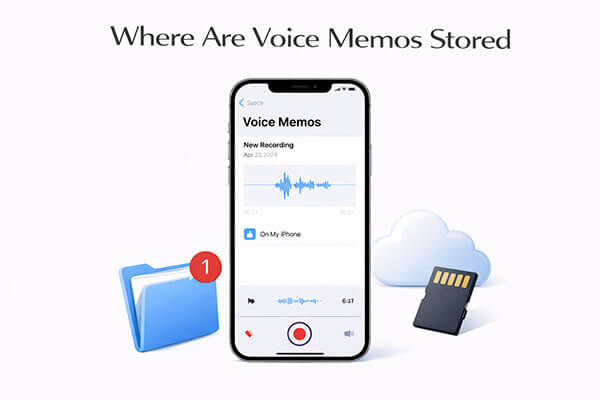
iPhoneのボイスメモがどこに保存されているのか、あるいはiPhoneでボイスメモを見つける方法がわからないという方は、決して一人ではありません。iPhoneのボイスメモは、状況によって保存場所が異なります。iPhoneでボイスメモを見つける方法をご紹介します。
これがボイスメモを見つける最も簡単な方法です。ボイスメモアプリを開きます(通常はホーム画面のユーティリティフォルダにあります)。ここにすべてのボイスメモが日付順(新しいものから順)に一覧表示されます。
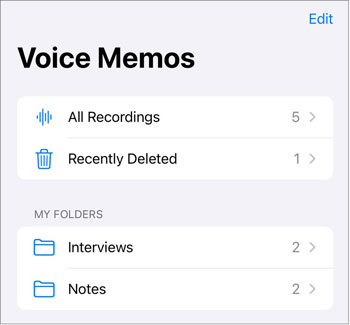
ボイスメモを「iPhone内」に保存した場合は、「ファイル」アプリを開き、「iPhone内」をタップしてボイスメモファイルを探してください。ファイル名を覚えている場合は、検索バーを使ってすばやく見つけることができます。
ボイスメモがiCloud Driveに保存されている場合は、「ファイル」アプリを開き、「iCloud Drive」を選択して探してください。ファイル名で検索すれば、すばやく見つけることができます。

注: iCloud同期が有効になっていない場合、録音データは「iPhone内」フォルダにのみ保存され、デバイスでのみアクセスできます。同期を有効にすると、ファイルは「iCloud Drive」にもアップロードされ、他のデバイスからもアクセスできるようになります。
Macユーザーの場合、保存場所はiCloudボイスメモの同期を有効にしているかどうかによって異なります。デフォルトでは、 Macで録音されたボイスメモはローカルに保存されますが、iCloudボイスメモを使用している場合は、iPhone、iPad、その他のAppleデバイスとも同期できます。これにより、すべてのデバイスで録音にアクセスできるようになりますが、元のファイルにアクセスしたり、手動でバックアップしたりする必要がある場合は、 Macのハードドライブ上の保存場所を知っておくことが重要です。
Macでボイスメモを見つける方法は次のとおりです。
Macでボイスメモアプリを開きます(アプリケーションフォルダ内、またはSpotlight検索で見つけることができます)。同期済みまたはローカルに録音されたすべてのボイスメモがここに表示されます。iCloudボイスメモが有効になっている場合は、iPhoneのメモも自動的に表示されます。このアプリから直接、メモの再生、編集、書き出しを行うことができます。
パスは次のとおりです: ~/Library/Application Support/com.apple.voice-memos/Recordings
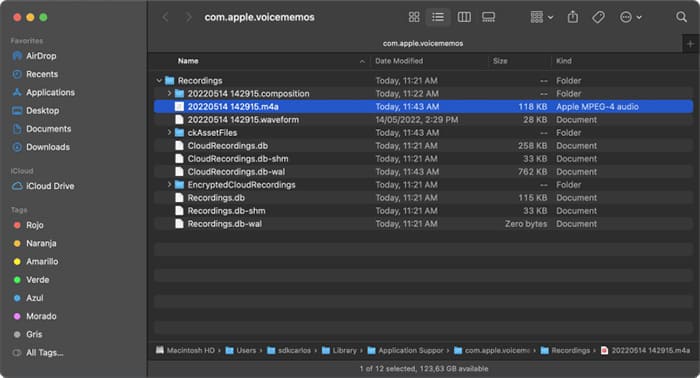
見つけ方:Finderを開く → 上部の「移動」をクリック → 「Option」キーを押しながら「ライブラリ」をクリック → 「Application Support」→「com.apple.voice-memos」→「Recordings」と進む。そこにすべてのローカル録音ファイルがあります。
パスは次のとおりです: ~/Music/iTunes/iTunes Media/Voice Memos/
同様に、Finderを使用してこのパスに移動し、同期済みまたはローカルに録音されたボイスメモファイルを見つけてください。
ボイスメモはiCloudに保存されますか?答えは「はい」です。iCloudボイスメモを有効にすると、録音データはiCloudに保存され、同じApple IDでサインインしているすべてのAppleデバイス(iPhone、 Mac 、iPad)間で同期されます。iCloud上のボイスメモにアクセスするには、まずボイスメモをiCloud Driveに手動でバックアップする必要があります。
ステップ1:iPhoneでボイスメモアプリを開きます。
ステップ2. 目的の音声メモを見つけるか録音し、それをタップします。
ステップ3. 「…」(3つの点)ボタンをタップし、「ファイルに保存」>「iCloud Drive」を選択します。
ステップ4.iCloud Drive内で、ファイルを保存する場所を選択します。
ステップ5.コンピュータでiCloud.comにアクセスし、iPhoneと同じApple IDを使用してログインします。
ステップ6. 「iCloud Drive」を選択し、ボイスメモファイルを探せば、アクセスできるようになります。

ステップ1:Appleの公式サイトからWindows版iCloudをダウンロードしてインストールします。
ステップ2.Windows Windows iCloudを開き、Apple IDでサインインします。
ステップ3. 「iCloud Drive」のチェックボックスをオンにして、「適用」をクリックします。

ステップ3.Windows PCでWindowsエクスプローラーを開きます。
ステップ5.左側のサイドバーにある「iCloud Drive」をクリックします。
ステップ6.「ボイスメモ」フォルダを探して開き、録音ファイルにアクセスします。ここから直接、再生、コピー、削除を行うことができます。
Appleの以前のデバイス同期ツールであるiTunesを使用すると、iPhoneのボイスメモをPCにコピーできます。保存場所は「同期ファイルストレージ」と「デバイスバックアップストレージ」の2種類に分けられます。
iPhoneからiTunes経由でコンピュータにボイスメモを同期すると、録音は個別の.m4aファイルとして保存されます。具体的なパスは次のとおりです。C:\Users\ (ユーザー名)\Music\iTunes\iTunes Media\Voice Memos\
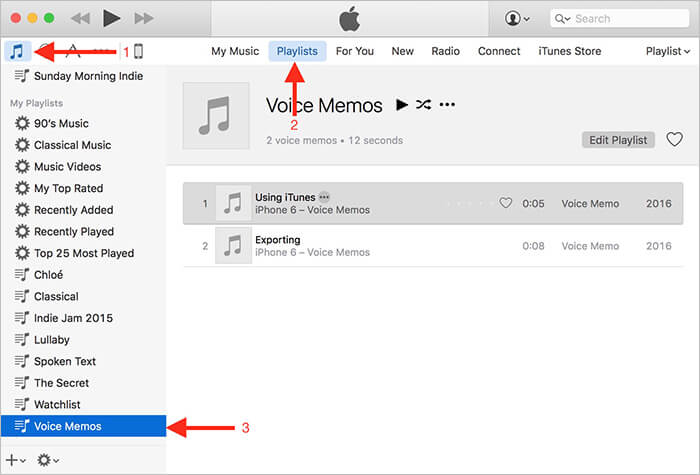
iTunesでボイスメモを見つけるには、以下の手順に従ってください。
ステップ1. iTunesを開き、右上隅にある「ミュージック」アイコンをクリックします。
ステップ2.画面上部中央付近にある「プレイリスト」を選択します。
ステップ3.右下のリストから「ボイスメモ」を選択します。
ステップ4。すると、すべてのボイスメモが一覧表示されます。
iTunesを使用してiPhoneの完全バックアップを実行すると、ボイスメモは個別の音声ファイルとしてではなく、バックアップファイル内のデバイスデータの一部として保存されます。
バックアップパス( Windows ): C:\Users\(ユーザー名)\AppData\Roaming\Apple Computer\MobileSync\Backup\
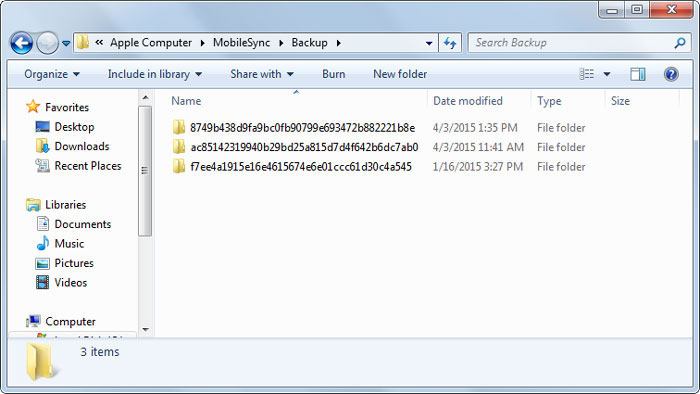
バックアップパス( Mac ): ~/Library/Application Support/MobileSync/Backup/
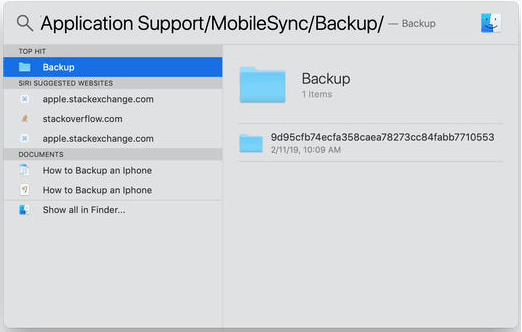
注:このバックアップ方法では、個々のボイスメモを直接表示したり抽出したりすることはできません。ボイスメモアプリで録音にアクセスするには、iTunes経由でバックアップをデバイスに復元する必要があります。
ボイスメモを失うのは困りものですが、 iPhoneをiCloudにバックアップしていれば、適切なツールで復元できます。iPhoneデータ復元は、最も信頼性の高いソリューションの一つです。このツールを使えば、iPhone全体を復元することなく、 iCloudバックアップからボイスメモを抽出できるため、現在のデータを失うことなく、失われたメモだけを復元できます。すべてのiPhoneモデルに対応し、 WindowsとMac両方で動作するため、失われたボイスメモを復元する必要があるすべての人にとって、汎用性の高い選択肢となります。
iPhoneデータ復旧の主な特長:
iPhoneデータ復元ソフトを使ってiCloudからボイスメモを選択的に復元する方法は以下のとおりです。
01ソフトウェアをダウンロードして起動し、「iCloud から復元」を選択します。iCloud アカウントにログインします。2 ファクタ認証が有効になっている場合は、iPhone で「信頼」をタップします。Apple からデバイスに確認コードが送信されるので、そのコードをソフトウェアに入力してください。

02ログイン後、「iCloud バックアップ」を選択し、「開始」をクリックしてスキャンを開始します。

03 iCloudアカウントにリンクされているすべてのバックアップファイルが表示されます。デバイス名とバックアップ日に基づいてバックアップを選択し、「ダウンロード」をクリックして続行してください。

04 iCloudバックアップに含まれるさまざまなデータタイプがポップアップウィンドウに表示されます。「ボイスメモ」を選択し、「次へ」をクリックしてバックアップファイルのスキャンを開始します。
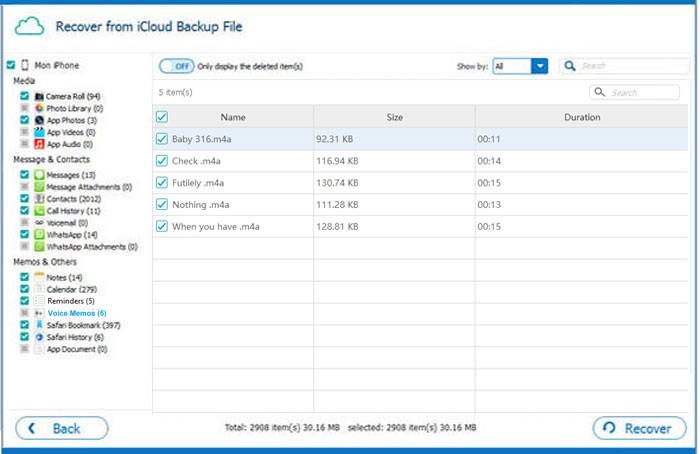
05スキャンが完了すると、右側に詳細が表示されます。復元したい削除済みファイルを選択し、「復元」ボタンをクリックして、iCloudバックアップから削除済みデータをコンピュータにエクスポートします。
iPhone/ Mac /iCloud/iTunesでボイスメモはどこに保存されるのでしょうか?答えは明白です。ボイスメモの保存場所を理解することは、音声録音を効果的に管理するために不可欠です。このガイドでは、主要な保存場所と詳細な手順をすべて解説します。
失われたボイスメモを復元するなら、 iPhoneデータ復元ソフトが最適です。iCloudバックアップ、iTunesバックアップ、またはiPhone本体から直接、失われたり削除されたりしたボイスメモを、高い復元成功率で、分かりやすい手順で復元できます。
関連記事:
iPhoneに保存された音声メッセージはどこに保存されるの?答えはこちら!
バックアップの有無に関わらず、iPhoneで削除されたボイスメモを復元する方法は?







 PC版ダウンロード
 Mac版ダウンロード


