iPhoneがAppleロゴでフリーズしたり、黒い画面で固まったり、アップデートに失敗したりしても、同じような問題を抱えている人は少なくありません。多くのユーザーが、データを失うことなくこれらの問題を解決できる信頼できるツールを探しています。そこで、このApeaksoft iOSシステムリカバリーのレビューが役立ちます。
このガイドでは、Apeaksoft iOSシステムリカバリーの機能、価格、メリットとデメリット、そして使用手順を詳しく解説します。一緒に見ていきましょう。
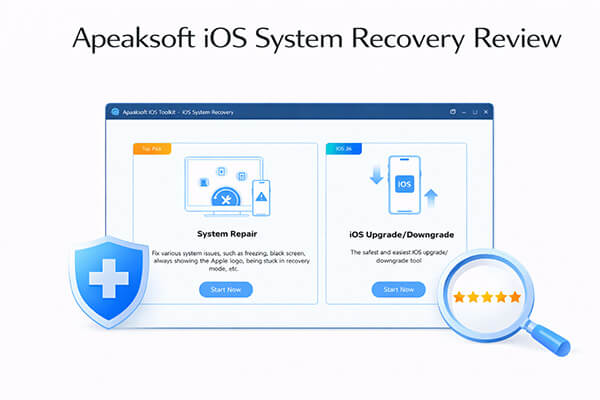
Apeaksoft iOS System Recoveryは、iPhone、iPad、iPodのシステム問題を修復するために特別に設計されたツールです。様々なiOS不具合修復に対応しており、専門知識がなくても簡単に使用できるため、一般ユーザーにも最適です。システムフリーズ、アップデートの失敗、デバイスの起動不良など、あらゆる問題に効果的な解決策を提供します。
このApeaksoft iOSシステムリカバリーのレビューのセクションでは、その主要機能、価格、そして全体的な長所と短所に焦点を当て、その価値を評価するのに役立てていただきます。
iOS修復ツールを評価する際、まず最初に確認すべきは機能性です。Apeaksoft iOS System Recoveryは、専門的な技術スキルを必要とせずに、一般的なiOSシステムの問題を解決するように設計されています。主な機能は以下のとおりです。
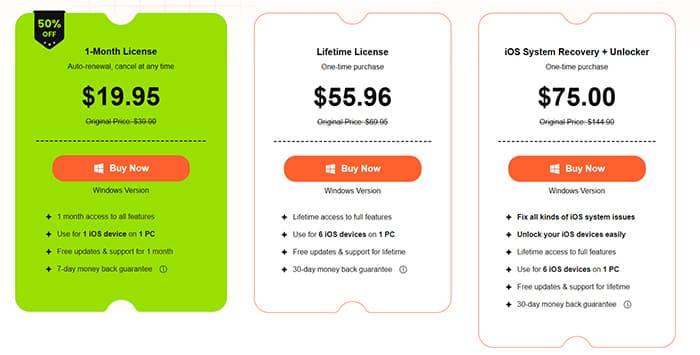
ソフトウェアを選ぶ際、価格は重要な要素です。Apeaksoft iOS System Recoveryは無料トライアル版を提供していますが、完全な修復機能を利用するには料金を支払う必要があります。Windows WindowsとMac版の価格はどちらも同じです。
具体的な価格は以下の通りです。
どのツールにも長所と短所があります。このApeaksoft iOSシステムリカバリーのレビューでは、それがあなたのニーズに合っているかどうかを判断するのに役立ちます。
長所:
* 分かりやすい手順説明付きのユーザーフレンドリーなインターフェースで、初心者でも簡単に使用できます。
* 個人データの収集や保存を行わず、システムの問題を修正するだけなので、セキュリティレベルが高い。
最新のiOSバージョンとデバイスに対応し、高い互換性を確保します。
* 簡単な問題を解決するための無料のクイックフィックス機能を提供する。
* お客様に安心してご利用いただけるよう、30日間の返金保証を提供しています。
* 一般的なiOS問題を幅広くサポートします。
* 標準モードはデータを保護します。
* WindowsとMac両方に対応しています。
短所:
複雑なシステム問題に対する解決率は限られている。
* 詳細モードではデバイス上のすべてのデータが消去されるため、バックアップを取っていないユーザーには適さない場合があります。
* 購読料が比較的高額なため、たまにしか利用しないユーザーにとっては費用対効果が低い。
* 古いデバイスではファームウェアのダウンロードに時間がかかる場合があり、修理時間が長くなる可能性があります。
このツールを試してみることに決めたら、次のステップは正しい使い方を学ぶことです。それでは、その手順を見ていきましょう。
ほとんどのユーザーにとって、ソフトウェアの使いやすさは操作の簡便さに大きく左右されます。Apeaksoftはこの点において非常に優れており、全体的な操作プロセスは直感的で、技術的な知識のないユーザーにも適しています。以下に、操作手順の詳細を示します。
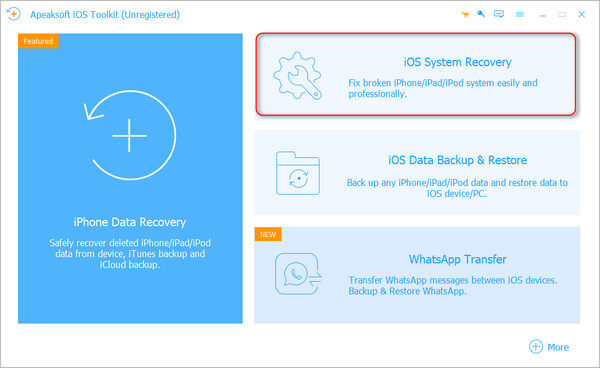
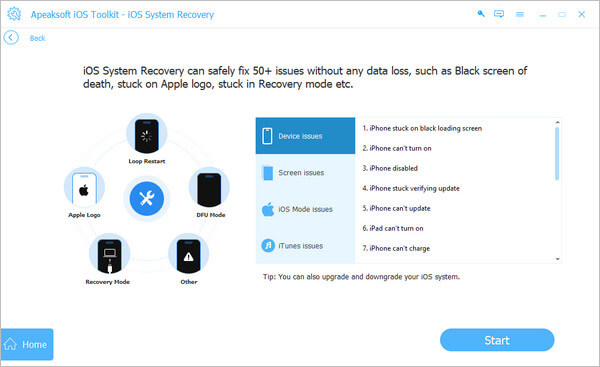
ステップ1:公式ウェブサイトからソフトウェアをダウンロードしてインストールします。次に、コンピューターでプログラムを起動し、メインインターフェースの「 iOSシステムリカバリ」をクリックします。すると、 iOSシステムリカバリのオプションが表示されます。
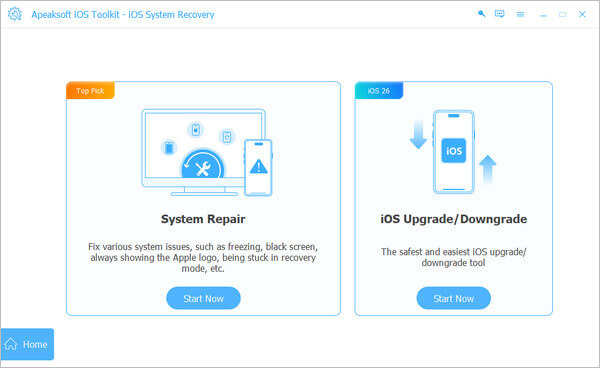
ステップ2. メインインターフェースで、「システム修復」タブの下にある「今すぐ開始」をクリックします。
ステップ3:ソフトウェアを起動したら、USBケーブルを使ってiOSデバイスをコンピュータに接続します。次に「開始」をクリックすると、プログラムが自動的にデバイスを検出します。
ステップ4.クラッシュやフリーズなどの一般的な問題が発生した場合は、「無料クイック修正」を選択すると、追加の手順なしでデバイスを正常な状態に戻すことができます。この機能は、軽微な問題を数秒で解決できます。
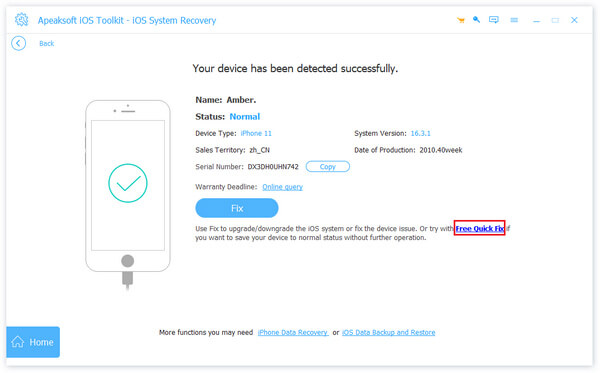
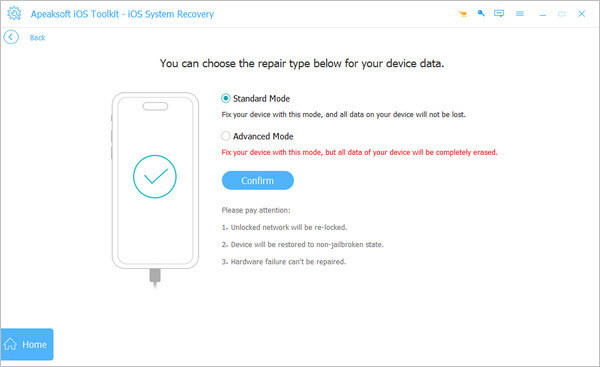
ステップ5.問題が解決しない場合は、「修正」をクリックして次のステップに進み、より高度な解決策を検討してください。2つの修復モードが表示されます。ニーズに最適なモードを選択し、「確認」をクリックしてください。
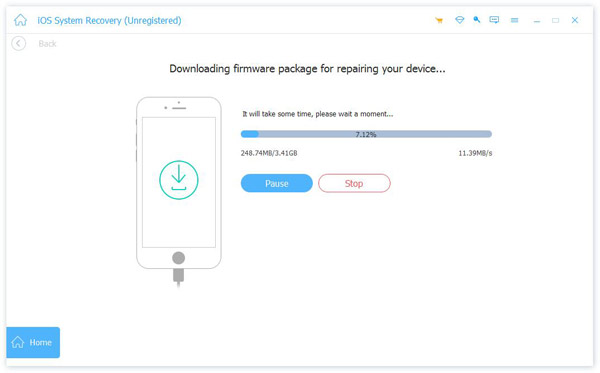
ステップ6. 次に、お使いのデバイスに適したカテゴリ、タイプ、 iOSモデルを選択してください。チャートの4行目に表示されている各バージョンのステータスを必ず確認してください。必要なファームウェアがコンピュータにない場合は、「ダウンロード」をクリックして入手してください。ファームウェアファイルが既にある場合は、「インポート」をクリックして読み込んでください。左下隅でファームウェアの保存場所を設定することもできます。
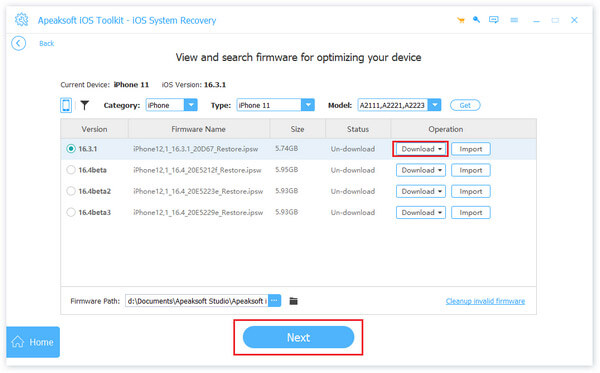
ステップ7.すべての設定が完了したら、「次へ」をクリックして復旧プロセスを開始します。
Apeaksoftの使用中に修復が失敗した場合、またはより高度な機能を求めている場合は、よりプロフェッショナルな代替ソフトを選択する方が賢明です。ここでは、 iOS System Recoveryをお勧めします。iOS System Recoveryは、Apeaksoftと比較して、より優れた修復機能と安定性を備えているため、データセキュリティと修復成功率に高い要求を持つユーザーに最適です。
iOSシステム復元を選ぶ理由とは?
iOSデバイスをデータ損失なしで正常な状態に修復するにはどうすればよいですか?手順は以下のとおりです。
01 WindowsまたはMacコンピュータにiOSシステムリカバリをインストールして起動します。USBケーブルでiPhoneをコンピュータに接続し、「 iOSシステムリカバリ」を選択します。

02 「開始」をクリックして、ソフトウェアがiPhone上の問題を検出できるようにします。次に、希望する修復モードを選択し、「確認」をクリックします。

03リストからお使いのiPhoneのモデルを選択し、「修復」をクリックしてください。ソフトウェアが自動的に必要なファームウェアをダウンロードし、デバイスを修復します。ファームウェアのダウンロードが完了すると、iPhoneは正常な状態に戻ります。

Q1. Apeaksoft iOS System Recoveryは安全に使用できますか?
はい、Apeaksoft iOSシステムリカバリは100%安全にご利用いただけます。このソフトウェアはiOSシステムのエラー修正のみに特化しており、お客様の個人データやプライバシーにアクセスしたり、盗んだり、保存したりすることはありません。デバイスを損傷したり、その他の問題を引き起こしたりしない安全な修復技術を採用しています。さらに、マルウェアやアドウェアも含まれていないため、安心してご利用いただけます。
Q2. Apeaksoft iOS System Recoveryはデータを消去しますか?
標準モードではデータは消去されませんが、詳細モードではデバイス上のすべてのコンテンツが消去されます。
Q3. Apeaksoft iOS System Recoveryを使用してデバイスを修復できる回数は何回ですか?
利用回数はご契約プランによって異なります。月額、年額、または永久ライセンスをご利用の場合、プランで許可されているデバイス数に応じて、ソフトウェアを無制限にご利用いただけます。無料のクイックフィックス機能は、有料プランにご加入いただいていなくても無制限にご利用いただけ、簡単な問題を必要なだけ無料で修正できます。
Q4. Apeaksoft iOS System Recoveryでデバイスの修復に失敗した場合はどうすればよいですか?
ソフトウェアでデバイスの修復ができない場合は、まず別の修復モードをお試しください(例:無料クイックフィックスが機能しない場合は、標準モードを試してください。標準モードでも問題が解決しない場合は、データのバックアップ後に詳細モードを試してください)。また、デバイスのUSBケーブルが正しく動作しているか確認したり、コンピューターとデバイスを再起動したり、ファームウェアを再ダウンロードしたりすることもできます。それでも問題が解決しない場合は、Apeaksoftカスタマーサポート(support@apeaksoft.com)までメールでお問い合わせください。なお、30日間の返金保証により、ソフトウェアがお客様のニーズを満たさない場合は全額返金いたします。
結論として、このApeaksoft iOSシステムリカバリーのレビューでは、特に初心者にとって、一般的なiOSシステムの問題を解決するのに適したツールであることが示されています。使いやすく、基本的な修復ニーズに対応していますが、高度なシナリオでは不十分です。
より強力で安定した信頼性の高いソリューションをお求めなら、 iOSシステムリカバリが最適な選択肢です。高い成功率と包括的な機能を備えているため、長期的な投資として賢明な選択と言えるでしょう。
関連記事:
Apeaksoft iPhoneデータ復元ソフトのレビュー:機能、メリット、デメリット
Apeaksoft iPhone Eraser レビュー:機能、価格、メリット、そして最適な代替ソフト




 PC版ダウンロード
 Mac版ダウンロード


