ストレージ容量を解放するために写真を転送したり、連絡先をバックアップ用にエクスポートしたり、音楽を新しいデバイスに移動したり、 iTunesの制限なしにファイルを管理したりする必要がある場合、サードパーティ製のiOS転送ツールが非常に役立ちます。よく検索されるオプションの一つがApeaksoft iPhone Transferです。
この包括的なApeaksoft iPhone Transferのレビューでは、このソフトウェアの機能、無料かどうか、メリットとデメリット、操作手順、そしてより優れた代替手段があるかどうかを分析します。このツールにお金をかける価値があるかどうか迷っているなら、このガイドが情報に基づいた選択に役立ちます。
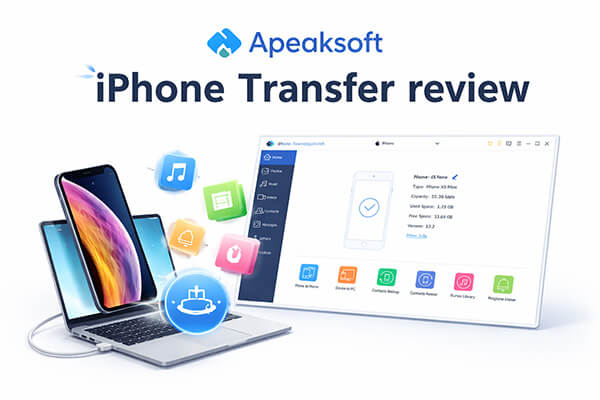
Apeaksoft iPhone Transferは、 iOSデバイス向けに特別に設計されたデータ転送・管理ツールで、iPhone、iPad、iPod、 Windows / Macコンピューター間でのデータ転送を無料で行うことができます。iTunesの代替として機能しますが、より直感的なインターフェースとより柔軟な機能を備えています。
このソフトウェアは iTunes とは異なり、同期を必要とせずに個々のファイル転送を可能にし、データの上書きのリスクを回避します。そのため、データをより正確に管理したいユーザーに適しています。
主な特徴は次のとおりです。
機能について理解した後、多くのユーザーが最も気になるのは「無料ですか?」という点です。Apeaksoft iPhone Transferは無料トライアル版を提供していますが、いくつかの制限があります。例えば:
すべての転送機能を制限なく使用するには、フルライセンス版をご購入いただく必要があります。価格は通常、ライセンス期間(1年または無期限)とサポート対象デバイスの数に基づいて決定されます。価格は以下の通りです。
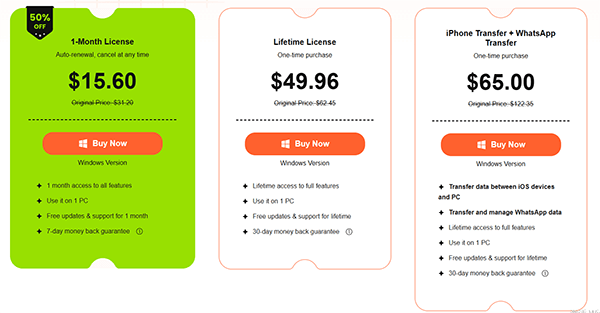
ソフトウェアを選ぶ前に、その長所と短所を理解することが重要です。以下はApeaksoft iPhone Transferの客観的な分析です。
長所:
* 直感的でわかりやすいインターフェースで、初心者でも簡単に操作できます。
* 最新の iPhone およびiOSシステムとの幅広い互換性。
* 複数の転送方向: iOSから PC、PC からiOS 、 iOSからiOS 、 iOSから iTunes。
* 転送および同期中にデータの損失や上書きは発生しません。
* 追加の便利なツール: HEIC コンバーター、着信音メーカー、連絡先の重複排除。
* 安定した接続と大容量ファイルの高速転送。
* さまざまな一般的なファイルタイプをサポートします。
* WindowsとMac両方のシステムと互換性があります。
* iTunesよりも柔軟性があります。
短所:
* 全機能の利用には有料ライセンスが必要です。無料トライアルには厳しい制限があります。
* 大規模な写真ライブラリをスキャンするときに、時々若干の遅延が発生します。
* 高度なテクニカル サポートの場合、応答に時間がかかることがあります。
* 比較的価格が高い。
* システムレベルの完全バックアップは実行できません。
* 一部の古いデバイスでは安定性は平均的です。
Apeaksoft iPhone転送の使い方は簡単です。以下は、 iPhoneからコンピュータにファイルを転送する(最も一般的な使用方法)詳細な手順です。
ステップ1.プログラムをインストールして起動する
Apeaksoft iPhone Transferの公式サイトからダウンロードし、 Windows PCまたはMacにインストールして起動します。プロセス全体を通してソフトウェアを開いたままにしてください。
ステップ2. iPhoneをコンピュータに接続する
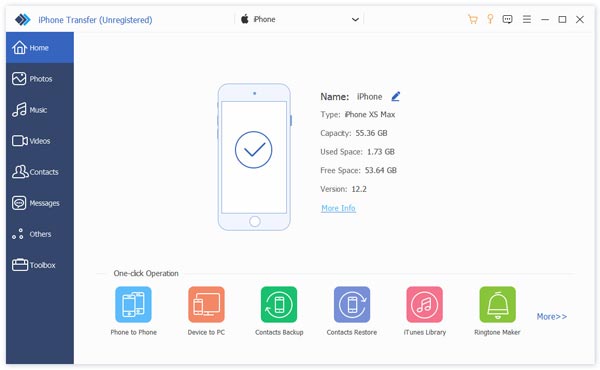
USBケーブルを使ってiPhoneをコンピュータに接続します。iPhoneのロックを解除し、信頼プロンプトが表示されたら「信頼」をタップします。ソフトウェアがデバイスを自動的に検出し、メインインターフェースにデバイス情報を表示します。
ステップ3. 転送するデータの種類を選択する
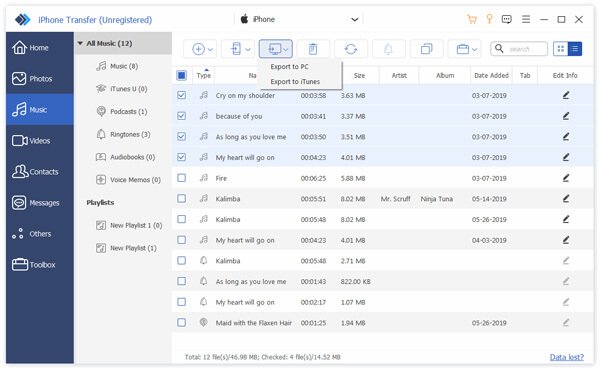
左側のサイドバーで、写真、音楽、連絡先、メッセージ、ビデオなど、移行したいデータの種類を選択します。ソフトウェアがすべてのアイテムを読み込み、右側のウィンドウにプレビュー付きで表示します。
ステップ4. 特定のファイルを選択して転送を開始する
転送したいファイルの横にあるボックスにチェックを入れます。上部メニューの「PCにエクスポート」ボタンをクリックします。エクスポートしたファイルを保存するローカルフォルダを選択し、転送が完了するまでお待ちください。完了すると完了通知が表示されます。
Apeaksoft iPhone Transferにフルバックアップやリカバリなどの機能が不足していると感じた場合、またはより幅広いデータタイプをサポートする、より安定したプロフェッショナルなデータ管理ツールをお探しの場合は、 Coolmuster iOS Assistant (iPhoneデータ移行)ご検討ください。Coolmuster iOS Assistant (iPhoneデータ移行)は、 iOSデータ管理とバックアップに特化したプロフェッショナルソフトウェアで、より充実した機能を提供し、長期使用に適しています。すべてのiOSユーザー向けに設計されており、複雑な設定を必要とせず、ワンクリックでデータを管理・転送できます。
iOSアシスタントのコア機能:
iOSアシスタントを使用して iPhone からコンピューターにファイルを転送する方法は次のとおりです。
01 PCにiOS Assistantをダウンロードしてインストールし、プログラムを開きます。
02 iPhoneをUSBケーブルでコンピュータに接続し、プロンプトが表示されたらデバイス上で「信頼」をタップします。接続されると、ソフトウェアがiPhoneを認識し、画面に基本情報が表示されます。

03左側のパネルから転送したいファイルのカテゴリを選択します。右側のパネルでファイルをプレビューし、必要なファイルを選択します。次に、上部のメニューにある「エクスポート」ボタンをクリックし、PC上のファイル保存先フォルダを選択して転送を開始します。

ビデオチュートリアル:
Q1. Apeaksoft iPhone転送は安全ですか?
はい、正規のソフトウェア会社によって開発されており、悪意のあるプログラムは含まれていません。ただし、会社のウェブサイトから公式バージョンをダウンロードすることをお勧めします。
Q2. Apeaksoft iPhone Transferは無料ですか?
Apeaksoft iPhone Transferは無料トライアルを提供しており、最大20枚の写真を無料で転送できます。すべての機能のロックを解除し、制限を解除するには、有料プランにご加入いただく必要があります。
Q3. Apeaksoft iPhone Transferを使用するにはなぜiTunesをインストールする必要があるのですか?
Apeaksoft iPhone Transferを使用するには、お使いのコンピュータにiTunesがインストールされている必要があります。このソフトウェアは、 iOSデバイスの検出と通信にiTunesが提供する特定のシステムコンポーネントとドライバを使用しています。iTunesがインストールされていない場合、デバイスが認識されない可能性があります。
ただし、Apeaksoft iPhone Transfer を使用している間は iTunes が実行されていないことを確認してください。
Q4. コンピュータがデバイスを認識しない場合はどうすればいいですか?
Q5. iPhone転送を使用してiPhoneからAndroidにデータを転送できますか?
いいえ、Apeaksoft iPhone Transferは現在 、iPhoneからAndroidデバイスへのデータ転送をサポートしていません。ただし、 Coolmuster Mobile Transfer (スマホデータ移行)という別のツールを使用すれば転送を完了できます。
このApeaksoft iPhone Transferの詳細なレビューでは、iPhoneとコンピュータ間で特定のファイル転送を必要とするユーザーに最適なソフトウェアであることがわかります。使いやすく、一般的なデータタイプをサポートしていますが、無料版には機能制限があり、高度なバックアップ機能が欠けています。
完全なバックアップと復元オプションを備えた、より完全なiOS管理ソリューションが必要な場合は、 Coolmuster iOS Assistant (iPhoneデータ移行)長期使用に適した、より強力で信頼性の高い代替手段です。
関連記事:
Apeaksoft Phone Mirrorのレビュー:機能、価格、メリットとデメリット、そしてベストな代替品
iPhoneからPC/ Macにファイルを転送できるiPhoneファイル転送アプリトップ8







 PC版ダウンロード
 Mac版ダウンロード


