多くのユーザーは、iPhone、iPad、 Macを使用する際に、複数のデバイス間で同期するために iCloud メモを利用しています。しかし、iCloud メモが同期されないというイライラする問題に遭遇することがあります。これは生産性に影響を与えるだけでなく、重要な情報が消えてしまう可能性もあります。ご安心ください!この記事では、この問題の潜在的な原因を詳しく説明し、実用的な解決策をご紹介します。
iCloud メモがデバイス間で同期されない場合は、次の理由が考えられます。
* iCloud メモの同期が無効になっている可能性があり、デバイス間でコンテンツを同期できなくなります。
* Wi-Fi または携帯電話のデータが不安定な場合、同期の問題が発生する可能性があります。
* デバイス上の Apple ID が異なると同期ができなくなります。
* iCloud サーバーの停止により、一時的に同期が中断される可能性があります。
* 古いシステムバージョンでは互換性の問題や同期の問題が発生する可能性があります。
原因がわかったところで、iCloud メモが同期されない問題を解決する効果的な方法を8つご紹介します。一つずつ試してみてください。
iCloud メモがすべてのデバイス間で同期されるようにするには、各デバイスで機能を有効にしてください。
iPhone および iPad の場合: 「設定」に移動し、上部の「あなたの名前」をタップして、「iCloud」を選択し、「iCloud を使用するアプリ」の下の「メモ」の横にあるスイッチを「オン」に切り替えます。
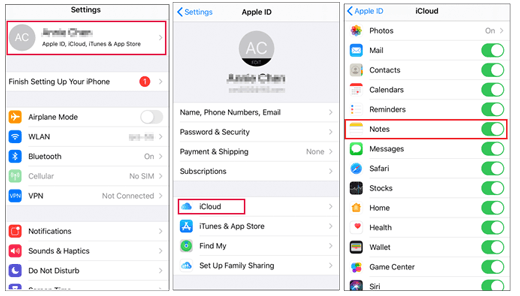
Macの場合:左上隅の「Appleアイコン」をクリックし、「システム設定」(macOSのバージョンによってはシステム環境設定)を選択し、「Apple ID」>「iCloud」に移動して、「メモ」のスイッチをオンにします。

iCloud の同期はネットワークの安定性に大きく依存します。不安定な Wi-Fi や VPN の干渉は同期に失敗する原因となる場合があります。安定した Wi-Fi ネットワークに切り替えるか、モバイルデータ通信のオン/オフを切り替えてみてください。場合によっては、ネットワークを少し切り替えるだけで iCloud が再同期されることもあります。
問題が解決しない場合は、「設定」>「一般」>「iPhoneを転送またはリセット」>「リセット」>「ネットワーク設定をリセット」に進み、潜在的な接続問題をクリアしてください(これによりデータは削除されませんが、Wi-Fiパスワードは消去されます)。

設定とネットワークに問題がないにもかかわらず、メモが同期されない場合は、iCloud サービス自体に問題がある可能性があります。Appleのシステム状況ページにアクセスし、iCloud メモが正常に動作している(緑色のステータス)かどうかを確認してください。動作が停止している場合は、Apple が問題を解決するまでお待ちください。

iCloudアカウントの問題、ログイン情報の同期がうまくいかない、または複数のデバイスで異なるApple IDを使用していると、メモが正しく同期されない場合があります。すべてのデバイスが同じApple IDでサインインしていることを確認し、セキュリティ警告やアカウントの再認証を求めるプロンプトが表示されていないかご確認ください。
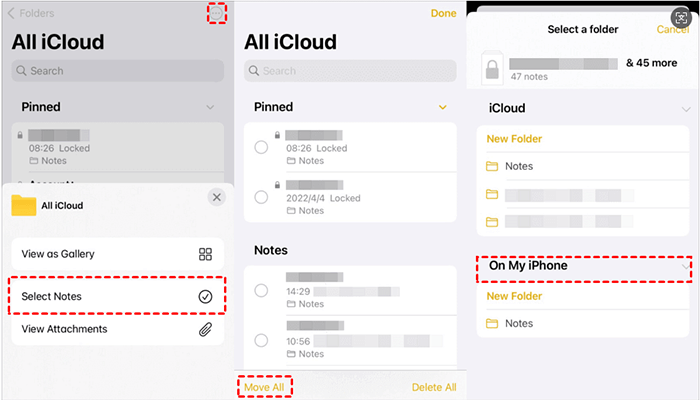
「iCloud」グループに保存されていないメモは、デバイス間で同期されません。同期に問題がある場合は、メモがiCloudセクションに保存されているかどうかを確認してください。保存されていない場合は、簡単に移動できます。手順は以下のとおりです。
ステップ 1. iPhone または iPad でメモ アプリを開きます。
ステップ 2. 移動するメモを選択します。
ステップ 3. 上部の「その他」ボタン (円の中に 3 つの点) をタップします。
ステップ4.「ノートを移動」を選択します。
ステップ 5.「iCloud」セクションの下にあるフォルダーを選択してタップします。
ある iCloud から別の iCloud にメモを転送したい場合は、この記事を読んでその方法を学んでください。
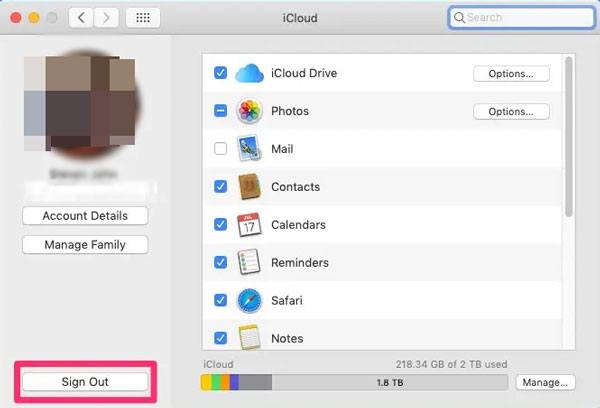
4つの簡単な方法でiCloudから別のiCloudにメモを転送する方法iPhone とMac間でメモが同期されない問題を解決するもう 1 つの効果的な解決策は、両方のデバイスで iCloud からサインアウトし、再度サインインすることです。これは、ほとんどのデバイスでコンテンツが同期されるが、1 つまたは 2 つのデバイスでコンテンツが同期されない場合に特に便利です。
iPhone の場合: 「設定」に移動し、上部の「Apple ID」をタップして下にスクロールし、「サインアウト」を選択して、約 30 秒待ってから再度サインインします。

Macの場合: 「システム環境設定」を開き、「iCloud」をクリックして、「サインアウト」を選択し、30 秒後に iCloud アカウントに再度サインインします。
デバイスの起動時間が長すぎると、バックグラウンド同期サービスに不具合が生じる可能性があります。iPhone、iPad、またはMacを再起動すると、iCloudメモの一時的な同期の問題がすぐに解決することがよくあります。
iPhoneの場合:

Macの場合: 「Apple メニュー」をクリックし、「再起動」を選択してMacを再起動します。

MacとiPhone間でメモが同期されない場合は、 iOSまたはmacOSのバグが原因である可能性があります。幸いなことに、これらの問題はアップデートで解決されることが多いです。
Macをアップデートするには:左上隅の「Apple メニュー」をクリックし、「システム環境設定」>「ソフトウェア・アップデート」を選択し、新しいバージョンが利用可能な場合は「今すぐアップデート」または「今すぐアップグレード」をクリックします。
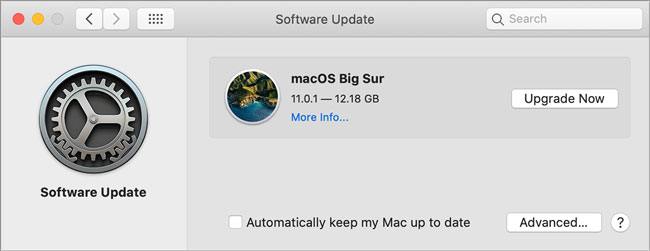
iOSアップデートするには: 「設定」アプリを開き、「一般」>「ソフトウェア・アップデート」をタップし、デバイスがアップデートを確認するまでお待ちください。アップデートが利用可能な場合は、指示に従ってインストールしてください。( iPhoneがアップデートされない?)

上記の方法を試してもiCloudメモが同期されない問題が解決しない場合、または重要なメモを再び失ってしまうのではないかと心配な場合は、他の信頼性の高いツールを試してみることを検討してください。Coolmuster iCloud Backup Recovery (iCloudバックアップ復元)より安定した代替手段を提供します。同期されていないiCloudメモをコンピュータに簡単に同期または復元できます。この強力なツールを使えば、メモやその他のiOSデータの同期が高速、シンプル、そして安全になります。
Coolmuster iCloud Backup Recovery (iCloudバックアップ復元)の主な機能:
iCloud バックアップ復元を使用して iCloud メモをコンピューターに同期する方法は次のとおりです。
01ソフトウェアを起動し、指定されたフィールドにApple IDとパスワードを入力し、矢印アイコンをクリックしてログインします。ソフトウェアは次の画面に進みます。

注:お使いのデバイスで2段階認証が有効になっている場合は、確認コードの入力を求められます。「確認」をタップして認証を完了してください。
02次の画面には、iCloudアカウントのデータカテゴリが表示されます。メモのみを抽出するには、「メモ」オプションにチェックを入れ、「次へ」をクリックしてiCloudメモにアクセスしてください。

03 iCloudアカウント内のすべてのメモがスキャンされ、表示されます。コンピュータにダウンロードしたいメモを選択し、下部にある「コンピュータに復元」ボタンをクリックしてください。
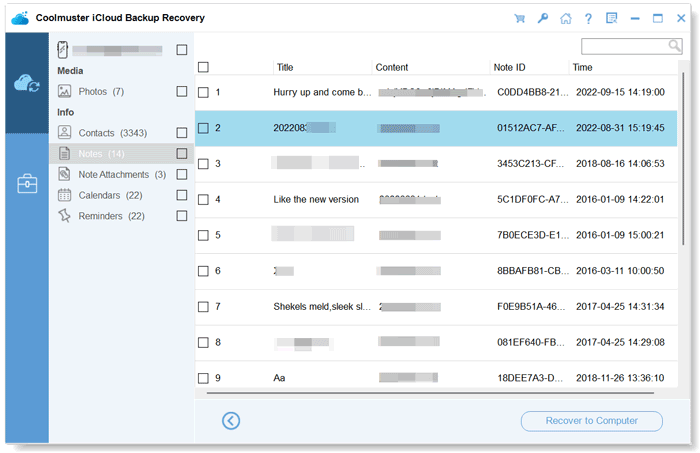
ビデオチュートリアル:
結論として、iCloud メモが同期されない問題はイライラさせられるかもしれませんが、上記の方法を活用すればすぐに解決できます。より効率的な解決策として、 Coolmuster iCloud Backup Recovery (iCloudバックアップ復元) iCloud メモをコンピュータに簡単に同期できる信頼性の高いツールです。ぜひ試してみて、ご自身でどのように機能するかを確かめてみてはいかがでしょうか。
関連記事:
簡単ガイド:iCloudの有無にかかわらずiPhoneからMacにメモを同期する方法
アップデート後にiPhoneのメモが消えた:トラブルシューティングのヒントと解決策






 PC版ダウンロード
 Mac版ダウンロード


