「連絡先ポスターがもう機能していませんか?他にも同じ問題が発生している人はいますか?全員がiOS 17にアップデートしていて設定も正しいのに、他の人の携帯電話では連絡先ポスターが更新されないのですか?」
- Redditより
iOS 17では、連絡先にパーソナライズされたポスターを設定できる新機能「連絡先ポスター」が導入され、連絡先インターフェースの楽しさと美しさがさらに向上しました。しかしながら、 iOS 17/18/26で連絡先ポスターが機能しないという問題に遭遇したユーザーもいます。この記事では、この問題の考えられる原因を詳しく分析し、機能を迅速に回復するための詳細な解決策をご紹介します。
iPhone の連絡先ポスターがiOS 17/18/26 で動作しない場合、最も一般的な理由は次のとおりです。
連絡先ポスターが表示されない潜在的な原因について説明したので、トラブルシューティングの手順を実行して、問題を 1 つずつ解決してみましょう。
デバイスの操作中に一時的なエラーが発生する場合があります。再起動は最も簡単かつ効果的な解決策の一つです。再起動後、システムが再読み込みされ、連絡先ポスターが無効になる問題など、軽微な問題が解決されることがよくあります。
iPhone を再起動するには、以下の手順に従ってください。
ステップ 1. 画面にスライダーが表示されるまで、「電源」ボタンと「音量」ボタンを押し続けます。
ステップ 2. スライドしてデバイスの電源をオフにし、完全にシャットダウンするまで 30 秒間待ちます。
ステップ 3. 「電源」ボタンをもう一度長押しして iPhone の電源を入れ、再起動します。

前述の通り、連絡先ポスター機能はiOS 17以降を搭載したiPhoneでのみサポートされています。連絡先ポスターが表示されない場合は、ご自身のデバイスと受信者のデバイスの両方を最新のiOSバージョンにアップデートしてください。
iPhone をアップデートするには、次の手順に従います。
ステップ 1.「設定」を開き、「一般」をタップします。
ステップ 2. 「ソフトウェア アップデート」を選択し、システムが利用可能なアップデートを確認するまで待ちます。( iPhone がソフトウェア アップデートで停止していますか?)
ステップ 3. アップデートが利用可能な場合は、「ダウンロードしてインストール」をタップします。

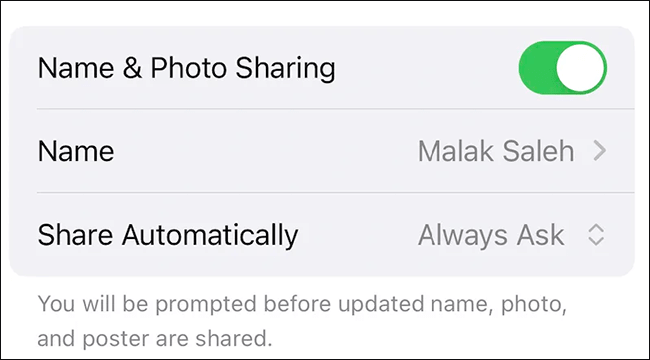
連絡先ポスター機能は「名前と写真の共有」設定に依存します。この機能が有効になっていない場合、連絡先ポスターは表示されません。
この機能を有効にするには、次の手順に従います。
ステップ 1. iPhone で電話アプリを開き、「連絡先」タブに移動します。
ステップ 2. 上部にある自分の名前を見つけてタップします。
ステップ3. 次に、「連絡先の写真とポスター」オプションに進みます。「名前と写真の共有」のトグルがオンになっていることを確認してください。オフになっている場合はオンに切り替えてください。
ステップ4. よりスムーズに共有するには、「自動的に共有」オプションを「常に確認」ではなく「連絡先のみ」に設定してください。これにより、連絡先ポスターは毎回承認を必要とせずに、連絡先に自動的に共有されます。
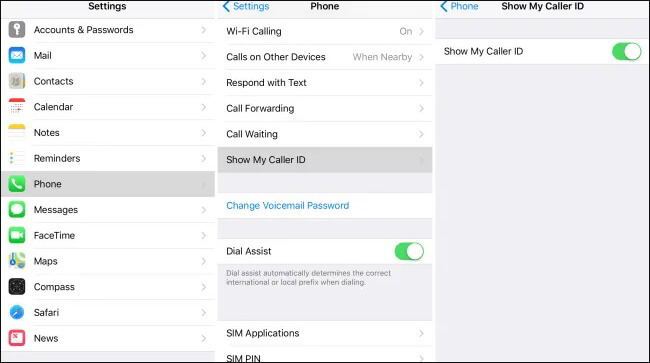
iOS 17/18/26 を搭載した iPhone でコンタクトポスターが正しく動作するには、発信者番号設定を確認する必要があります。「発信者番号を表示」オプションを有効にすると、通話時に発信者番号が受信者に表示されるようになり、コンタクトポスターが正しく機能します。
次の手順に従ってください。
ステップ 1. iPhone で「設定」アプリを開きます。
ステップ2. 下にスクロールして「電話」をタップします。
ステップ 3. 「発信者番号を表示」を見つけてタップします。
ステップ4. 「発信者番号表示」のトグルがオンになっていることを確認してください。オフになっている場合はオンに切り替えてください。
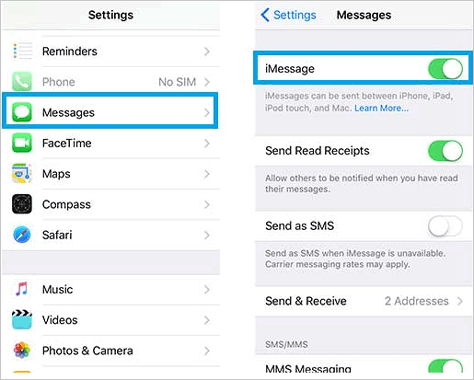
iOS 17/18/26 の連絡先ポスター機能を効果的に使用するには、Apple ID だけでなく電話番号でも iMessage を有効にする必要があります。
電話番号で iMessage を有効にする方法は次のとおりです。
ステップ 1.「設定」アプリを開き、「メッセージ」セクションに移動します。
ステップ 2. iMessage スイッチを「オン」の位置に切り替えます。
ステップ3. 次に、「送受信」をタップします。iMessageの受信と送信の両方に電話番号が選択されていることを確認してください。
iPhone 連絡先ポスターがiOS 17/18/26 で動作しない場合は、現在のポスターを削除して新しいポスターを作成することでリセットできます。
仕組みは以下のとおりです:
ステップ 1. 電話アプリを開き、下部のメニューから「連絡先」タブを選択するか、連絡先アプリを直接開きます。
ステップ2. 上部にある「マイカード」というラベルの付いた連絡先カードをタップします。次に、「連絡先の写真とポスター」をタップします。
ステップ 3. その後、連絡先ポスターの下の「編集」をタップし、連絡先ポスターを上にスワイプしてゴミ箱アイコンを表示します。
ステップ 4. 「ゴミ箱」アイコンをタップし、「削除」を選択して確定します。
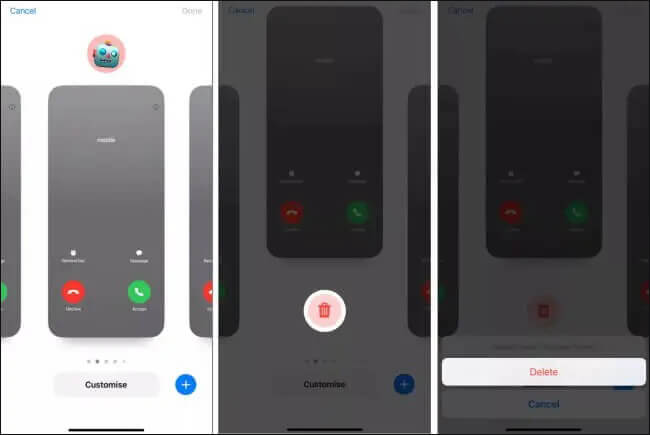
ステップ5. 次に、「新規作成」をタップして、iPhoneに新しい連絡先ポスターを作成します。画面の指示に従って、連絡先ポスターのカスタマイズを完了します。
連絡先ポスターがまだ無効になっている場合は、リセットして再設定することで問題を解決できます。手順は以下のとおりです。
ステップ 1.「設定」を開き、「一般」を選択します。
ステップ2. 下にスクロールして「iPhoneを転送またはリセット」をタップします。
ステップ 3. 「リセット」を選択し、「すべての設定をリセット」を選択します。
ステップ 4. デバイスのパスワードを入力してアクションを確認します。

注:この問題を解決するには、iPhoneを工場出荷時の設定にリセットすることもできますが、 iPhoneからすべてのデータが削除されますが、その他の設定は消去されません。詳しくは、こちらをクリックして 「すべての設定をリセット」と「すべてのコンテンツと設定を消去」の違いをご覧ください。
上記の方法を試しても問題が解決しない場合は、システムの不具合が原因である可能性があります。iOS System RecoveryはiOS iOS 17/18/26の連絡先ポスターが表示されない問題など、さまざまなシステムの問題をデータ損失なく修復できる、プロフェッショナルなiOSシステム修復ツールです。
iOSシステムリカバリでは何ができるのでしょうか?
iOSシステムリカバリを使用して無効になっているiOS 26 連絡先ポスターを修正する方法は次のとおりです。
01ツールをコンピュータにダウンロードします。ダウンロードが完了したら、プログラムを開いて「 iOSシステム修復」を選択します。
02 iPhoneをコンピュータに接続し、接続を信頼します。次に、「開始」をクリックし、画面の指示に従ってリカバリモードに入ります。

03 「標準モード」を選択し、「確認」をクリックして続行します。ツールが必要なiOSファームウェアのダウンロードを開始します。

04ファームウェアのダウンロードが完了したら、「修復」をクリックして修復プロセスを開始します。このツールはデバイスを修復し、 iOS 17/18でiPhoneの連絡先ポスターが機能しない問題を解決します。

それでも問題が解決しない場合は、専門家のテクニカルサポートが必要になる可能性があります。Appleサポートに連絡してさらなるサポートを受けることが最終的なステップです。
連絡先ポスター機能は、ユーザーにより多くのパーソナライズオプションを提供しますが、問題が発生した場合は、上記の方法を一つずつ試してトラブルシューティングを行うことができます。システムに不具合が発生した場合は、 iOSシステム修復のご利用をお勧めします。専門的な修復機能により、問題を簡単に解決できます。
この記事がお役に立てば幸いです。問題が解決しない場合は、Apple サポートにお問い合わせください。
関連記事:
【2026年更新】iPhoneの連絡先検索が機能しない時の6つの対処法
iPhoneのアップデート後に連絡先が消えてしまった?復元方法はこちら




 PC版ダウンロード
 Mac版ダウンロード


