iOS 26アップデートにより、iPhoneアプリがクラッシュしてフリーズするようになりました。今日インストールした後、メッセージがフリーズし、その後メールもフリーズしました。そして今度は、一般、設定、アプリの画面がフリーズし、アプリ自体も動作しなくなってきています。
- Appleコミュニティより
最新のiOS 26にアップグレード後、多くのiPhoneユーザーから、アプリが予期せずクラッシュするというイライラする問題が報告されています。ソーシャルメディアアプリ、ゲーム、生産性ツールなど、 iOS 26ではアプリの起動時、タスクの切り替え時、あるいは通常の使用中にクラッシュが発生することがあります。この問題は、日々の生産性に影響を与えるだけでなく、データの損失やワークフローの中断につながる可能性があります。
このガイドでは、 iOS 26 アプリがクラッシュする理由を説明し、アプリの通常の動作を迅速に回復するのに役立つ 8 つの実証済みの解決策を紹介します。
iOS 26で一部のアプリが動作しないのはなぜでしょうか? iOS 26アプリがクラッシュする一般的な原因は次のとおりです。
以下では、簡単なものから高度なものまで、一般的で効果的なソリューションを順に紹介します。
iOS 26アプリのクラッシュは、一時的なアプリの不具合やバックグラウンドプロセスの停止が原因である場合があります。アプリを完全に終了してから再起動すると、状態が更新され、通常の動作に戻ることがあります。これはiOS 26アプリのクラッシュを解決する最も基本的で迅速な方法であり、時折発生するクラッシュに適しています。
これを実行するには、以下の手順に従ってください。
ステップ 1. 画面の下から上にスワイプして一時停止します (または「ホーム」ボタンをダブルクリックします)。
ステップ 2. クラッシュしているアプリを見つけて、上にスワイプして閉じます。
ステップ 3. 数秒待ってから、アプリを再度開きます。

iOS 26で複数のアプリがクラッシュし続ける場合、システムメモリまたは一時的なシステムエラーが原因である可能性があります。強制的に再起動すると、キャッシュデータが消去され、システムプロセスが更新されます。
iPhone を強制的に再起動する方法は次のとおりです。
iPhone 8以降の場合:
iPhone 7およびiPhone 7 Plusの場合:
iPhone 6s以前の場合:

アプリがiOS 26に完全に最適化されていない場合、クラッシュが発生する可能性があります。開発者は通常、アップデートを通じてシステム互換性の問題を修正します。
iPhone でアプリを更新するには、次の手順に従います。
ステップ 1. App Store を開きます。
ステップ 2. 右上隅にあるプロフィール アイコンをタップします。
ステップ 3. スクロールして利用可能なアップデートを表示します。
ステップ 4. 問題のあるアプリの横にある「更新」をタップします。
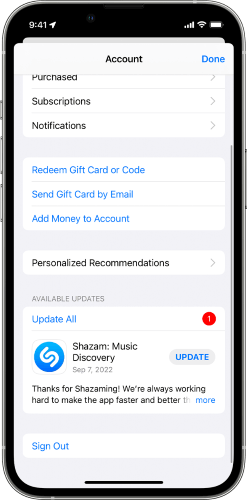
アプリが既に最新版であるにもかかわらず、 iOS 26でクラッシュする場合は、アプリのファイルまたは設定が破損している可能性があります。アプリを再インストールすることが効果的な解決策です。
やり方は次のとおりです:
ステップ 1. ホーム画面でアプリのアイコンを長押しします。
ステップ2. 「アプリを削除」>「アプリを削除」をタップします。( iPhoneでアプリを削除できない?)

ステップ3. iPhoneを再起動します(推奨)。
ステップ 4. App Store からアプリを再インストールします。
ストレージ容量不足は、 iOS 26 でアプリがクラッシュする一般的な原因ですが、見落とされがちです。ストレージがほぼいっぱいになると、アプリがリソースを適切に読み込めなくなる可能性があります。
iPhone のスペースを解放するには、以下の手順に従ってください。
ステップ 1. 「設定」>「一般」>「iPhone ストレージ」に移動します。
ステップ 2. 最も多くのスペースを占有しているアプリまたはファイルを確認します。
ステップ 3.使用していないアプリ、写真、ビデオを削除して、少なくとも 5 ~ 10 GB の空き容量を確保します。

システム設定の競合もiOS 26アプリのクラッシュの原因となる可能性があります。特にネットワークやプライバシー権限を必要とするアプリでは顕著です。すべての設定をリセットすると、設定の競合を一度に解決できます。
手順は次のとおりです。
ステップ 1. 「設定」>「一般」>「iPhone を転送またはリセット」に移動します。
ステップ 2. 「リセット」をタップし、「すべての設定をリセット」を選択します。
ステップ3. パスコードを入力して確認します。

これによりデータは消去されませんが、Wi-Fi、プライバシー、およびシステム設定はリセットされます。
iOS 26アプリのクラッシュは、Appleのみが修正できるシステムレベルのバグが原因である場合があります。これらの問題は通常、以降のアップデートで修正されます。
やり方は次のとおりです:
ステップ1. 「設定」>「一般」>「ソフトウェア・アップデート」に移動します。( iPhoneのソフトウェアアップデートに失敗しましたか?)
ステップ 2. 最新のiOS 26 パッチが利用可能になったらインストールします。
ステップ 3. アップデート中は、iPhone が充電され、Wi-Fi に接続されていることを確認してください。

上記の方法で問題が解決しない場合は、 iOS 26のシステムファイルが破損しているか、根深いバグがある可能性があります。この場合、専門的なiPhoneシステム修復ツールを使用すると、問題を効率的に解決できます。iOS System Recovery iOSそのようなツールの一つです。iOS 26アプリiOSクラッシュを含むiOSシステムエラーを、データ損失なしで修復するように特別に設計されています。
iOSシステムリカバリを選択する理由:
* データの損失なくiOS 26 アプリのクラッシュを修正しました。
* iPhone がリカバリ モードで停止する、 Apple ロゴで停止する、ブート ループ、ヘッドフォン モード、Hello 画面、復元できないなど、さまざまなiOSシステムの問題を修正します。
* iOSバージョンを簡単に無料でアップグレードまたはダウングレードできます。
* データ損失なしで 100% の成功率を保証します。
* 最新のiPhone 17シリーズとiOS 18/26をサポートします。
iOSシステムリカバリを使用してiOS 26 でクラッシュするアプリを修正する方法は次のとおりです。
01パソコンにツールをダウンロードしてインストールします。インストールが完了したら、プログラムを開いて「 iOSシステム修復」を選択します。
02 iPhoneをコンピュータに接続し、接続を信頼します。次に、「開始」をクリックし、画面の指示に従ってリカバリモードに入ります。

03 「標準モード」を選択し、「確認」をクリックして続行します。ツールが必要なiOSファームウェアのダウンロードを開始します。

04ファームウェアのダウンロードが完了したら、「修復」をクリックして修復プロセスを開始します。このツールはデバイスを修復し、 iOS 26でアプリがクラッシュするなどの問題を解決します。

まとめると、 iOS 26アプリのクラッシュは、アプリの非互換性、ストレージ不足、設定ミス、システムバグなどが原因で発生する可能性があります。軽微な問題はアプリの再起動やアップデートで解決できる場合が多いですが、クラッシュが頻繁に発生する場合は、より深刻なシステムの問題が疑われます。
信頼性が高く、データも安全に保護されたソリューションをお探しなら、 iOSシステムリカバリを強くお勧めします。iOS 26 iOSシステムエラーを根本から修復し、データ損失のリスクなく iPhone を安定したパフォーマンスに復元できます。
関連記事:
iPhoneアプリのクラッシュログをクリーンアップする方法:シンプルで効果的なガイド







 PC版ダウンロード
 Mac版ダウンロード


