「インスタグラムのリールをスクロールしているとき、コメントを投稿したり読んだりするためにコメントを開くことがありますが、その間にコメントの入力や閲覧の途中で携帯電話が自動的にロックされます。動画の再生中はこのようなことは起こりません。」
- Appleコミュニティより
iPhoneの使用中にロックが頻繁に発生する場合、決してあなただけではありません。サイドボタンを押したり、画面がタイムアウトするのを待ったりしていないにもかかわらず、iPhoneが突然ロックされ続けるという報告が多くのユーザーから寄せられています。この問題は、タイピング、ゲーム、動画視聴、さらには重要なタスクの中断につながる可能性があります。
iPhoneが勝手にロックされ続けるのはなぜでしょうか?このガイドでは、iPhoneが予期せずロック画面になり続ける理由を説明し、問題を完全に解決するためのステップバイステップの解決策を紹介します。
解決策に入る前に、まずiPhoneが使用中にロックされ続ける原因について考えてみましょう。考えられる原因は以下のとおりです。
1. 自動ロック時間が短すぎる
システムが 30 秒または 15 秒に設定され、画面がすぐにロックされることがあります。
2. 低電力モードは自動的に画面のオン時間を短縮します
iPhone が低電力モードに入ると、システムによって画面のオン時間が自動的に短縮され、画面がより頻繁にロックされるようになります。
3. 一時的なシステム障害またはソフトウェアのバグ
iOSの軽微なシステム エラーにより、画面が黒くなったり、自動的にロックされたりする場合があります。
4. アクセシビリティ設定が異常です
たとえば、「アクセスガイド」や特定のアクセシビリティ機能により、画面ロックの動作が異常になる場合があります。
5. バッテリーの状態の劣化
バッテリーの劣化が著しい場合、電力を節約するためにデバイスが自動的に画面をロックすることがあります。
6. ハードウェアの損傷
電源ボタンまたは画面に不具合があると、特にボタンが誤って押された場合に、携帯電話が誤ってロック画面をトリガーすることがあります。
以下では、スクロール中にiPhoneがロック画面になり続ける問題を修正する方法を、各方法の詳細な手順と適用可能なシナリオとともに紹介します。
自動ロック設定は、iPhoneが何も操作していないときに画面をロックするまでの時間を決定します。設定が低すぎると、使用を一時停止した瞬間でもiPhoneがロックされてしまうことがあります。これが、この問題の最も一般的な原因の一つです。
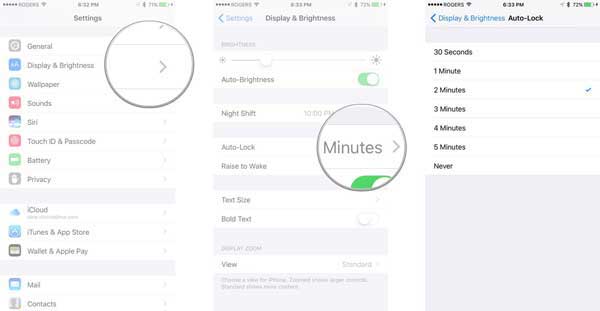
iPhone が勝手に画面をロックし続ける問題を修正するために、自動ロック設定を確認する方法は次のとおりです。
ステップ1. iPhoneで「設定」を開きます。
ステップ 2.「ディスプレイと明るさ」に移動し、「自動ロック」をタップします。
ステップ 3. 「2 分」、「5 分」、「なし」などのより長い期間を選択します。
ステップ 4. iPhone をテストして、動作が改善されるかどうかを確認します。
低電力モードを有効にすると、バッテリー寿命を延ばすために、システムは自動ロックの時間を自動的に短縮します。そのため、自動ロックの設定を長めにしたり「しない」にしたりしても、低電力モードによってこの設定が上書きされ、非常に短い時間でiPhoneの画面がロックされる可能性があります。そのため、低電力モードをオフにすることも、トラブルシューティングの重要なステップの一つです。
低電力モードをオフにして、使用中に iPhone がロックされ続ける問題を修正する方法は次のとおりです。
ステップ1. iPhoneで「設定」を開きます。
ステップ 2.「バッテリー」をタップし、「低電力モード」をオフに切り替えます。

オフにすると、iPhone は通常の自動ロック設定に再び従うようになります。
iPhoneがロック画面に切り替わり続ける原因は、一時的なソフトウェアの不具合である場合があります。iPhoneを再起動すると、システムプロセスが更新され、軽微なエラーが解消され、予期せぬ画面の動作がすぐに解消されることがあります。
iPhone X、11、12、13以降の場合:
iPhone 6、7、8、またはSE(第2世代または第3世代)の場合:
iPhone SE(第1世代)、5、またはそれ以前の場合:

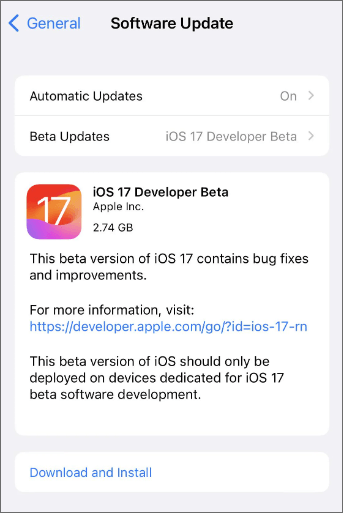
お使いのiPhoneのiOSバージョンが古い、またはバグが多い場合、iPhoneが突然ロックしてしまう原因となる可能性があります。Appleはソフトウェアの問題を修正し、システムの安定性を向上させるために、頻繁にアップデートをリリースしています。
iPhone 16/17 がロック画面のままになる問題を修正するためにiOSをアップデートする方法は次のとおりです。
ステップ1. 「設定」を開く > 「一般」をタップ > 「ソフトウェア・アップデート」を選択します。( iPhoneのソフトウェアアップデートに失敗しましたか?)
ステップ 2. 利用可能なアップデートをダウンロードしてインストールします。
問題が解決しない場合は、特定のシステム設定がiOS動作と競合している可能性があります。すべての設定をリセットすると、データを削除することなく、すべてのシステム設定がデフォルトに戻ります。これは、iPhoneのロックを引き起こす可能性のある隠れたソフトウェアの競合を排除する強力な方法です。
iPhone が勝手にロック画面になる問題を解決するために、iPhone のすべての設定をリセットする方法は次のとおりです。
ステップ 1. 「設定」に移動 > 「一般」をタップ > 「iPhone を転送またはリセット」を選択します。
ステップ 2. 「リセット」をタップし、「すべての設定をリセット」を選択します。
ステップ3. パスコードを入力して確認します。

基本的なトラブルシューティング手順を実行しても iPhone がロックされ続ける場合は、高度なツールを必要とする、より深刻なシステム障害の兆候である可能性があります。
iOSシステムリカバリは、 iOSよくある問題を簡単に解決するために設計された強力なソフトウェアです。このツールはデータを失うことなくシステムエラーを修復できるため、iPhoneがロック画面で止まってしまうなどの問題に最適なソリューションです。さらに、 Appleロゴが表示されたまま動かなくなる、画面が真っ黒または白になる、再起動が繰り返し発生するなど、幅広いiOSの不具合にも対応しています。
iOSシステムリカバリのハイライト:
iOSシステムリカバリを使用して、データを失うことなく iPhone がロックされ続ける問題を修正する方法:
01 Windows / MacコンピュータにiOSシステムリカバリをインストールして起動します。iPhoneをUSBで接続し、「 iOSシステムリカバリ」を選択します。

02 「開始」をクリックすると、ソフトウェアがiPhoneの問題の検出を開始します。

03修復モードを選択し、リストからiPhoneモデルを選択して、「修復」をクリックします。

04ソフトウェアはiPhoneを修復するために必要なファームウェアをダウンロードします。ダウンロードが完了すると、iPhoneは正常な状態に戻ります。

iPhoneが何度もロックされ、最終的にロックアウトされてしまった場合、または画面のパスコードを忘れてしまった場合、 iPhone Unlockerを使えばパスワードを入力せずにデバイスのロックを解除できます。iPhoneにアクセスできなくなった場合に備えて設計されています。さらに、このiOSロック解除ツールは、iOSデバイスからApple IDを削除したり、MDMの制限やスクリーンタイム制限を回避したりすることもできます。
このツールを使用してパスワードなしでiOS画面のロックを解除する方法は次のとおりです。
01 iPhone Unlockerを起動し、「画面ロック解除パスコード」モードを選択し、「ロック解除を開始」をクリックします。次に、USBケーブルを使用してiPhoneをコンピュータに接続します。

02画面の指示に従って、デバイスをリカバリモードまたはDFUモードにします。iPhoneが検出されたら、ファームウェアパッケージの保存先を選択し、「ダウンロード」をクリックします。

03ファームウェアのダウンロードが完了したら、「ロック解除」をクリックします。警告メッセージをよく確認し、「000000」を入力して確定し、もう一度「ロック解除」をクリックして続行します。

04わずか数分で、iPhoneの画面パスコードが完全に削除され、必要に応じて新しいパスコード、Face ID、またはTouch IDを設定できます。

「iPhoneが何度もロックされる」という問題が発生した場合、通常は自動ロック設定、低電力モード、またはシステムバグが原因です。この記事で概説されている方法に従ってトラブルシューティングを行い、問題を解決すれば、ほとんどの場合、iPhoneはすぐに正常な状態に戻ります。データリスクのないより徹底的な解決策が必要な場合は、 iOSシステムリカバリの使用も検討してください。また、自動ロックが頻繁に発生したり、パスワードを忘れたりしてデバイスのロックを解除できない場合は、 iPhone Unlockerも役立つツールです。
上記の方法に従うことで、「iPhoneがロック画面のままになる」という問題を解決し、通常の状態に戻ることができるはずです。ご質問がございましたら、お気軽にコメントをお寄せください。
関連記事:
iPhone が勝手にクリックする問題を 11 の実用的な方法で解決するには?







 PC版ダウンロード
 Mac版ダウンロード


