iPhoneのキーボードが機能しない問題は、特にメッセージのやり取り、検索、仕事関連のタスクにiPhoneを使っている人にとっては非常にイライラするものです。なぜiPhoneのキーボードで文字が入力できないのでしょうか?iPhoneのキーボードが反応しない問題を解決するにはどうすればいいでしょうか?このトラブルシューティングガイドで答えが見つかります。一緒に見ていきましょう。
修正を試みる前に、問題の根本原因を理解することが重要です。iPhoneのキーボードが機能しない原因は、通常、以下のカテゴリーに分類されます。
原因が特定されたら、特定の状況に基づいて適切な修正方法を選択することが、多くの場合最も効果的なアプローチとなります。
理由がわかったら、アップデート後に iPhone キーボードが機能しない問題をステップごとに修正するための 11 のトリックを紹介します。
充電中にiPhoneのキーボードが機能しない場合、最も一般的な原因はシステムプロセスのフリーズまたは一時的なバグです。強制再起動はシステムのコアサービスを再読み込みできるため、最も迅速かつ安全なトラブルシューティング方法です。手順は以下のとおりです。

iOSキーボードはユーザーの入力習慣を継続的に学習します。キーボード辞書データが破損すると、入力動作に異常が発生したり、遅延が発生したり、キーが反応しなくなったりすることがあります。キーボード辞書をリセットすることで、破損したデータを消去できます。手順は以下のとおりです。
ステップ1. iPhoneで「設定」を開きます。
ステップ 2. 「一般」をタップ > 「iPhone を転送またはリセット」を選択 > 「リセット」をタップします。
ステップ 3. 「キーボード辞書をリセット」を選択します。
ステップ 4. プロンプトが表示されたらパスコードを入力します。
ステップ 5. 「辞書をリセット」をもう一度タップして確認します。
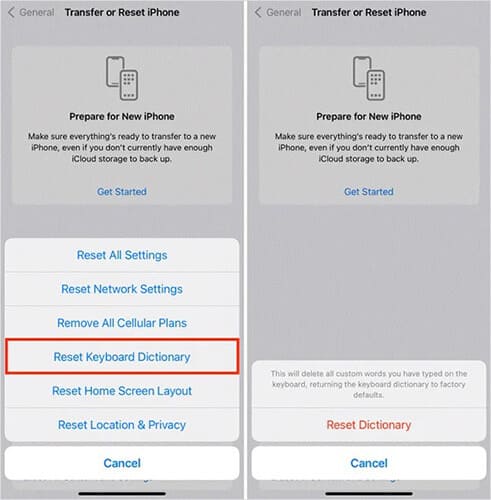
それでも問題が解決しない場合は、「設定」>「一般」>「リセット」>「すべての設定をリセット」に移動して、すべての設定をリセットしてみてください。

iPhoneのキーボードで特定の文字が入力できない場合は、スクリーンプロテクターが原因の可能性があります。スクリーンプロテクターを外してみてください。また、画面にきつくフィットして圧力をかけているケースも外してみてください。
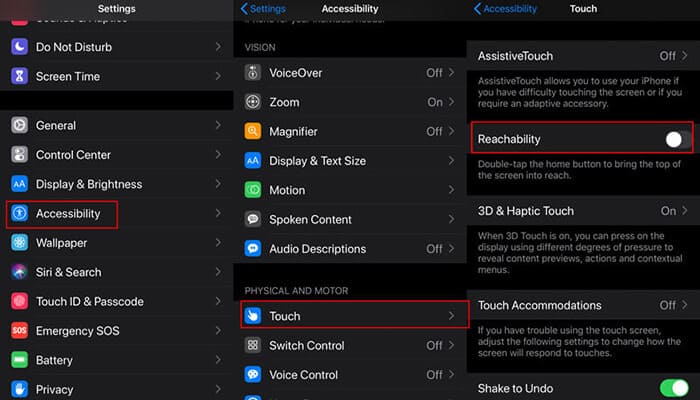
スクリーンプロテクターを装着したらiPhoneのキーボードが動かなくなりましたか?iPhoneの簡易アクセス機能は画面上の要素に簡単にアクセスできるよう設計されていますが、キーボードの機能に干渉し、キーボードが自動的に隠れてしまうことがあります。簡易アクセスをオフにして、問題が解決するかどうかご確認ください。
これを行うには、「設定」>「アクセシビリティ」>「タッチ」に移動し、「簡易アクセス」を無効にします。
キーボードでの入力や GIF の送信に問題がある場合は、「動きを減らす」を無効にすると問題が解決する場合があります。
オフにするには、「設定」を開いて、「アクセシビリティ」>「モーション」>「モーションを減らす」に進み、オフに切り替えます。

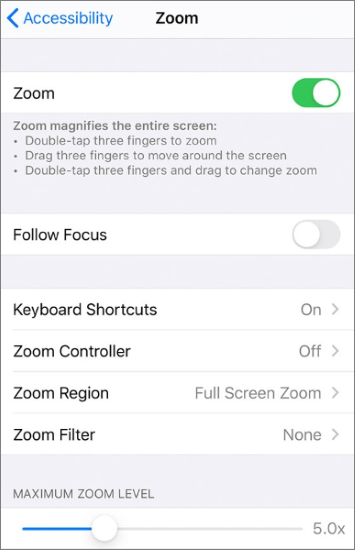
iPhoneのズーム機能はキーボードの機能に影響を与えることがあります。ズーム機能をオフにして、キーボードが正常に動作するか確認してください。
ズーム機能を無効にするには、「設定」>「アクセシビリティ」>「ズーム」に移動し、トグルを「オフ」に切り替えてください。これで、お使いのデバイスでズーム機能がオフになります。
iPhoneのキーボードがInstagramで動作しない場合は、通常、そのアプリ自体に問題があります。アプリをアンインストールしてから再インストールし、問題が解決するかどうかを確認してください。以下の手順に従ってください。
ステップ1. アプリをアンインストールするには、問題のあるアプリを長押しし、アプリが揺れて「×」が表示されるまで待ちます。「×」をタップしてアプリを削除します。( iPhoneでアプリを削除できない場合)
ステップ 2. アンインストールしたら、App Store を開いてアプリをダウンロードし、再インストールします。

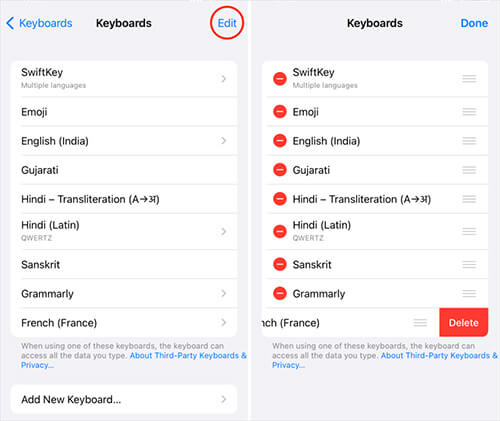
サードパーティ製のキーボードは、特にシステムアップデート後にiOSシステムキーボードと競合する可能性があります。アップデート後にiPhoneのキーボードが正常に動作しない場合の修正方法は以下の通りです。
ステップ 1. iPhone または iPad で「設定」を開き、「一般」>「キーボード」>「キーボード」に移動します。
ステップ 2. 「編集」をタップし、「赤いマイナス」ボタンを押して、不要なキーボードの横にある「削除」をタップします。
ステップ 3. 最後に、「完了」をタップして確認します。
問題がシステムバグによって引き起こされている場合、Appleは通常、その後のアップデートで修正します。iOS iOS最新バージョンにアップデートするには、以下の手順に従ってください。
ステップ1.「設定」を開き、「一般」>「ソフトウェア・アップデート」に進みます。( iPhoneのソフトウェアアップデートに失敗しましたか?)
ステップ2. iPhoneがアップデートの有無を確認します。アップデートが利用可能な場合は、「ダウンロードしてインストール」をタップして最新のiOSバージョンを入手してください。

上記の方法がどれもうまくいかない場合、最後の手段としてiPhoneを工場出荷時の設定に復元することができます。ただし、これによりiPhoneのすべてのコンテンツと設定が消去され、実質的に新しいデバイスとして設定されます。復元を行う前に、iPhoneをパソコンまたはハードドライブにバックアップしておくことをお勧めします。
iPhone を工場出荷時の状態にリセットするには、次の手順に従います。
ステップ1. iPhoneで「設定」を開きます。「一般」をタップします。
ステップ 2. 下にスクロールして、「iPhone を転送またはリセット」を選択します。
ステップ3.「すべてのコンテンツと設定を消去」をタップします。
ステップ 4. プロンプトが表示されたらパスコードを入力します。

最後に、これらの解決策をすべて試しても問題が解決しない場合は、iPhoneの目に見える部分、または内部のハードウェア(特に画面)に損傷があり、キーボードが機能しない原因となっている可能性があります。その場合は、Apple Storeに修理をご依頼ください。
基本的なトラブルシューティング手順を試してもiPhoneのキーボードの問題が解決しない場合は、より深刻なシステムの問題が疑われます。そのような場合は、 iOS System Recoveryのような専門的なiOS修復ツールを使用すると解決できる場合があります。このソフトウェアは、キーボードが反応しないなどの様々なiOSシステムエラーをデータに影響を与えることなく修復できるため、頑固なキーボードの問題に対する信頼できる解決策となります。
iOSシステムリカバリの主な機能:
iOSシステムリカバリを使用して、充電時に iPhone キーボードが機能しない問題を修正するには、次の手順に従ってください。
01パソコンでソフトウェアを起動し、iPhoneをUSBで接続します。メインインターフェースで「その他のツール」>「 iOSシステム修復」をクリックします。

02プログラムは、Appleロゴから動かない、リカバリモードになっている、スクリーンショットがうまく撮れない、iPhoneが無効になっているなど、iPhoneの問題を自動的に検出します。「開始」をクリックして続行してください。

03プロンプトが表示されたら、iPhoneの詳細を確認してください。確認後、「修復」をクリックしてデバイスの修復を開始します。

iPhoneのキーボードが機能しない問題に遭遇しても、慌てる必要はありません。上記の方法で問題を解決できます。標準的な解決策がうまくいかない場合は、 iOSシステム修復を強くお勧めします。データの損失なくシステムの問題を効率的に修復できます。
関連記事:
iPhone画面下部が機能しない場合のトラブルシューティング - 2026年更新
iPhoneが勝手に入力してしまう?8つの効果的な解決策で解決




 PC版ダウンロード
 Mac版ダウンロード


