上位3つの電子メールクライアントで確固たる地位を保持しているMicrosoft Outlookは、依然として強力であり、最高の1つです。その信じられないほどの機能により、複数のデバイスまたはプラットフォームで連絡先、電子メール、カレンダーを簡単に管理できます。その上、あなたは簡単かつどこでもあなたのファイルにアクセスすることができます。Outlookが最も重要な連絡先のホームである場合は、すぐに他のデバイスからそれらにアクセスする必要がある場合があります。
ただし、Outlookの連絡先をiPhoneと同期しようとすると、iPhoneがOutlookの連絡先と同期されない場合があります。幸い、重要なデータをiPhoneに便利に保存するために、この問題を解決するのに役立つ方法があります。この問題に対するいくつかの役立つ解決策を見つけるために読み続けてください。
Outlookの連絡先がiPhoneと同期していない場合に役立つように知っておくべき修正方法は次のとおりです。
Outlook の連絡先が正しく同期されていることを確認するには、Outlook アプリが最新であることを確認してください。これにより、iPhoneの連絡先がOutlookの問題と同期しない問題が解決するはずです。手順は次のとおりです。
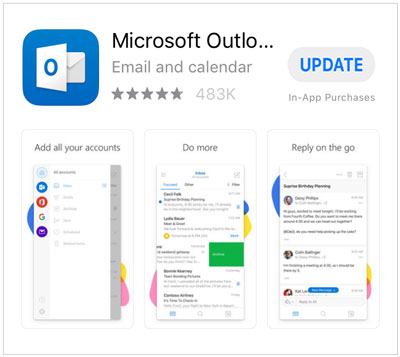
ステップ1:Outlookアプリケーションを更新するには、App Storeにアクセスし、検索バーで「Outlook」を検索して、「更新」をクリックします。
ステップ2:アップデートがある場合は、すぐにダウンロードしてインストールします。その後、問題が解決したかどうかを確認します。
続きを見る: タッチIDがiPhoneですぐに機能しない問題を修正するにはどうすればよいですか?(信じられないほどシンプル)
Appleは、まったく新しい機能、セキュリティパッチ、バグ修正などを導入する新しいアップデートを定期的にリリースしています。したがって、iPhoneを更新すると、iPhoneがより速く、より安全に動作するようになります。iPhoneの連絡先がOutlook 365と同期していない場合は、iOSのバージョンを確認して更新できます。方法は次のとおりです。
ステップ1:iPhoneで 設定 アプリケーションを開きます。歯車のようなアイコンが付いたアプリです。 「一般」をクリックします。
ステップ2:次に、「ソフトウェアアップデート」を選択し、デバイスが利用可能なアップデートを確認するのを待ちます。
ステップ3:「ダウンロード&インストール」をクリックして、デバイスにアップデートをダウンロードします。完了したら、iPhoneの連絡先をOutlook365と再度同期します。

あなたが必要とするかもしれません:連絡先をiPhoneからiPadに移動する場合は、これらの方法を試すことができます。
これは、Outlookの連絡先がiPhoneで同期されていないことに気付いたときに最初に行うことの1つです。強力で信頼できるインターネット接続があることを確認することが不可欠です。信頼できるネットワークがなければ、同期プロセスはスムーズではありません。したがって、Outlookの連絡先をiPhoneと同期する前に、ネットワーク接続を確認してください。
安定したインターネット接続を使用していることを確認してください。Wi-Fiを使用している場合は、セルラーデータに切り替えて、問題が解決するかどうかを確認してください。何も機能しない場合は、インターネットプロバイダーに連絡してWi-Fiのトラブルシューティングを依頼してください。
また、Outlook の連絡先を正しく同期するには、Outlook アプリケーションを再起動する必要があります。これをする:
ステップ1:「ホーム」ボタンを2回クリックしてマルチタスクパネルを起動します。電話の下部から上にスワイプすることもできます。
ステップ 2: 見つける Outlook一覧, そしてあなたがそれを手に入れたら, それをスワイプする.
ステップ3:再起動して、Outlookの連絡先がiPhoneと同期しない問題が解決されたかどうかを確認します。

また、バックグラウンドで実行されている他のすべてのアプリを削除して、携帯電話の動作が遅くなることなくスムーズに実行できるようにします。最近のアプリセクションをクリアして不要なアプリケーションを削除することから始めてから、削除する追加のソフトウェアを確認します。デバイスで開いているプログラムが少なくなると、より効率的に実行できるようになります。
アプリを再起動しても実りがない場合は、再インストールしてみてください。アプリのシステムにバグや不具合があり、iPhoneがOutlookの連絡先と同期できない可能性があります。したがって、試してみるのが最善です。ただし、AppStoreからアプリケーションを再インストールする必要があることを忘れないでください。
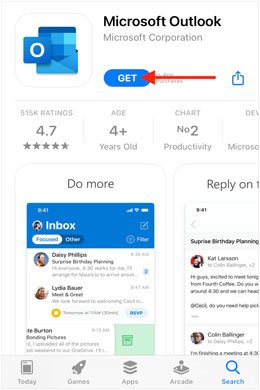
Outlookアプリをアンインストールするには、ホーム画面からOutlookアプリのアイコンをしばらく押し続けて、[削除]をクリックします。次に、AppStoreにアクセスしてアプリを再度インストールします。検索バーから「Outlook」を検索し、「取得」>「インストール」ボタンをクリックします。
iPhoneの連絡先がOutlookと同期しない最も一般的な原因の1つは、Outlookの連絡先機能が他のデバイスと同期するようになっていないためです。このオプションが無効になっている場合は、iPhoneがデバイス上のOutlook連絡先の同期を許可していないことを意味します。iPhoneでOutlookの連絡先の同期を有効にするには、次の手順に従います。
ステップ1:あなたのiPhone上でOutlookアプリを開きます。次に、画面の左側の隅にあるアイコンであるプロファイルをクリックします。
ステップ2:左側のナビゲーションペインの下部にある[設定]アイコンをクリックします。Outlookアカウントを選択し、[連絡先の保存]の横にあるトグルをオンにします。
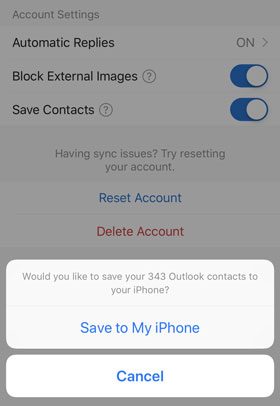
それです!これで、Outlookの連絡先がiPhoneで同期できるようになりました。連絡先が同期されると、他のデバイスから連絡先にアクセスできます。
iPhoneでOutlookの連絡先を同期する際に問題が発生した場合は、再起動する必要があります。再起動は、iPhoneのパフォーマンスを向上させ、効率的に実行するための効果的な救済策です。さらに、同期の問題を引き起こしている可能性のある一時的なデータやサービスをすべてクリアします。さまざまなiPhoneモデルを再起動する方法は次のとおりです。
iPhone X / 11 / 12 / 13 / 14以上
ステップ1:「音量」ボタンと「サイド」ボタンを数秒間押し、 パワースライダーが表示されたら離します。
ステップ2:スライダーを押したまま動かして、電話の電源を切ります。電源が入るまで数秒待ってから、「サイド」キーを使用して再度オンにします。

iPhone 6/7/8/ SE (第2世代および第3世代)
ステップ1:デバイスの電源を切るためのスライダーが表示されるまでiPhoneの「サイド」ボタンを長押しします。
ステップ2:電源スライダーをドラッグして、デバイスの電源を切ります。電話のサイドボタンを使用してオンにします。
iPhone SE 第 1 世代/5 以下
ステップ1:電話のトップボタンを長押しし、スライダーが表示されたら離してデバイスの電源を切ります。
ステップ2:電源スライダーをドラッグして、デバイスの電源を入れます。電話機の電源がオンになるのを待ってから、一番上のキーを使用して再度電源を入れます。
アカウントをリセットすることは、iPhoneの連絡先がOutlook365の問題と同期しない問題の回避策にもなります。アカウントをリセットすることは、単にアカウントを削除してから再構成することです。これを行うと、iPhoneが連絡先を再同期するように強制されます。アカウントをリセットするには:
を開きます Outlookアプリケーション あなたのiPhoneから。「設定」に進み、同期していないアカウントを選択します。次に、「アカウントのリセット」をクリックします。
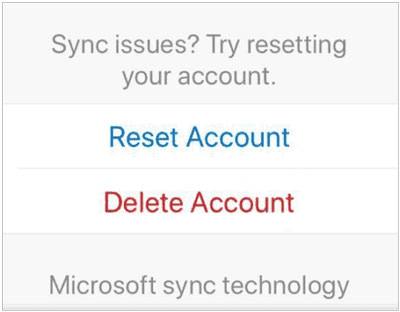
それでも、デバイスからアカウントを削除してから、[設定]に移動してアカウントをクリックして、アカウントを再度追加してみてください。「アカウントの削除」をクリックします。そこから、[このデバイスから削除]オプションを選択し、アカウントを再度追加します。
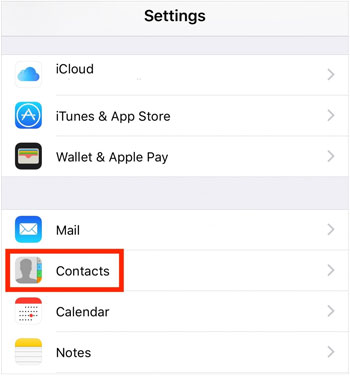
また、Outlookが連絡先のデフォルトアカウントとして設定されていることを確認してください。それはあなたのOutlookの連絡先がiPhoneと同期しない原因である可能性があります。
「設定」アプリケーションに移動し、「連絡先」を選択し、「デフォルトアカウント」をクリックします。最後に、「Outlook / Exchange」を押して、デフォルトのアカウントとして設定します。
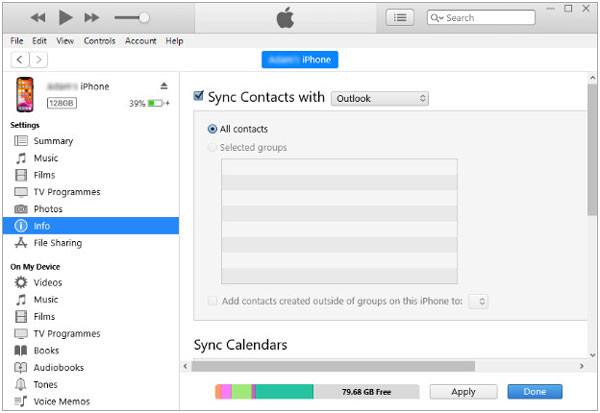
コンピュータにiTunesをインストールしている場合は、それを使用してOutlookの連絡先をiPhoneと同期できます。ただし、その前に、Outlookアプリ自体で連絡先の同期が有効になっていることを確認してください。それとは別に、iTunesが効率的に動作するためには、iCloud連絡先の同期オプションを有効にしないでください。iTunesを使用してOutlookの連絡先を同期する方法は次のとおりです。
ステップ1:iTunesを開き、ライトニングケーブルを使用してiPhoneをコンピュータに接続します。iPhoneを正常に接続したら、iTunesウィンドウから[デバイス]タブをタップします。
ステップ2:[情報]タブに進み、[連絡先をOutlookと同期]の近くのチェックボックスをオンにします。右下隅から「適用」タブを押して、「同期」を選択します。
あなたが好きだと思います:iPhoneからすべての連絡先を完全に削除するにはどうすればよいですか?簡単な方法について学びましょう。
上記のトラブルシューティング手順で問題が解決しない場合は、根本的なバグや不具合が問題の原因である可能性があります。幸いなことに、iOSのシステム回復は便利で、データを失うことなくiPhoneとOutlookの間のOutlook連絡先同期の問題をすばやく修正するのに役立ちます。
技術に精通していなくても、ユーザーフレンドリーなインターフェースのおかげで、このツールを簡単に使用できます。使用するには、iPhoneをコンピューターに接続し、プログラムを起動して、修正ボタンをクリックするだけです。これを行うと、プログラムは自動的に問題を即座に検出して修復します。その上、このソフトウェアはiPhoneがそれ自身をクリックするときに実用的です。
iOSシステムリカバリの主な機能:
* iPhoneでOutlookの連絡先が同期しないなど、システムの問題を修正します。
* DFU /リカバリモードで多くのiOSシステムの問題を解決します。
*データを失うことなく、iPhoneを標準モードで修正します。
*ほとんどのiOSデバイスをサポートします。
このiOSシステム回復ソフトウェアをダウンロードしてください。
このiOSリカバリソフトウェアを使用して、Outlookと同期していないiPhoneの連絡先を修正します。
01月コンピュータでプログラムを起動し、USBケーブルを使用してiPhoneを接続します。プライマリインターフェイスから「iOSシステムリカバリ」を選択します。あなたは「iPhoneシステム回復」ウィンドウに入るでしょう。

02月「スタート」ボタンをタップして、iPhoneの問題の修正を開始します。このツールは、iPhoneでOutlookの連絡先の同期に問題があるかどうかを検出し、即座に修正します。画面の指示に従って、デバイスをリカバリモードで起動します。

03月完了したら、「修復」タブをタップしてファームウェアをダウンロードします。ファームウェアをダウンロードした後、プログラムはiPhoneがOutlookの連絡先と同期しない問題を修正します。完了すると、デバイスは問題なく正常に動作します。

もっと見る: iTunesなしでiPhoneからコンピュータに連絡先を転送する方法は?[解決済]
OutlookはiPhoneで連絡先を同期できませんが、iPhoneの連絡先を別のiOSまたはAndroidデバイスに簡単に転送できるようになりました。 Coolmuster Mobile Transfer(スマホデータ移行) はあなたの最高のヘルパーです。このソフトウェアは、 すべての連絡先を一度に別のモバイルデバイスにコピー できます。したがって、連絡先データを同期するためにクラウドアプリは必要ありません。
また、 iPhoneのメッセージ やメディアファイルをAndroidに転送するためにも使用できます。さらに、ほとんどすべてのiOSとAndroidOSで動作します。言い換えれば、それは多くの携帯電話やタブレットをサポートしています。
以下のCoolmuster Mobile Transfer(スマホデータ移行)をダウンロードしてください。
iPhoneの連絡先を別のモバイルデバイスに同期する方法の手順は次のとおりです。
ステップ1:適切なバージョンのをダウンロードしますMacまたはWindowsコンピューターでモバイル転送。ソフトウェアを起動し、「モバイル転送」をタップして続行します。
ステップ2:両方の電話をUSBケーブルでPCに接続し、画面の指示に従って検出されていることを確認します。接続したら、それらが適切な場所にあることを確認します。送信側の電話機は 送信元で、データを受信する電話機は宛先である必要があります。そうでない場合は、「フリップ」をクリックして位置を変更します。
ステップ3:連絡先ファイルの電話への移動を開始します。「連絡先」を選択し、「コピー開始」ボタンをタップするだけで、すべての連絡先をiPhoneに転送できます。

これで、iPhoneがOutlookの連絡先と同期しない問題を修正できます。 iOSのシステム回復 Outlookの連絡先と同期していないiPhoneをすばやく簡単に修正するのに役立つ最良のツールです。また、ある携帯電話から別の携帯電話に連絡先を転送したい場合は、 Coolmuster Mobile Transfer(スマホデータ移行) でもそれを行うことができます。どちらのツールも強くお勧めしますので、試してみてください。
関連記事:
iPhoneからファーウェイに連絡先を転送する方法[実証済みのヒント]
iPhoneの連絡先の名前が見つからない問題を修正するための14の驚くべきトリック(総合ガイド)
XperiaからiPhone 14/13/12/11 / Xに連絡先を簡単に転送する方法
アンドロイド上で削除されたWhatsAppの連絡先を回復する方法?[完全ガイド]




 PC版ダウンロード
  Mac版ダウンロード


