「最近、iPhone 13をiOS 17にアップグレードしました。連絡先カードを設定しましたが、何らかの理由でネームドロップ機能が他のiPhoneで動作しません。エアドロップ設定で「デバイスの連携」をオンにしましたが、問題は解決しません。」
- Appleコミュニティより
NameDropはiOS 17で導入された新機能で、iPhoneまたはApple Watchを他のデバイスに近づけるだけで連絡先情報を素早く共有できます。しかし、一部のユーザーからこの機能に関する問題が報告されており、接続できない、または機能が反応しないといった問題が発生しています。この記事では、iPhoneでNameDropが正常に動作しない一般的な原因と、具体的な解決策をご紹介します。
NameDropを使えば、近くにあるiPhoneやApple Watchと簡単に新しい連絡先情報を共有できます。ただし、NameDropは新しい連絡先情報を送信することのみを目的としており、既存の連絡先を更新することはできません。
NameDrop を有効にするにはどうすればいいですか?
ステップ1. 両方のiPhoneでWi-Fi、Bluetooth、AirDropが有効になっていることを確認してください。コントロールセンターで3つのアイコンがすべてアクティブになっていることを確認できます。
ステップ2. 両方のiPhoneのロックを解除し、画面をオンにします。デバイスを近づけ、ほぼ触れ合うようにします。
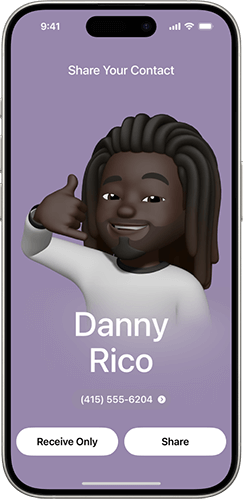
ステップ 3. NameDrop 画面が表示されたら、共有したい連絡先の詳細を選択すると、すぐに送信されます。
ステップ4. 両方のデバイスの上部に光が表示され、接続が成功したことを示します。両方の画面にNameDropが表示されるまで、携帯電話を近づけたままにしてください。
ステップ5. iPhoneで「共有」または「受信のみ」をタップします。「共有」をタップすると、自分の連絡先情報が送信されます。「受信のみ」をタップすると、相手の連絡先情報が受信されます。
しかし、 iOS 17/18/26のNameDropが動作しない場合があります。なぜAppleのNameDropが動作しないのでしょうか?考えられる原因は以下のとおりです。
iOS 17/18/26 NameDrop が機能しない理由がわかったら、試すことができる解決策をいくつか紹介します。
NameDropはiOS 17以降の新機能であり、デバイスがこれらのシステムバージョンのいずれかを実行していない場合は機能しません。そのため、送信者と受信者の両方のデバイスがiOS 17/18/26にアップグレードされていることを確認してください。
iOSアップデートするには、以下の手順に従ってください。
ステップ 1. 「設定」>「一般」>「ソフトウェア アップデート」に移動して、現在のシステム バージョンを確認します。( iPhone がソフトウェア アップデートで停止していますか?)
ステップ 2. アップデートが利用可能な場合は、「ダウンロードしてインストール」をタップします。

NameDropは連絡先情報を共有するためにAirDropテクノロジーを使用しているため、機能を正しく動作させるにはAirDropを有効にする必要があります。また、AirDropはWi-FiとBluetoothの両方を利用するため、NameDropを正常に動作させるにはこれらも有効にする必要があります。
これを行うには、以下の手順に従います。
ステップ 1. デバイスのコントロール センターで Wi-Fi と Bluetooth を開きます。
ステップ2. 「設定」>「一般」>「AirDrop」に移動し、「連絡先のみ」または「すべての人」を選択します。( iPhoneでAirDropが動作しない?)

ステップ 3. 他の電話でも同じ手順を実行します。
すべてのデバイスがNameDropをサポートしているわけではありません。古いデバイスをご利用の場合、NameDropが動作しない問題が発生する可能性があります。
NameDrop をサポートする iPhone モデル:
デバイスの一時的なシステム障害により、NameDropが動作しなくなる場合があります。デバイスの再起動は、シンプルで効果的な解決策です。
iPhone を再起動するには、以下の手順に従います。
ステップ 1. 電源オフ スライダーが表示されるまで、「音量」ボタンと「サイド」ボタンのいずれかを押し続けます。
ステップ 2. スライダーをドラッグし、デバイスの電源がオフになるまで 30 秒間待ちます。
ステップ 3. 再び電源を入れるには、Apple ロゴが表示されるまでサイドボタンを押し続けます。

上記の方法で問題が解決しない場合は、内部システムに障害が発生している可能性があります。iOS System iOSは、iPhoneがAppleロゴから動かなくなる、画面が真っ黒/緑/青になる、iPhoneが復元できないなど、データ損失なしで様々なシステムの問題を修復できる、プロフェッショナルなiOSシステム修復ツールです。さらに、このツールを使えばiOSバージョンを無料でアップグレードまたはダウングレードできます。
iOSシステムリカバリを使用して、 iOS 26 NameDrop が機能しない問題を修正する方法は次のとおりです。
01ツールをパソコンにダウンロードしてインストールします。インストールが完了したら、プログラムを開いて「 iOSシステム修復」を選択します。
02 iPhoneをコンピュータに接続し、接続を信頼します。次に、「開始」をクリックし、画面の指示に従ってリカバリモードに入ります。

03 「標準モード」を選択し、「確認」をクリックして続行します。ツールが必要なiOSファームウェアのダウンロードを開始します。

04ファームウェアのダウンロードが完了したら、「修復」をクリックして修復プロセスを開始します。ツールはデバイスを修復し、NameDropが機能しないなどの問題を解決します。

それでも問題が解決しない場合は、Apple サポートにお問い合わせください。Apple サポートでは、ハードウェアのチェックや詳細なサポートを提供できます。
NameDropが正常に動作しない場合は、 Coolmuster Mobile Transfer (スマホデータ移行)使用して連絡先情報を共有できます。このツールは、 iOSデバイスとAndroidデバイス間で連絡先、写真、動画、その他のデータを高速に転送できます。
Coolmuster Mobile Transfer (スマホデータ移行)の主な機能:
Mobile Transfer を使用してiPhone から iPhone に連絡先を転送する方法は次のとおりです。
01プログラムをダウンロードして起動します。次に、2本のUSBケーブルを使って両方のiOSデバイスを接続します。iOSデバイスにプロンプトが表示されたら、「信頼」をタップします。

02両方のデバイスが検出されると、以下のインターフェースが表示されます。ソースデバイスとターゲットデバイスが逆になっている場合は、「反転」ボタンをクリックして切り替えてください。

03中央のメニューから「連絡先」を選択し、「コピーを開始」ボタンをクリックします。連絡先情報は数分で転送されます。

ビデオチュートリアル:
NameDropについて知っておくべきことは以上です。上記のトラブルシューティング手順に従うことで、「NameDropが動作しない」問題は簡単に解決できると思います。それでも問題が解決しない場合は、連絡先の共有とデータ転送を迅速に行うために、 Coolmuster Mobile Transfer (スマホデータ移行)ご利用をお勧めします。
関連記事:
AirDrop の連絡先のみが機能しない? - 原因と 6 つの解決策をご紹介します!
iPhoneのリカバリーモードが機能しない時の対処法 - 5つの確実な解決策







 PC版ダウンロード
 Mac版ダウンロード


