iPhoneの画面に「iPhoneが無効になっています。iTunesに接続してください」というメッセージが表示されると、多くの人はまずデータがすべて消えてしまったのではないかと心配します。しかし、必ずしもそうとは限りません。適切な対処をすれば、重要なデータを復元できる可能性はまだあります。
この記事では、iTunesへの接続が無効になっているiPhoneからデータを復元する方法に焦点を当てています。可能な限りデータを復元できるよう、実行可能な複数の方法を詳細に説明し、手順を追って解説します。
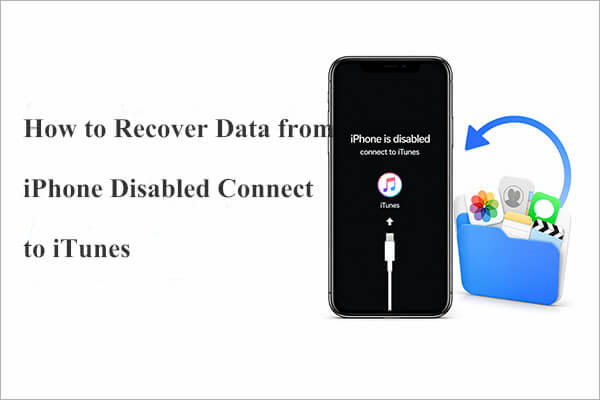
iPhoneでパスコードを何度も間違えて入力すると(10回以上)、iPhoneが無効になっています。iTunesに接続してください。以下にその手順を説明します。
iTunesを使用して ロック解除されたiPhoneのロックを解除しようとすると、デバイスが以前にiTunesと同期されていない場合、処理が失敗する可能性があります。また、iPhoneがインターネットに接続されていない場合も失敗する可能性があります。この問題を解決するには、 iPhoneロック解除ツールを使用して工場出荷時設定にリセットする必要がある場合があります。リセット後、デバイスを新規デバイスとして設定するか、バックアップから復元することができます。
iPhoneが使用不能になった場合でも、データが必ずしも失われるわけではありません。バックアップの有無によって、使用不能になったiPhoneからデータを復元する方法はいくつかあり、iTunesに安全に接続する方法もあります。
以下に、手順に沿って実行できる信頼できる方法を2つ紹介します。
iPhoneがロックされたり、「無効」というメッセージが表示されたりした場合、修復しようとすると、特にバックアップされていないデータなど、データの損失リスクを負うことになります。しかし、iTunesやiCloudに保存されていないファイルも含め、このような状況でもデータを復元できると謳うツールが存在します。その一つがCoolmuster iPhone Data Recovery (iPhoneデータ復元)です。これは、破損または無効化されたデータを含む、iPhoneから様々な種類のデータを復元するために設計されたデータ復元プログラムです。
Coolmuster iPhone Data Recovery (iPhoneデータ復元)の主な機能:
iPhoneデータ復元ソフトを使用してiTunesへの接続が無効になっているiPhoneからデータを復元する方法は以下のとおりです。
01このiPhoneデータ復元ツールをコンピュータにダウンロードしてインストールします。プログラムを起動すると、「 iOSデバイスから復元」、「iTunesバックアップファイルから復元」、「iCloudから復元」の3つの復元オプションが表示されます。iPhoneから直接データを復元するには、「 iOSデバイスから復元」を選択し、USBケーブルを使用してiPhoneをコンピュータに接続します。

02デバイスが認識されると、ソフトウェアがスキャンを実行し、検出されたファイルを表示します。復元したいデータの種類を選択し、「スキャン開始」をクリックして続行してください。

03スキャンが完了したら、結果をプレビューして必要なファイルを選択します。「コンピューターに復元」をクリックし、保存先フォルダーを選択すると、データはすぐにそこに保存されます。

ビデオチュートリアル:
iPhoneがロックされてコンピュータに接続できない場合でも、デバイスがロックされる前にバックアップを取っていれば、iCloudを使ってデータを復元できます。ただし、この方法は基本的に「上書き復元」であるため、デバイス上の現在のデータが最初に消去され、その後バックアップが復元されることに注意してください。そのため、復元を実行する前に、バックアップの日付と内容を確認する必要があります。
iCloudバックアップからiTunesへの接続が無効になっているiPhoneからデータを復元する方法は以下のとおりです。
手順1:iPhoneがWi-Fiまたはモバイルネットワークに接続されていることを確認してください。次に、 iCloud.comにアクセスし、Apple IDとパスワードでサインインしてください。
ステップ2. 「iPhoneを探す」を開き、デバイスリストから無効になっているiPhoneを選択します。
ステップ3. 「iPhoneを消去」をクリックして、パスコードを含むデバイス上のすべてのデータを削除します。

ステップ4.消去処理が完了するまで待ち、その後iPhoneの電源を入れてセットアッププロセスを開始します。
ステップ5.画面の指示に従って、「アプリとデータ」画面が表示されるまで操作してください。
ステップ6. 「iCloudバックアップから復元」をタップし、Apple IDでサインインします。
ステップ7.最も適切なバックアップを選択し(日付とサイズを確認)、復元を開始します。
ステップ8.iPhoneをWi-Fiに接続したまま、データのダウンロードと復元が完全に完了するまで待ちます。

「iPhoneが無効になっています。iTunesに接続できません」と表示される場合、どうすれば解決できますか?この問題を解決するための迅速かつ効果的な方法がいくつかあります。
これらの方法がうまくいかない場合は、このガイドで他の解決策を探してみてください:4 つの解決策: iPhone が無効になっている iTunes への接続の問題を解決する方法
以上が、iTunesに接続できないiPhoneからデータを復元する方法です。最も信頼性が高く使いやすいソリューションは、 Coolmuster iPhone Data Recovery (iPhoneデータ復元)です。3つの復元モードが用意されており、iPhoneのバックアップの有無やデバイスの状態に関係なく、データを復元できます。今すぐダウンロードして試してみてください!
関連記事:
【3つの方法】パスコードなしでロック/無効化されたiPhoneをバックアップする方法
バックアップパスワードなしでiPhoneを復元する2つの効果的な方法







 PC版ダウンロード
 Mac版ダウンロード


