友人がアップデートに失敗した後、iPhoneがリカバリモードになっているのを見つけました。iTunesでアップデートしてもうまくいきません。写真を復元したいのですが(バックアップなし)、 WindowsフォトアプリでiPhoneが認識されません。何か方法はありますか?
- Redditより
iPhoneがAppleロゴから動かなくなったり、電源が入らなくなったり、アップデートに失敗して再起動を繰り返したりする場合、システムを修復するにはリカバリモードにすることが唯一の方法となることがよくあります。しかし、iPhoneがリカバリモードに入ると、多くのユーザーがすぐに不安に思うことがあります。それは、「リカバリモードのiPhoneから写真を復元できるのか?」ということです。
写真には大切な思い出や仕事関連のデータが含まれていることが多く、一度失ってしまうと深刻な事態を招く可能性があります。このガイドでは、写真の復元が可能かどうか、そしてリカバリモードのiPhoneから写真を復元する方法を段階的に解説します。
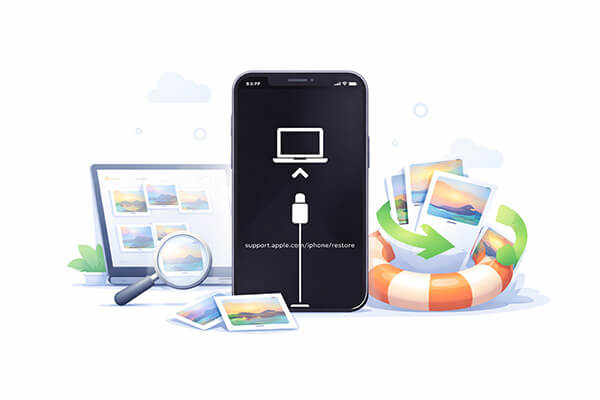
答えは「可能です」です。多くのユーザーは「リカバリモード」という言葉を見ると、データが完全に失われたとすぐに思い込んでしまいます。しかし、状況は必ずしもそうではありません。リカバリモードのiPhoneから写真を復元できるかどうかは、主に以下の要因によって決まります。
リカバリモードで復元操作をまだ実行していない場合は、写真が正常に復元される可能性が高くなります。
リカバリモードで動かなくなったiPhoneから写真を復元する3つの方法をご紹介します。ご自身の状況に合わせてお選びください。
iPhone全体を復元したくない場合は、サードパーティ製の復元ツールが最適な選択肢となる場合が多いです。Coolmuster iPhone Data Recovery (iPhoneデータ復元)使えば、iCloudとiTunesにバックアップされたコンテンツをプレビューし、iPhoneがリカバリモードであっても、iTunesとiCloudのバックアップから直接写真を抽出できます。この方法は、既存のデータを上書きすることなく、写真を選択的に復元したいユーザーに最適です。
Coolmuster iPhone Data Recovery (iPhoneデータ復元)の主な機能:
以下のダウンロード ボタンをクリックしてこのツールをコンピューターにインストールし、手順に従ってリカバリ モードで iPhone から写真を復元します。
01インストール後、プログラムを起動します。画面左側の「iTunesバックアップファイルから復元」オプションを選択します。プログラムはコンピュータ上のiTunesバックアップを自動的にスキャンします。リストから目的のバックアップファイルを選択し、「スキャン開始」をクリックします。

02 「写真」を選択し、右上隅の「スキャンを開始」ボタンをクリックします。

03スキャンが完了したら、復元したい写真を選択してください。iTunesバックアップから写真を復元するには、「コンピュータに復元」をクリックすると、復元プロセスが開始されます。
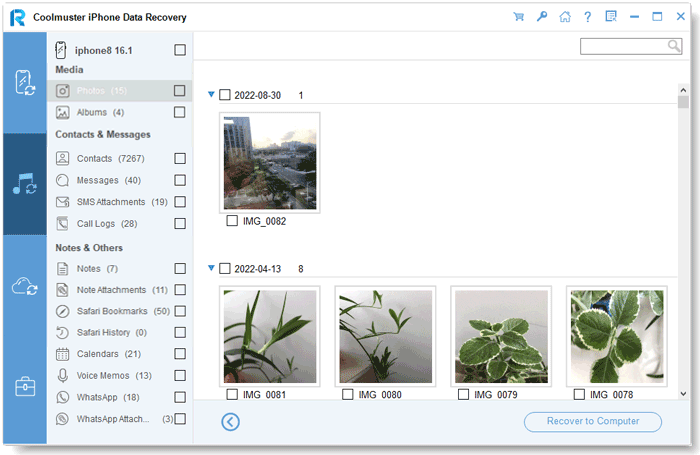
01ソフトウェアを開き、「iCloudから復元」モードに切り替えます。プロンプトが表示されたら、iCloudアカウントにサインインします。(注:2ファクタ認証が有効になっている場合は、 iOSデバイスに送信された確認コードを入力し、「確認」をクリックして続行します。)

02 「アルバム」を選択し、「次へ」をクリックしてクイックスキャンを開始します。これにより、iCloudバックアップの詳細情報を確認できます。

03復元したい写真を選択したら、「コンピューターに復元」をクリックしてデバイスに保存します。

ビデオチュートリアル:
iCloudフォトを有効にしていた場合、または以前にiCloudでデバイスのフルバックアップを実行していた場合は、サードパーティ製のツールに頼ることなく、iCloudウェブサイトまたは別のiPhoneから写真を復元できます。ただし、同じApple IDにログインしていること、およびバックアップがまだ有効であることを確認してください。具体的な方法は2つあります。
ステップ1. パソコンまたは他のデバイスでブラウザを開き、 iCloud.comにアクセスします。iPhoneに関連付けられたApple IDでログインします。2ファクタ認証が有効になっている場合は、確認コードを入力してログインを完了します。
ステップ2. 「写真」オプションをクリックし、復元したい写真を参照して選択します。「ダウンロード」ボタンをクリックして、写真を現在のデバイスに保存します。

ステップ1. iPhoneをコンピュータに接続し、リカバリモードからシステムを復元します。iPhoneが再起動したら、セットアッププロセスに従います。
ステップ 2. 「App とデータ」画面が表示されるまで新しい iPhone を設定し、「iCloud バックアップから復元」を選択します。

ステップ3. 同じApple IDでログインし、必要な写真が含まれている最新のバックアップファイルを選択し、復元が完了するまで待ちます。その後、写真は新しいデバイスに同期されます。
この方法では、新しいデバイス上の既存のデータが上書きされることに注意してください。
以前にiPhoneをコンピュータに接続し、iTunes( WindowsまたはmacOS Mojave以前)またはFinder(macOS Catalina以降)を使用してローカルバックアップを作成したことがある場合は、iTunesバックアップから写真を復元することもできます。ただし、この処理によりデバイス上の既存のデータが上書きされ、ファイルのプレビューや選択的な復元はできなくなりますのでご注意ください。
やり方は次のとおりです:
ステップ1. コンピュータに最新バージョンのiTunesがインストールされていることを確認してください。リカバリモードのiPhoneをコンピュータに接続します。iTunesが自動的にデバイスを検出し、「復元」または「アップデート」のオプションを表示します。
ステップ 2. iTunes でデバイス アイコンをクリックして「概要」ページに移動し、「バックアップの復元」を選択します。
ステップ3. 表示されるバックアップリストから、必要な写真が含まれている最新のバックアップを選択し、「復元」をクリックします。同期が完了するまでお待ちください。デバイスが再起動すると、バックアップから写真がiPhoneに復元されます。

注意:リカバリモード中に「バックアップの復元」ではなく「復元」をクリックすると、デバイスのデータが消去され、システムが再インストールされるため、バックアップされていない写真が失われます。
リカバリモードのiPhoneから写真を復元する方法がわかったら、次はiPhoneのリカバリモードをどうやって解除するかという疑問が湧きます。iOS iOSリカバリは、 iOS様々な問題やiTunesエラーを修正するために設計されたプロフェッショナルツールです。使いやすく、データを失うことなく簡単にリカバリモードを終了できます。
iOSシステムリカバリの主な機能:
iOSシステムリカバリを使用して、リカバリモードで停止した iPhone を修復する方法は次のとおりです。
01パソコンにツールをダウンロードして起動し、USBケーブルでiPhoneを接続します。ようこそ画面から「 iOSシステムリカバリ」セクションに進みます。

02ツールはiPhoneがリカバリモードで停止していることを自動的に検出します。検出後、「開始」をクリックして続行します。次に、修復モードを選択し、「確認」をクリックして続行します。

03 iPhoneの詳細を確認し、「修復」をクリックして問題の修復を開始します。処理が完了すると、iPhoneが再起動し、リカバリモードが正常に終了したことが表示されます。

iPhoneのリカバリモードから写真を復元する方法について、これですべて説明しました。iPhoneがリカバリモードで動かなくなっても、データが消えたわけではありません。バックアップがあれば、 Coolmuster iPhone Data Recovery (iPhoneデータ復元)などのツールを使えば、iTunesやiCloudから重要なデータを損失なく復元できます。さらに、データを失うことなくデバイスを修復したい場合は、 iOSシステムリカバリを強くお勧めします。
関連記事:
[100%成功] バックアップなしでiPhoneを工場出荷時の状態にリセットした後の写真を復元する
電源が入らないiPhoneから写真を復元する方法(完全ガイド)







 PC版ダウンロード
 Mac版ダウンロード


