「私のアプリ:Safari では、[履歴を消去] ボタンがグレー表示されており、閲覧履歴を削除できません。」
- Appleコミュニティより
iOS 26にアップデート後、多くのiPhoneユーザーからSafariの履歴を消去できないという困った問題が報告されています。この問題は通常、「履歴とWebサイトデータを消去」オプションがグレー表示になっている、反応しない、またはタップしても何も起こらない場合に発生します。Safariの履歴はプライバシーとセキュリティに関係するだけでなく、ウェブページの読み込み速度やブラウジング体験にも影響を及ぼします。
この記事では、 iOS 26 アップデート後に Safari の履歴を消去できない問題の原因を体系的に分析し、基本的なトラブルシューティングから詳細な修正まで、Safari の通常の機能を段階的に復元するための 9 つの解決策を示します。
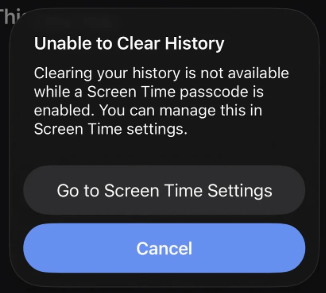
iOS 26 にアップデートした後、Safari の履歴が消去されない理由はいくつかあります。最も一般的な理由は次のとおりです。
iOS 26へのアップデート後に履歴を消去できない場合でも、ご心配なく。問題を解決し、「履歴を消去」オプションを復元するための簡単なトラブルシューティング手順をご紹介します。
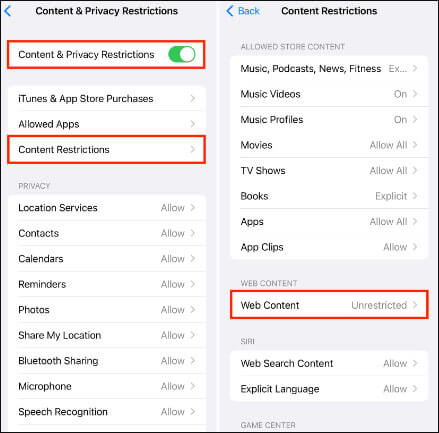
iOS 26へのアップデート後、iPhoneでSafariの履歴を消去できない場合は、スクリーンタイムによってWebアクセスが制限され、「履歴とWebサイトデータを消去」オプションがグレー表示されている可能性があります。以下の手順に従って修正してください。
ステップ1. 「設定」を開き、「スクリーンタイム」をタップします。スクリーンタイムのパスコードを求められた場合は入力します。
ステップ2. 「コンテンツとプライバシーの制限」をタップします。スイッチをオフにして制限を完全に無効にするか、次の手順に進みます。
ステップ 3.「コンテンツ制限」>「Web コンテンツ」をタップし、「無制限アクセス」を選択します。
ステップ4. 「設定」>「Safari」に戻ります。「履歴とWebサイトデータを消去」オプションが青色で表示され、クリック可能になっているはずです。
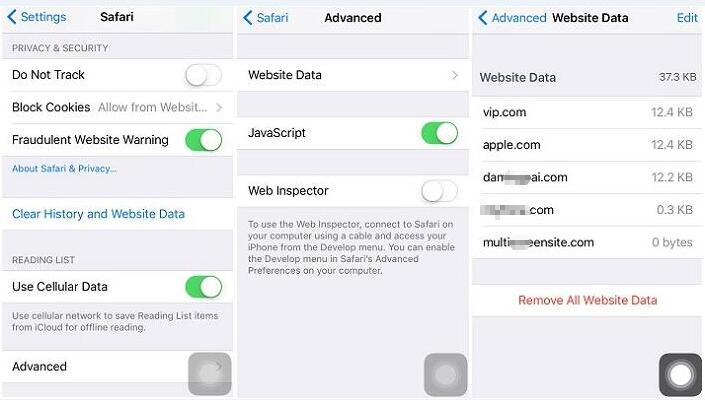
通常の「履歴を消去」機能が失敗した場合、Safari の詳細設定ではシステム制限を回避し、Web サイトのデータを直接削除する方法が提供されます。
やり方は次のとおりです:
ステップ 1. iPhone で「設定」アプリを開きます。
ステップ 2. 「Safari」をタップし、下にスクロールして「詳細」を選択します。
ステップ 3. 「Web サイト データ」をタップして、デバイスにデータを保存しているすべての Web サイトのリストを表示します。
ステップ4. 一番下までスクロールして「すべてのウェブサイトデータを削除」をタップします。選択を確定します。
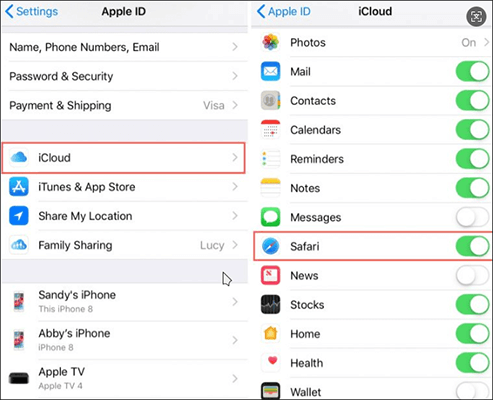
それでも履歴を消去できない場合は、iCloudの同期設定を確認してみてください。iCloudを使用すると、ブックマーク、リーディングリスト、閲覧履歴がすべてのAppleデバイス間で同期されます。通常は問題にはなりませんが、iCloud同期によってiPhoneやiPadの閲覧履歴にアイテムが再び表示されてしまう場合があります。
無効にするには、次の手順に従います。
ステップ 1.「設定」に移動し、上部の「Apple ID」をタップします。
ステップ2.「iCloud」を選択します。
ステップ3.「iCloudを使用しているアプリ」の下の「すべて表示」をタップします。
ステップ 4. リストで「Safari」を見つけて、スイッチをオフに切り替えます。
iOS 26へのアップデート後に履歴を消去できない場合は、設定自体の問題ではなく、Safariまたは設定アプリがバックグラウンドで動作している方法に問題がある可能性があります。強制終了するとアプリが完全に閉じられ、再度開いたときに再読み込みが行われ、変更が適用されます。
手順は次のとおりです。
ステップ 1. 「ホーム」ボタンを 2 回押して (または、ホーム ボタンのない iPhone では画面の下部から上にスワイプして)、アプリ スイッチャーを開きます。
ステップ 2. Safari と設定アプリのプレビューを上にスワイプして閉じます。
ステップ 3. 設定アプリを再起動して、履歴を再度消去してみます。

iOSアップデート後、システムに軽微なバグが発生し、機能に問題が発生する場合があります。デバイスを再起動すると、システムの状態が最新の状態に戻る場合があります。
手順は次のとおりです。

Safari の「履歴を消去できない」問題がiOS 26 のシステムバグによって発生した場合、Apple は通常、その後のアップデートでそれを修正します。
iOSアップデートするには、以下の手順に従ってください。
ステップ 1. 「設定」>「一般」>「ソフトウェア アップデート」に移動して、新しいバージョンが利用可能かどうかを確認します。( iPhone がアップデートされない場合)
ステップ 2. アップデートが利用可能な場合は、「今すぐアップデート」ボタンをタップして、最新バージョンをダウンロードしてインストールします。

iPhone が会社または学校によって管理されている場合、MDM 構成プロファイルによって、履歴の削除機能を含む Safari 設定が制限されることがあります。
Safari が履歴を消去しない問題を修正するには、以下の手順に従ってください。
ステップ 1. 「設定」>「一般」>「VPN とデバイス管理」を開きます。
ステップ2. プロファイルがインストールされているか確認してください。インストールされている場合、履歴の消去ができない可能性があります。
ステップ 3. プロファイルを削除するか、組織に設定の調整を依頼する必要がある場合があります。

それでもSafariの閲覧履歴を消去できない場合は、システム設定の問題によりSafariの履歴が消去されない可能性があります。すべての設定をリセットしてみてください。これにより個人データは削除されませんが、パーソナライズされた設定がデフォルト値に戻ります。
やり方は次のとおりです:
ステップ 1. iPhone で「設定」アプリを開き、「一般」をタップします。
ステップ 2. 一番下までスクロールして、「iPhone を転送またはリセット」を選択します。
ステップ3. 「リセット」をタップし、メニューから「すべての設定をリセット」を選択します。プロンプトが表示されたらiPhoneのパスコードを入力し、画面の指示に従います。

上記の方法がどれも機能しない場合は、 iOS 26のシステムレベルに問題がある可能性があります。この場合、専門のシステム修復ツールを使用するのが最も直接的で安全な解決策です。iOS iOSリカバリは、「Safariの履歴を消去できない」、システムの遅延、機能異常などの問題をデータ損失なしで修復できます。初心者でも簡単に使用できます。
iOSシステムリカバリでは何ができるのでしょうか?
* iOS 26 アップデート後にデータを失うことなく履歴を消去できない問題を修正しました。
* iPhone が Apple ロゴで停止する、ヘッドフォン モードで停止する、水による損傷、画面の問題 (黒、赤、青、または白の死の画面)、フリーズ、 iOS解除の試行が複数回失敗した後に無効になるなど、さまざまな iOS の問題を修正します。
* 標準モード (データ損失なし) またはより徹底した修復を行う詳細モードを選択します。
* 互換性のあるiOSバージョンに簡単にアップグレードまたはダウングレードできます。
* データ損失がなく、成功率が高い。
* iPhone 17シリーズおよびiOS 26に完全対応しています。
iOSシステムリカバリを使用して iPhone の Safari 履歴を消去できない問題を修正する方法は次のとおりです。
01プログラムを起動し、iPhoneをUSBで接続します。メインインターフェースで「その他のツール」をクリックし、「 iOSシステム修復」を選択します。

02 「開始」をクリックすると、プログラムはレッドスクリーン、応答しない画面、iTunes エラー 21、iPhone エラー 2009 などの潜在的な問題を自動的に検出します。

03 iPhoneのモデルを確認してください。すべて正しい場合は「修復」をクリックしてください。正しくない場合は、正しいモデルを選択して「修復」をクリックし、問題の修復を開始してください。

iOS 26へのアップデート後にSafariの履歴を消去できない場合は、この記事で紹介する方法で問題を解決できます。ただし、問題が解決しない場合や繰り返し発生する場合は、システムレベルの問題がある可能性が強く示唆されます。この場合、 iOSシステムリカバリが最も信頼性の高いソリューションであり、データ損失なしでSafariやその他のiOS問題を安全かつ効率的に修復できます。
関連記事:
iPhoneのSafariで削除された履歴をバックアップの有無にかかわらず復元する方法
iPhoneでSafariの履歴を見る方法 - ヒントとコツを公開




 PC版ダウンロード
 Mac版ダウンロード


