最近のiOSアップデートが原因かどうかは分かりませんが、古いボイスメモが突然消えてしまいました。Appleは次のアップデートで何か対策してくれるのでしょうか?それとも自分で復元する方法を見つけなければならないのでしょうか?
- Appleコミュニティより
ボイスメモは、多くのiPhoneユーザーが会議、講義、インタビュー、個人的なメモなどを録音するために頼りにしているiOS内蔵アプリです。しかし、アプリを開いて突然録音データが消えていたり、リスト全体が空になっていることに気づくと、不安になるかもしれません。
iPhoneでボイスメモが消えてしまう問題に直面しているのは、あなただけではありません。このガイドでは、ボイスメモが消えてしまう原因と、それを復元するための実証済みの方法を段階的にご紹介します。
iOS 26/18/17 へのアップデート後にボイスメモが消えた場合は、次のような理由が考えられます。
原因がわかったので、ボイスメモが消えた問題を解決する方法に移りましょう。
iPhoneでボイスメモが消える原因がわかったら、どうすれば消えたボイスメモを復元できるでしょうか?ここでは、消えたボイスメモを復元するための4つの効果的な方法をご紹介します。
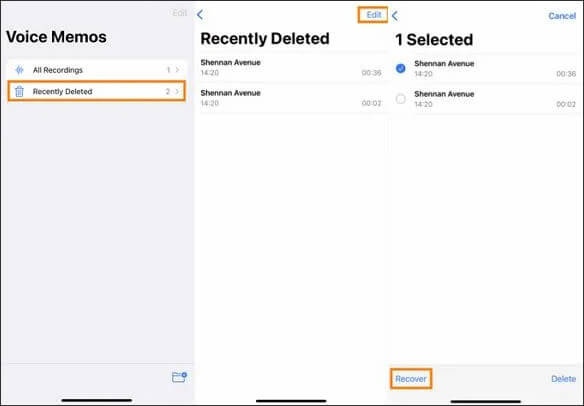
ボイスメモが最近消えてしまった場合、「最近削除した項目」フォルダにまだ保存されている可能性があります。このフォルダには、削除されたアイテムが30日間保存され、その後完全に削除されます。最近消えたボイスメモを復元するには、以下の手順に従ってください。
ステップ 1. iPhone でボイスメモ アプリを開きます。
ステップ 2. 左上隅の「<」をタップしてメイン リストに戻ります。
ステップ 3.「最近削除した項目」を見つけて入力します。
ステップ4. フォルダ内で、右上の「編集」をタップします。復元したいボイスメモを選択し、「復元」をタップすると、録音が元のフォルダに復元されます。
ボイスメモが消えて「最近削除した項目」フォルダに表示されなくなった場合でも、iTunesを使ってiPhoneをバックアップしておけば、そのバックアップから復元することで、削除したボイスメモを簡単に復元できます。ただし、この方法ではiPhone上の既存のデータがすべて上書きされるので注意してください。
差し支えなければ、以下の手順に従って、iTunes バックアップから消えたボイスメモを復元してください。
ステップ 1. USB ケーブルを使用して iPhone をコンピューターに接続します。
ステップ 2. iTunes (または macOS Catalina 以降を使用している場合は Finder) を開きます。
ステップ 3. iTunes でデバイス アイコンをクリックして iPhone を選択するか、Finder で「場所」の下で選択して iPhone を選択します。
ステップ 4.「バックアップの復元」をクリックします。
9 月 5 日。バックアップの日付に基づいて、ボイスメモが含まれているバックアップを選択します。
ステップ6. 「復元」をクリックしてプロセスを開始します。バックアップがiPhoneに復元されるまでお待ちください。
ステップ 7. 復元が完了したら、iPhone でボイスメモ アプリを開き、失われた録音が復元されているかどうかを確認します。

iCloudバックアップを有効にしている場合は、iCloudからボイスメモを復元することもできます。ただし、iCloudから復元するには、まずiPhoneのデータを消去する必要があります。
iCloud バックアップから失われたボイスメモを復元する方法は次のとおりです。
ステップ 1. iPhone で「設定」>「一般」>「リセット」に移動します。
ステップ 2. 「すべてのコンテンツと設定を消去」をタップし、デバイス上のすべての内容を消去することを確認します。

ステップ 3. iPhone が再起動したら、画面の指示に従って再度設定します。
ステップ 4. プロンプトが表示されたら、「iCloud バックアップから復元」を選択し、Apple ID でサインインします。
ステップ 5. 最新のバックアップ (または失われたボイスメモが含まれているバックアップ) を選択します。
ステップ 6. 復元プロセスが完了するまで待ちます。
ステップ 7. 完了したら、ボイスメモ アプリを開いて、失われた録音が復元されているかどうかを確認します。

多くのユーザーは、特に数個のボイスメモを復元する必要がある場合、バックアップ全体を復元して既存のデータをすべて上書きしたくないと考えています。幸いなことに、プロのiPhoneデータ復旧ソフトウェアであるCoolmuster iPhone Data Recovery (iPhoneデータ復元)を使えば、iTunesとiCloudのバックアップから必要なコンテンツをプレビューして抽出できます。たったワンクリックで、iPhoneの現在のデータに影響を与えることなく、削除されたボイスメモを簡単に復元できます。
Coolmuster iPhone Data Recovery (iPhoneデータ復元)の主な機能:
iTunes バックアップから音声メモを選択的に取得する方法は次のとおりです。
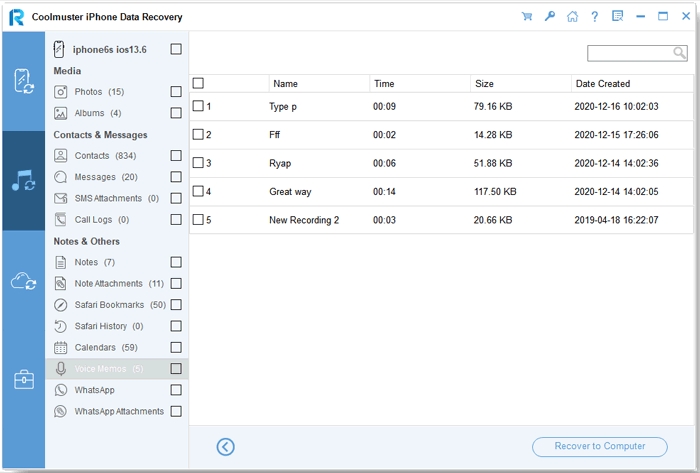
01 iPhoneデータ復旧をダウンロードして起動し、左側の「iTunesバックアップファイルから復元」オプションを選択します。プログラムはコンピュータのデフォルトのiTunesバックアップ場所を自動的にスキャンします。表示されるリストからバックアップファイルを選択し、「スキャン開始」ボタンをクリックします。

02次に、「ボイスメモ」のボックスにチェックを入れ、右下にある「スキャンを開始」アイコンをクリックします。

03スキャンが完了したら、復元したいボイスメモを選択します。最後に「コンピュータに復元」ボタンをクリックして、iTunesバックアップからファイルを復元します。
ビデオチュートリアル:
Q1. iMessage で送信した後、ボイスメモが消えてしまうことはありますか?
はい、iMessageでボイスメモを送信した場合、受信者が保存しない限り2分後に消えてしまうことがあります。これを防ぐには、「設定」>「メッセージ」>「音声メッセージ」>「有効期限」で「なし」を選択してください。
Q2. ボイスメモが iCloud に表示されないのはなぜですか?
これは、iCloud 同期が無効になっている場合、ストレージがいっぱいの場合、または録音が行われる前にバックアップが作成された場合に発生する可能性があります。
Q3. ボイスメモが再び消えないようにするにはどうすればよいですか?
重要な録音を定期的にコンピューターまたはクラウド ストレージにバックアップしてエクスポートすると、将来のデータ損失を防ぐことができます。
「ボイスメモが消えた」という問題に遭遇しても、慌てないでください。まずは「最近削除した項目」フォルダを確認し、バックアップ状況に応じて適切な復元方法を選択してください。既存のデータを上書きせずにボイスメモのみを復元したい場合や、より柔軟なオプションが必要な場合は、 Coolmuster iPhone Data Recovery (iPhoneデータ復元)強くお勧めします。
さらに、重要な録音を定期的にバックアップしてエクスポートする習慣を身につけることで、同様の問題が再発するのを防ぐことができます。
関連記事:
バックアップの有無にかかわらず、iPhone で削除されたボイスメモを復元する方法は?
バックアップの有無にかかわらず、iPhone でトリミングされたボイスメモを復元する方法は?







 PC版ダウンロード
 Mac版ダウンロード


