Androidスマートフォンに、見覚えのない連絡先や何年も連絡を取っていない連絡先がたくさん保存されていることに気づきましたか?そんな時、削除したいと思っても、一つ一つ削除するのは面倒ですよね。では、 Androidで複数の連絡先を削除するにはどうすればいいのでしょうか?おめでとうございます。この記事はまさにうってつけです。
この記事はまさにそんなあなたにぴったりです。Android Androidすべての連絡先を消去する最も一般的な3つの方法をご紹介します。デフォルトの連絡先アプリを使う方法も含まれています。一緒に具体的な方法を見ていきましょう。
最も直接的で一般的な方法は、 Androidスマートフォンの連絡先アプリから連絡先を削除することです。AndroidスマートフォンAndroid連絡先アプリを使って複数の連絡Androidを削除する方法については、以下の手順に従ってください。(操作はスマートフォンのモデルによって若干異なる場合がありますが、基本的にはほぼ同じです。)
ステップ 1. 携帯電話で「連絡先」アプリを見つけて開きます。
ステップ2. 連絡先リストで、連絡先を長押しして複数選択モードを有効にします。次に、削除したい他の連絡先をタップして選択します。(一部の携帯電話では、「すべて」オプションを使用してすべての連絡先を選択できます。)
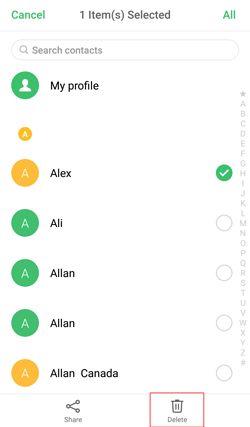
ステップ3. 選択が完了したら、画面上部にある「ゴミ箱」アイコンまたは「削除」オプションをタップします。確認ウィンドウが表示されるので、削除する連絡先を確定します。
欠点:
連絡先を一つずつ手動で選択する必要があるため、連絡先の数が比較的少ない場合に適しています。しかし、多数の連絡先を削除する必要がある場合は、このプロセスは非常に面倒になる可能性があります。
連絡先がGoogleアカウントに同期されている場合は、パソコンのGoogleコンタクトウェブサイトからAndroid上のすべての連絡先を消去できます。これは比較的簡単で迅速です。手順は以下のとおりです。
ステップ 1. コンピューターのブラウザでGoogle 連絡先にアクセスし、 Androidデバイスと同期されている Google アカウントでサインインします。
ステップ2. ページの左側にあるボックスにチェックを入れて、削除したい連絡先を選択します。すべての連絡先を削除したい場合は、「すべて」オプションを選択してください。または、検索機能やフィルター機能を使って、削除したい連絡先を素早く見つけることもできます。
ステップ 3. 選択後、右上隅の「3 つのドット」アイコンをクリックし、「削除」を選択します。
ステップ4. ポップアップウィンドウで「ゴミ箱に移動」をクリックして操作を確定します。確定すると、選択した連絡先がGoogleアカウントと同期されているすべてのデバイスから削除されます。
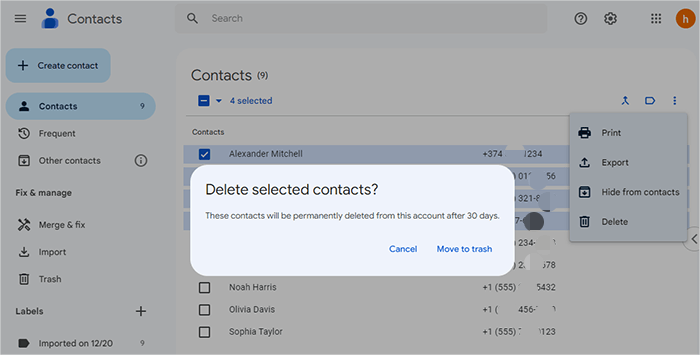
(ゴミ箱内の連絡先は30日間保持されます。すぐに完全に削除したい場合は、ウェブページの左側にある「ゴミ箱」をクリックします。完全に削除したい連絡先にチェックを入れ、「削除」をクリックして削除を完了します。)
欠点:
Coolmuster Android Assistant 、 Androidユーザーが不要な連絡先を、データ損失やプライバシーの懸念なく、簡単に、そして選択的に削除できる強力なデータ管理ツールです。さらに、パソコンと携帯電話間での連絡先の転送や、パソコンから携帯電話への連絡先の直接追加もサポートしています。つまり、効率的なソリューションです。
Coolmuster Android Assistantの主な機能
Coolmuster Android Assistantを使用して携帯電話からすべての連絡先を削除する方法は?
01始めるには、 Coolmuster Android Assistantコンピューターにダウンロードしてインストールします。
02 AndroidデバイスをWi-FiまたはUSBケーブルでコンピューターに接続します。USBケーブルを使用する場合は、接続を確実にするために、スマートフォンのUSBデバッグを有効にしてください。

03接続に成功すると、携帯電話のすべてのデータが表示されます。左側から「連絡先」>「すべての連絡先」をクリックします。次に、右側で削除したい連絡先にチェックを入れます。選択したら、ページ上部の「削除」をクリックして続行します。

ビデオガイドはこちらです(3分47秒):
Androidで複数の連絡先を削除するには様々な方法があり、ニーズに合った方法を選択できます。連絡先の数が少ない場合は、ネイティブの連絡先アプリから削除するのが最適です。
Googleアカウントと連絡先を同期しているユーザーにとって、Googleコンタクトの使用は便利な選択肢です。しかし、 Coolmuster Android Assistantさらに強力な一括管理機能を提供します。総合的に見て、 Coolmuster Android Assistant最適な選択肢と言えるでしょう。製品の使用中、またはこのトピックに関してご質問がございましたら、お気軽に下記にコメントをお寄せください。
関連記事:
Android端末の連絡先はどこに保存されている?簡単に検索・バックアップする方法






 PC版ダウンロード
 Mac版ダウンロード


